
ワークフローアプリとは
Taskhubでは、プロンプトアプリ、ワークフローアプリ、エージェントアプリの3種類のアプリを作成することができます。ワークフローアプリは、複雑な処理や条件分岐などを含む高度なアプリで、ワークフローエディタウィ使用して作成します。一方、プロンプトアプリは、テキストベースの比較的シンプルなアプリで、プロンプトエディタを使用して作成します。
ワークフローアプリの作成方法
1. アプリ作成の開始
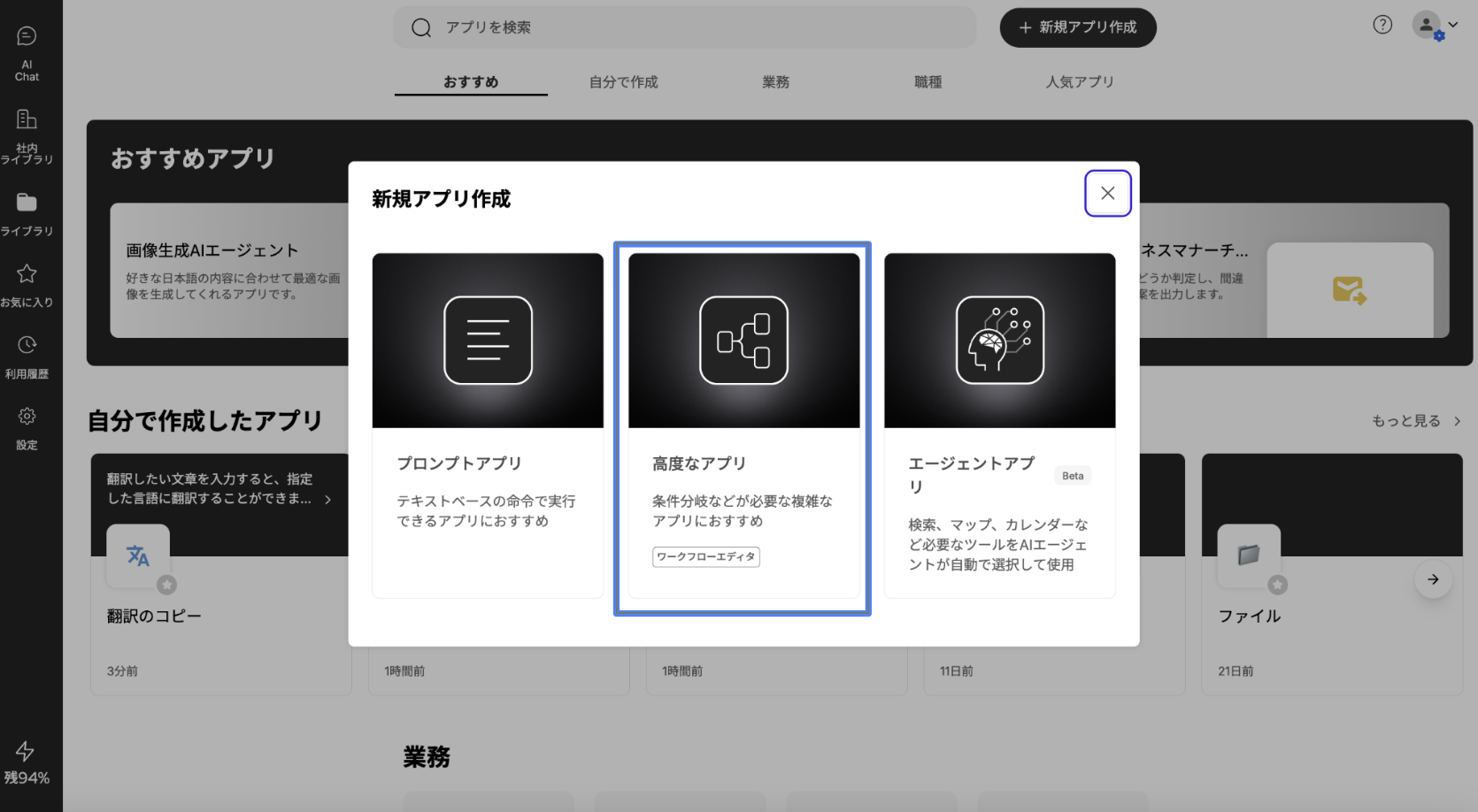
「ライブラリ」や「お気に入り」画面の右上にある「新規アプリ作成」ボタンをクリックし、表示されるオプションから「高度なアプリ」を選択します。これにより、ワークフローエディタが開きます。
2. ノードの配置
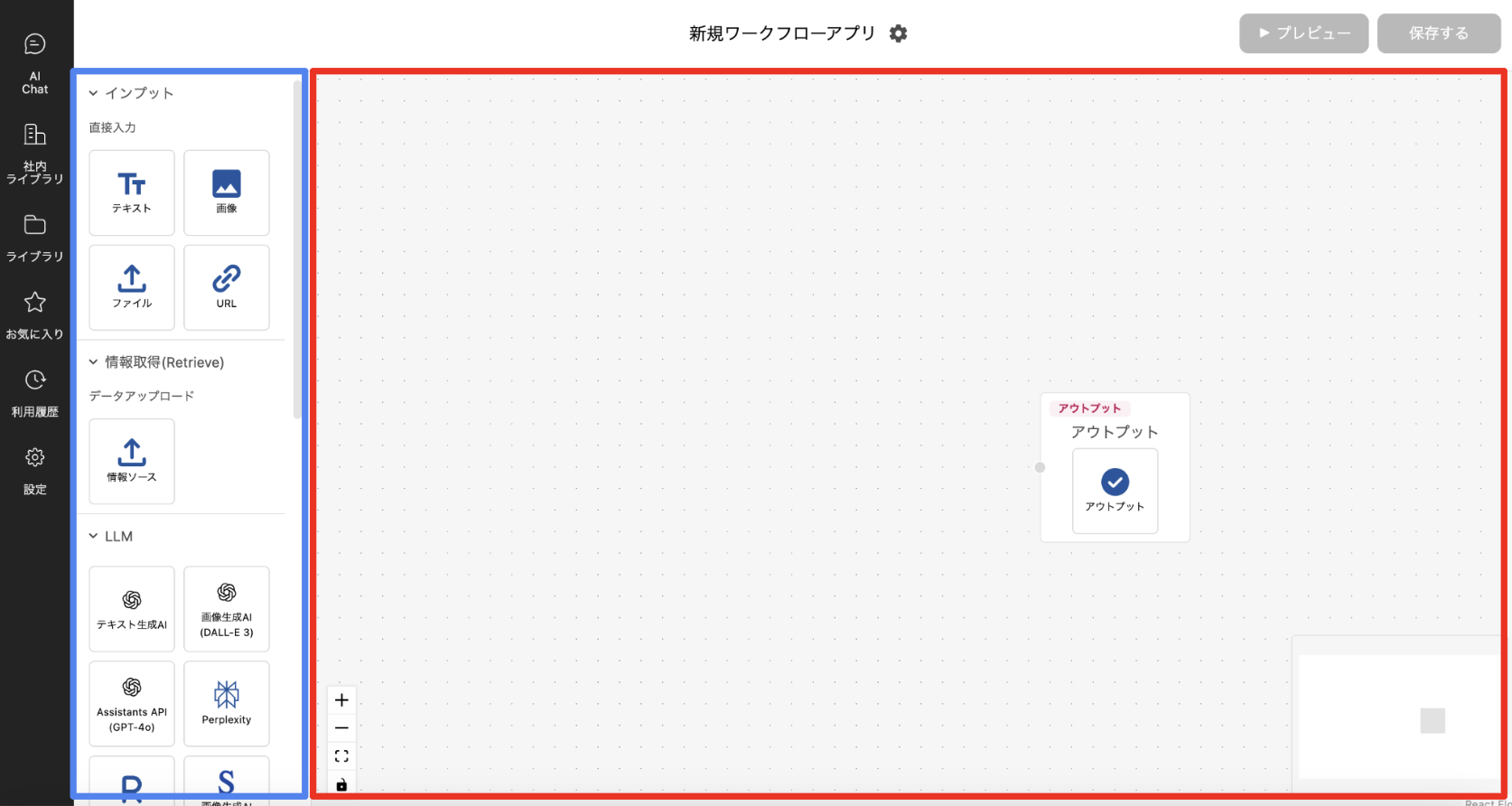
画面左側のノード一覧から使用したいノードを選択し、メインパネルへドラッグ&ドロップします。ノードは処理の各ステップを表し、適切に配置することでワークフローの流れを設計します。
詳しくはこちら→ノードとは
3. ノードの設定
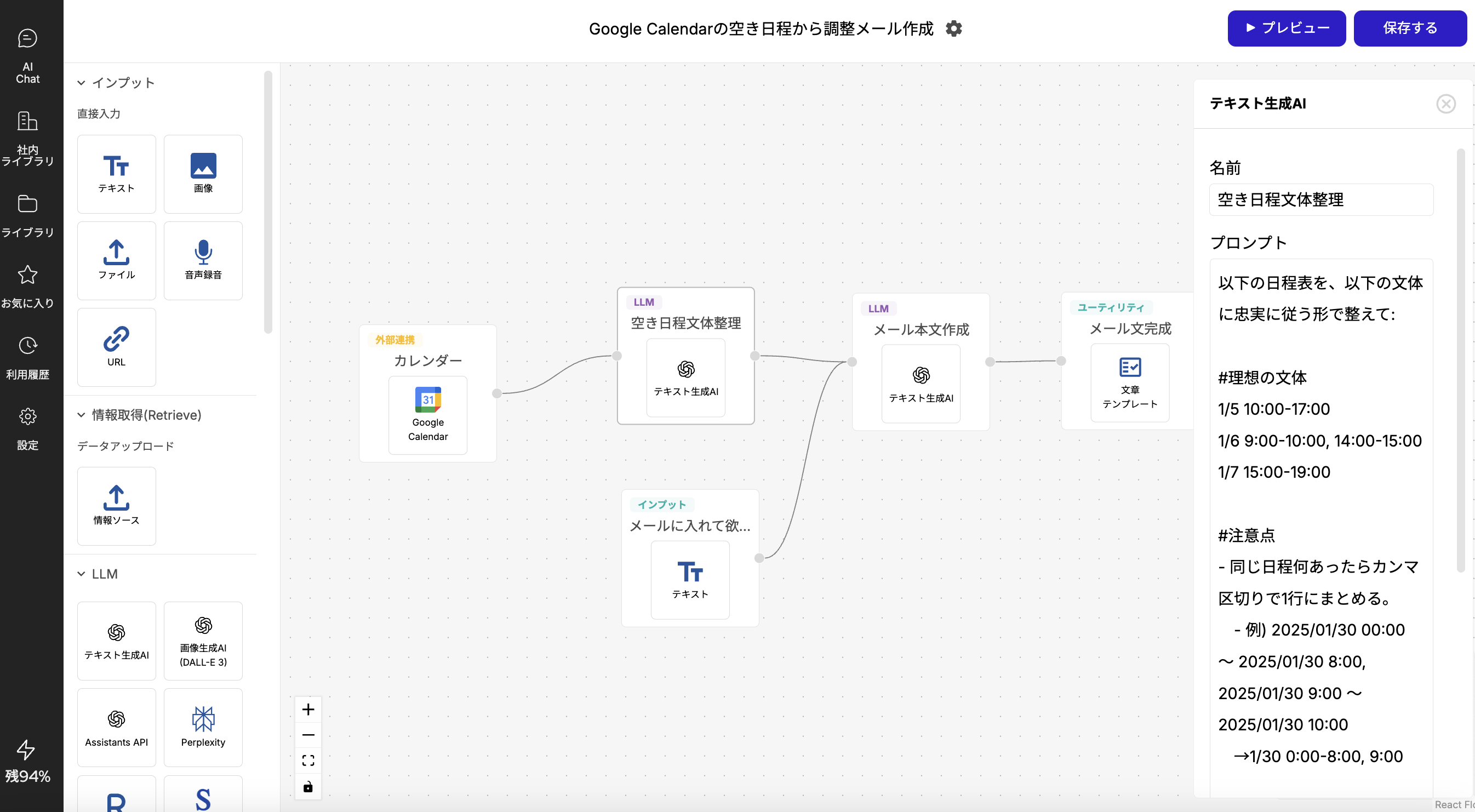
配置したノードをクリックし、そのノードの具体的な設定を行います。設定内容はノードの種類によって異なるため、各ノードの機能と目的を理解した上で適切に設定することが重要です。
4. ノードの接続
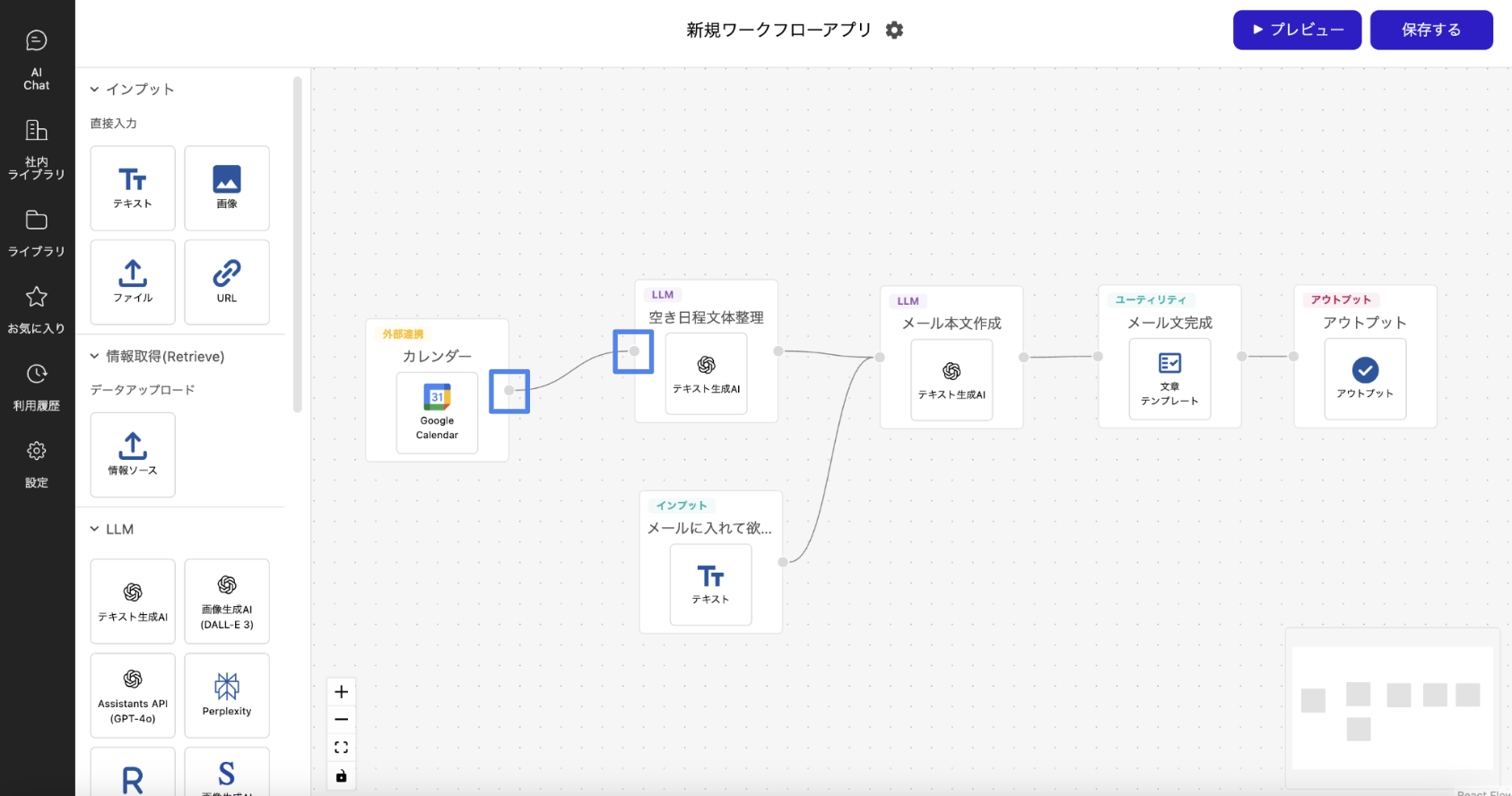
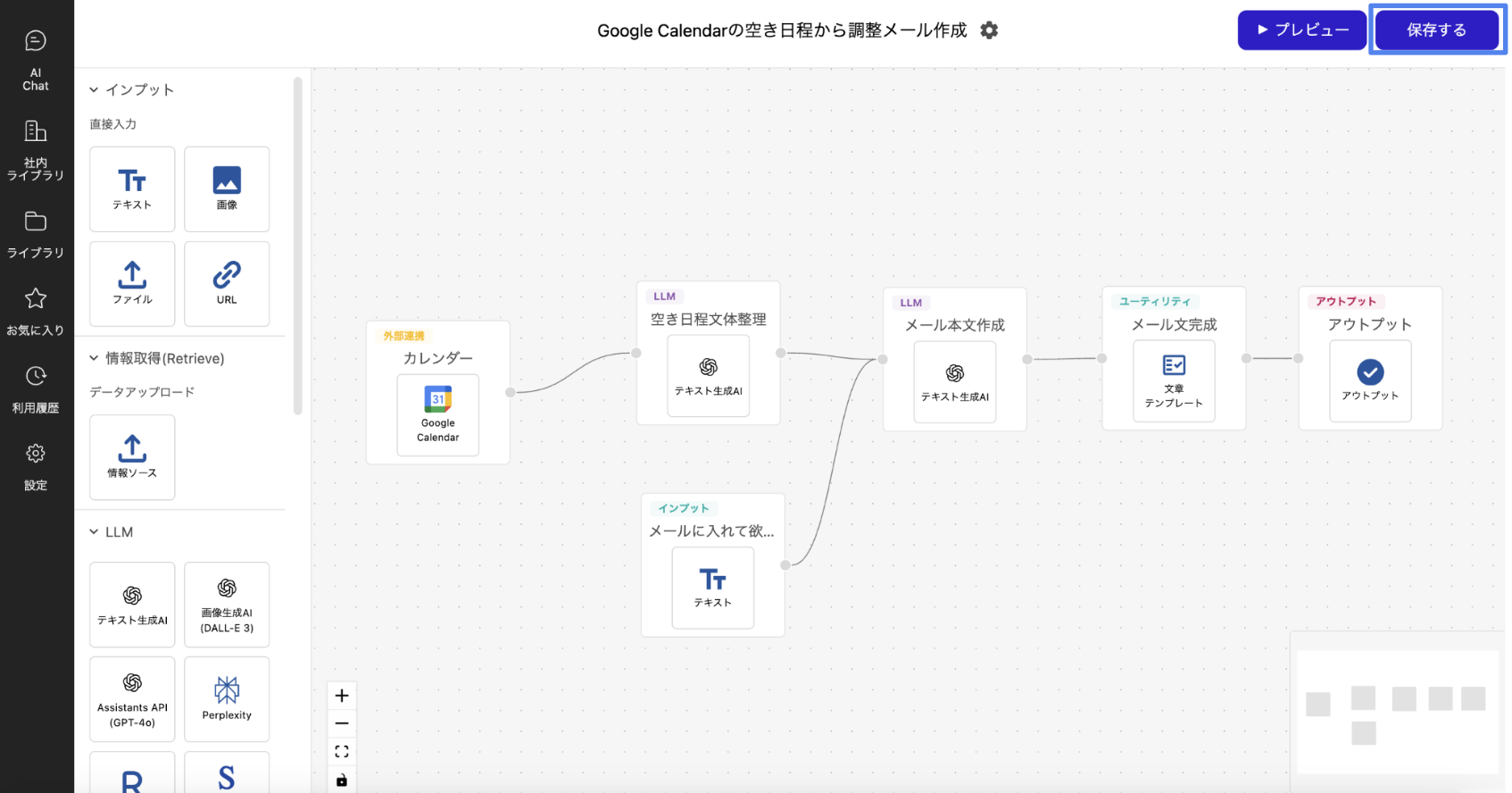
ワークフローの流れを作るため、ノード同士を接続します。接続手順は以下の通りです:
- ノードの左右にある丸い接続ポイントをクリックします。
- クリックすると現れる線をドラッグします。
- ドラッグした線を、接続したい別のノードの接続ポイントまで持っていきます。
- 接続ポイント上でマウスを離すと、ノード同士が接続されます。
注意:アウトプットノードに接続されていないワークフローは実行結果が出力されません。
5. アプリの設定
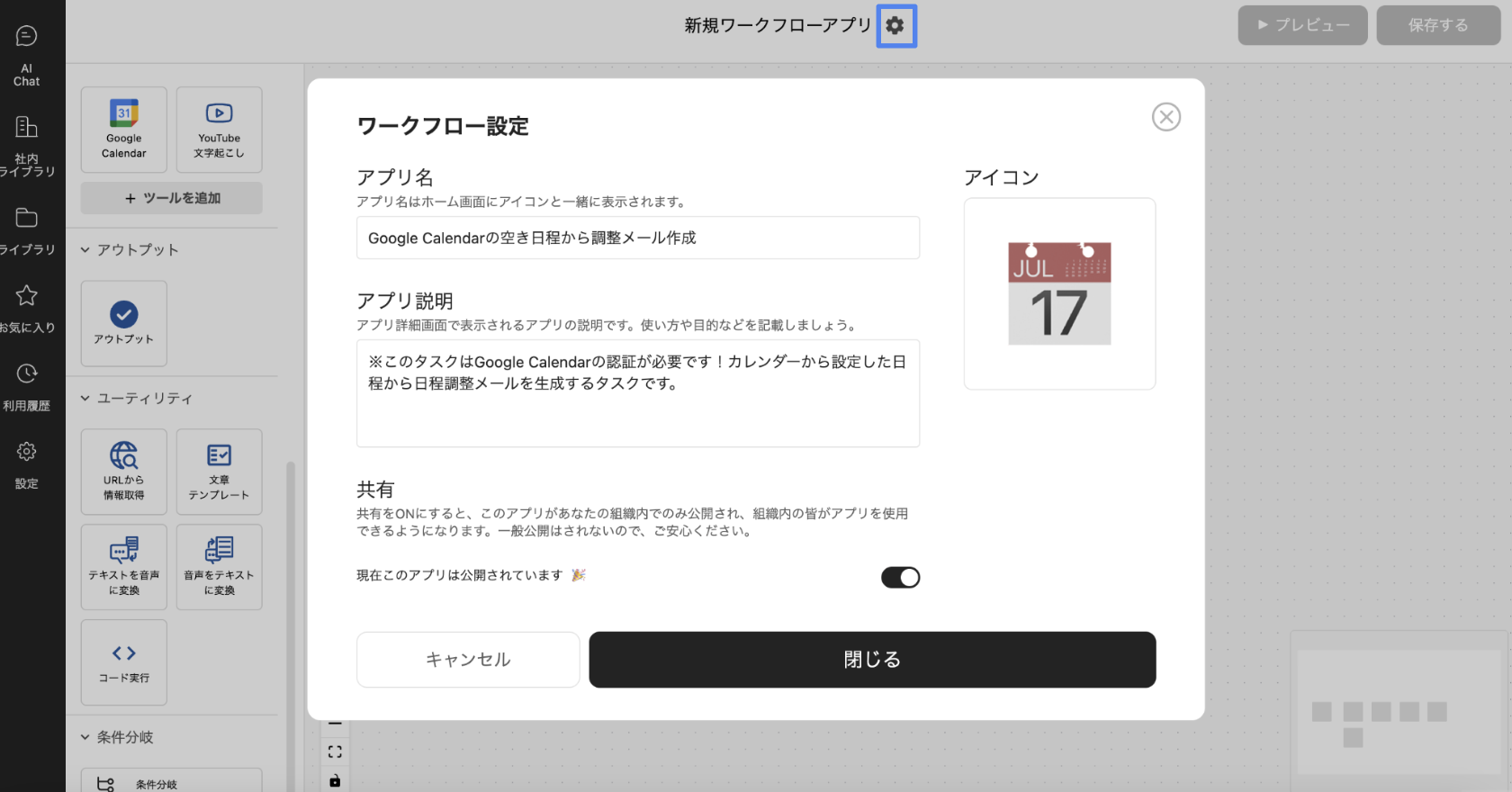
画面上の歯車アイコンをクリックして設定画面を開きます。ここで以下の項目を設定します:
- アプリ名: ユーザーにとってわかりやすい名前を付けます。
- アプリ説明: アプリの機能や使用方法を簡潔に説明します。
- アイコン: アプリを視覚的に識別するためのアイコンを選択します。
- 共有範囲: アプリの公開範囲を設定します。
重要: アイコンの設定は必須です。アイコンが設定されていないとワークフローアプリを保存することができません。
6. アプリの保存
すべての設定が完了したら、画面右上にある「保存する」ボタンをクリックします。保存が完了すると、作成したアプリをすぐに使用できる状態になります。
ワークフローアプリ作成時に推奨モデルを設定する方法
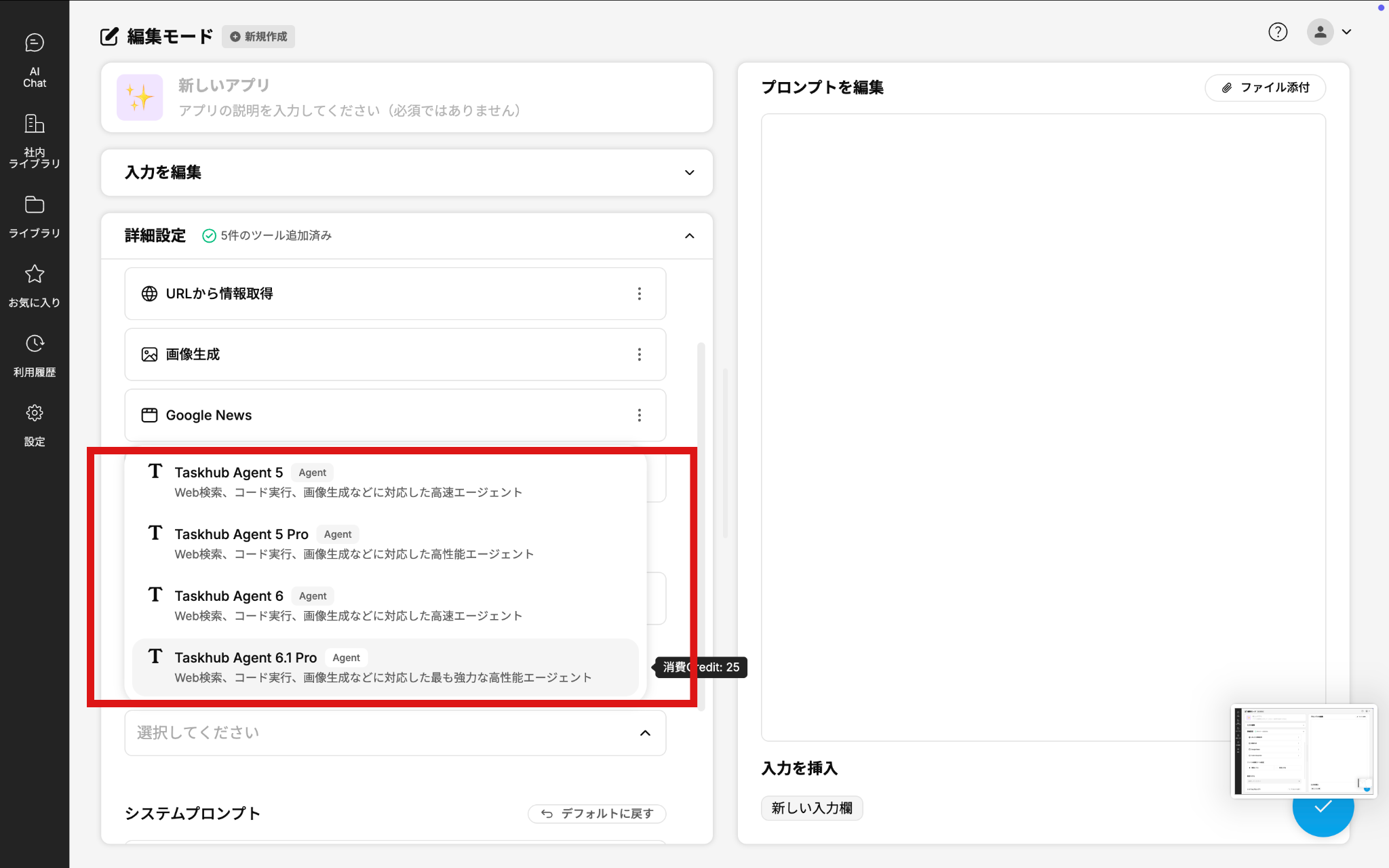
Taskhubのエージェントアプリ、ワークフローアプリにおいて、「推奨モデル(LLM)」を設定できる機能が追加されました。
アプリ作成時に推奨モデルを設定しておくと、ユーザーが作成されたアプリを開いた際に、そのモデルが初期選択された状態で表示されます。
アプリ新規作成からワークフローアプリを選択し、
入力項目の追加を押し推奨モデルの選択をします。
下記の赤枠から初期設定の推奨モデルを選択できます。
ワークフローアプリの回答がバックグラウンドで実行する方法
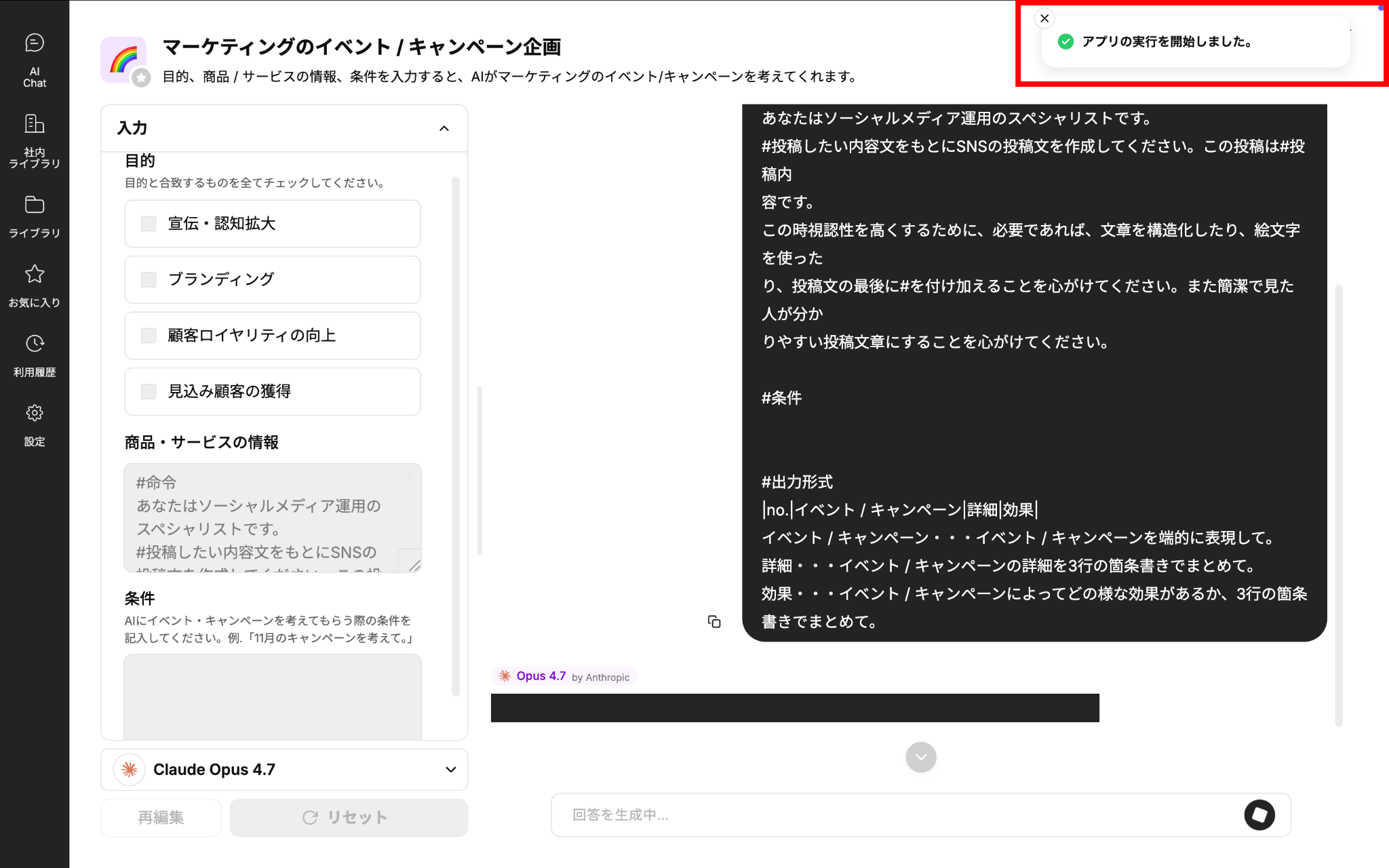
AIChat(エージェントアプリ、ワークフローアプリを含む)における回答の生成中に画面を閉じたり再読み込みしたりしても、処理は継続されます。再度画面を開くと、履歴から生成結果を確認できます。
アプリを使用する際に、赤い枠の「アプリの実行を開始しました」と表示が出たのち、
に画面を閉じたり再読み込みしたりしても、処理は継続されます。
利用履歴から生成結果を確認できます。
