
概要
Chromeウェブストアで専用の拡張機能をインストールすると、Chromeの拡張機能としてTaskhubを利用することができるようになります。拡張機能では、Webサイトから直接Taskhubを呼び出し、すぐにアプリ実行を行うことができるようになります。
拡張機能では、プロンプトアプリ・ワークフローアプリ・エージェントアプリの全てのアプリにアクセス・実行することができます。
拡張機能のインストール方法
①ChromeウェブストアでTaskhub拡張機能へアクセス
ブラウザで「Taskhub Chrome拡張機能」と検索を行うか、以下のリンクへアクセスすることでChromeウェブストアの当該ページへアクセスできます。
※Taskhub拡張機能はこちら
②拡張機能をインストール
インストール用のページへアクセスができたら、「Chromeに追加」を選択します。

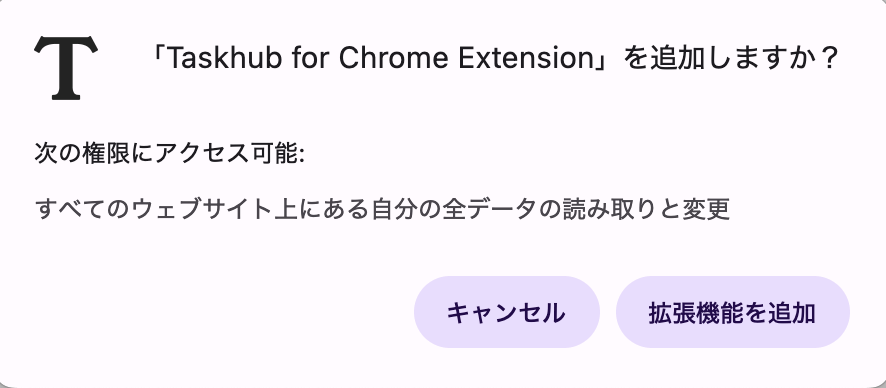
「Taskhub for Chrome Extensionを追加しますか?」とポップアップが表示されるため、「拡張機能を追加」
を選択します。表示されたポップアップから「拡張機能を追加」を選択するとインストール完了です。
検索バー右のパズルピースのマークからChromeに追加した拡張機能の一覧を確認することができます。
一覧より、「Taskhub for Chrome Extension」を選択することでTaskhubの拡張機能を使用できるようになります。

拡張機能の使い方
ステップ①:プロンプトとして入力したい文章をドラッグ&ドロップで選択
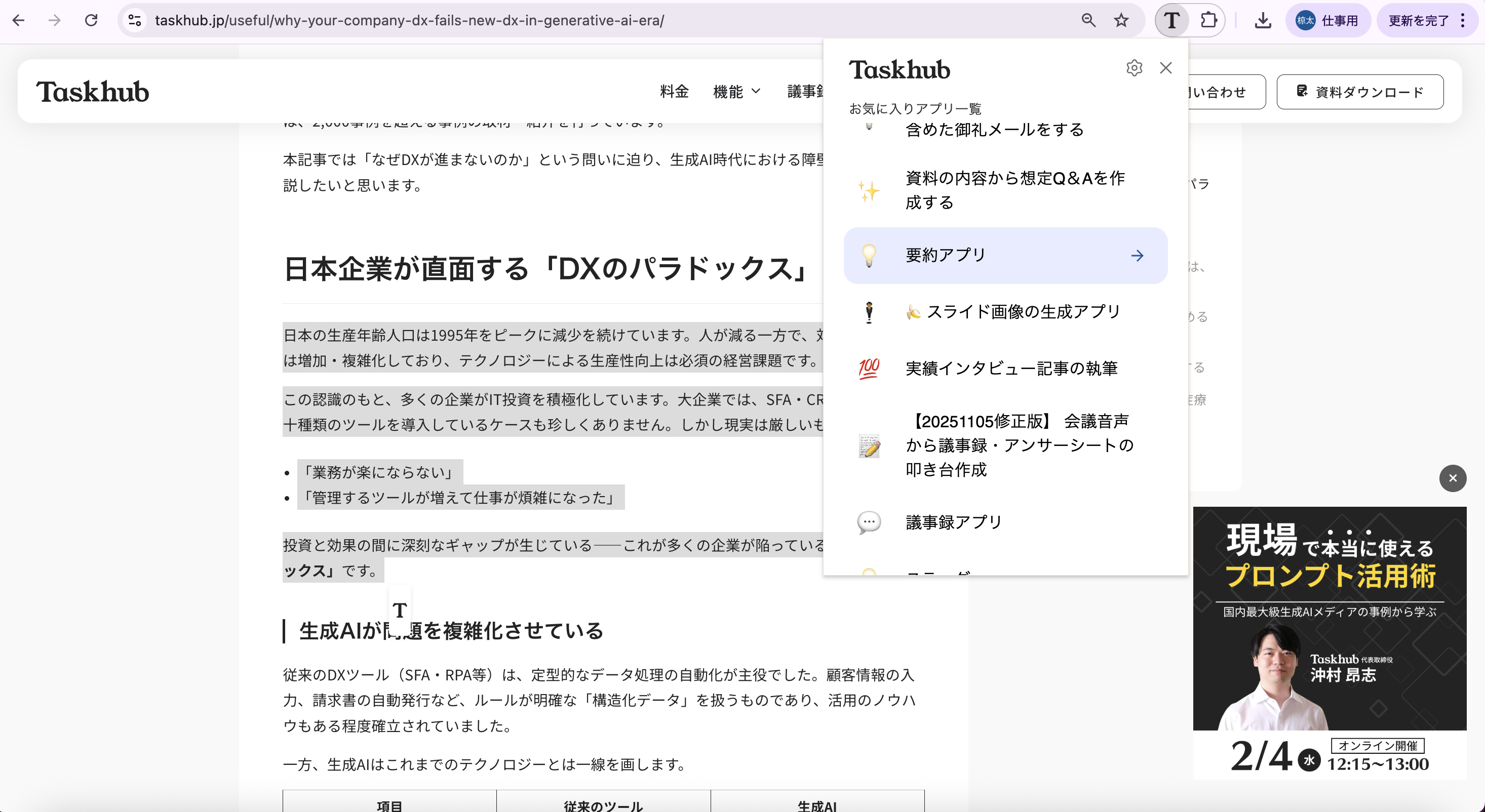
アプリを実行する際、プロンプトとして入力したい文章選択すると、Taskhubのアイコンが表示されます。アイコンにカーソルを合わせ、クリックすると、使いたいアプリの選択画面が表示されます。

ステップ②:使いたいアプリを選択する
Taskhubアイコンをクリックすると、お気に入りアプリの一覧が表示されます。
ここから、使用したいアプリを選択することができます。
ステップ③:反映したい入力欄を選択し、「Taskhubを使う」をクリック
アプリ選択後、ドラッグで選択した文章を、アプリのどの入力欄に反映するかを選択する画面が表示されます。
反映したい入力欄を選び、「Taskhubを使う」をクリックすると、Taskhubのアプリ実行画面へ遷移します。
