
プロンプトアプリとは
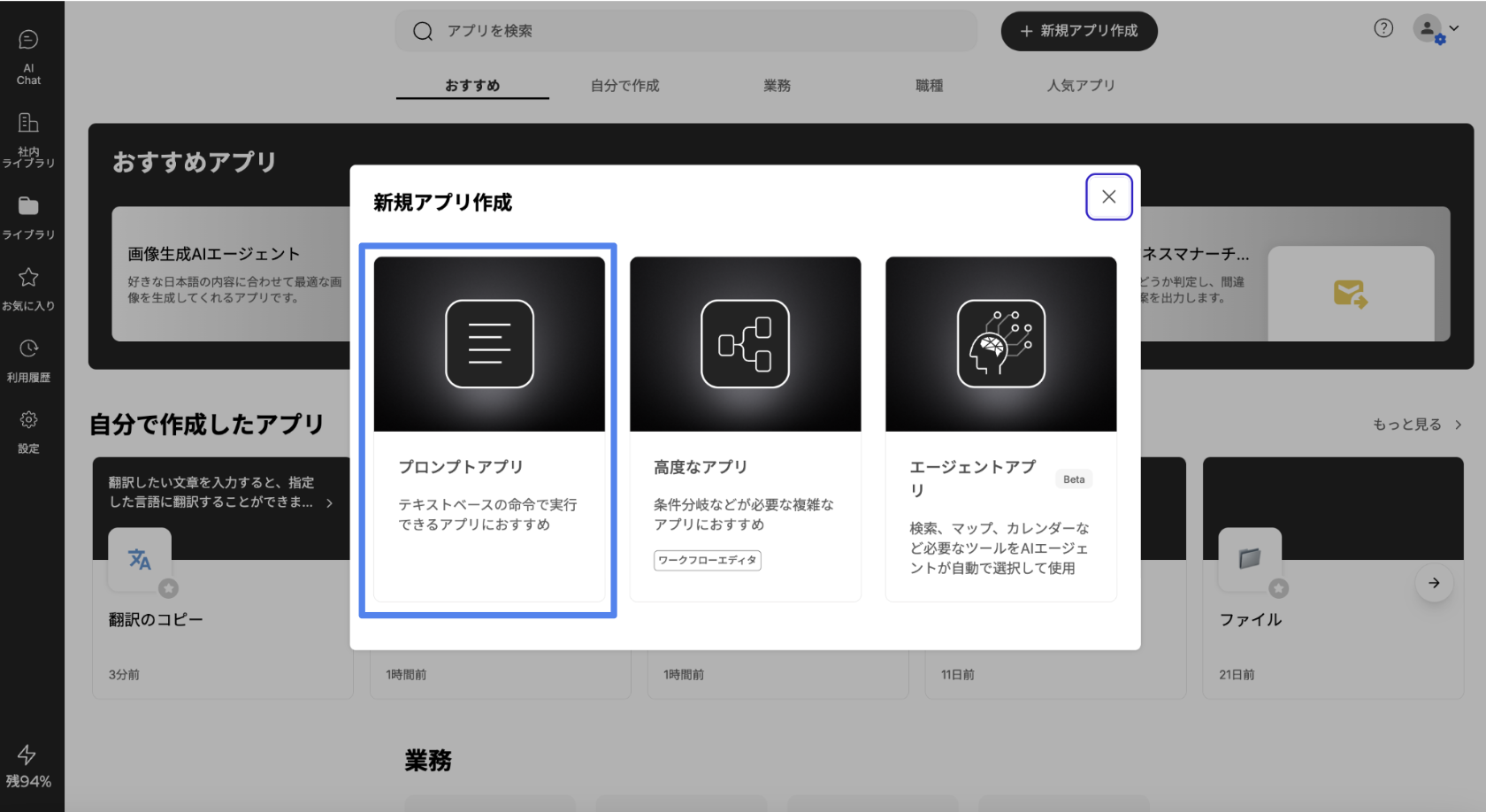
Taskhubでは、プロンプトアプリ、ワークフローアプリ、エージェントアプリの3種類のアプリを作成することができます。プロンプトアプリは、テキストベースの比較的シンプルなアプリで、プロンプトエディタを使用して作成します。一方、ワークフローアプリは条件分岐などを含む高度なアプリで、ワークフローエディタを使用して作成します。
プロンプトアプリの作成方法
プロンプトアプリの作成を開始するには、まず「ライブラリ」や「お気に入り」画面の右上にある「新規アプリ作成」ボタンをクリックします。クリックすると、アプリの種類を選択する画面が表示されます。ここで左側の「プロンプトアプリ」を選択してください。
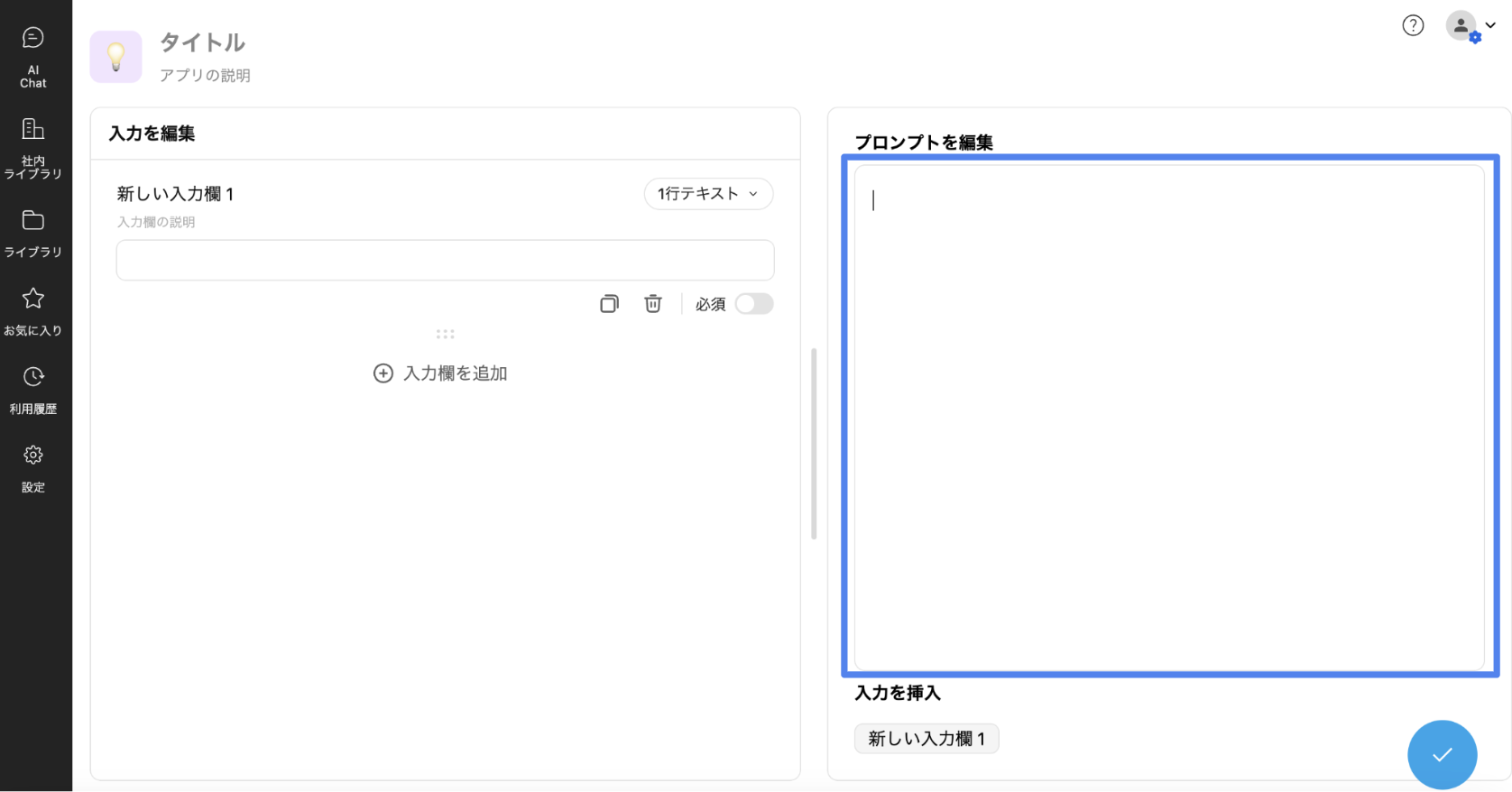
プロンプトアプリのエディタ画面に移動したら、以下の手順でアプリを作成します:
1. プロンプトテンプレートの入力
画面右側のテキストボックスにプロンプトのテンプレートを入力します。これがアプリの中核となる指示や質問になります。
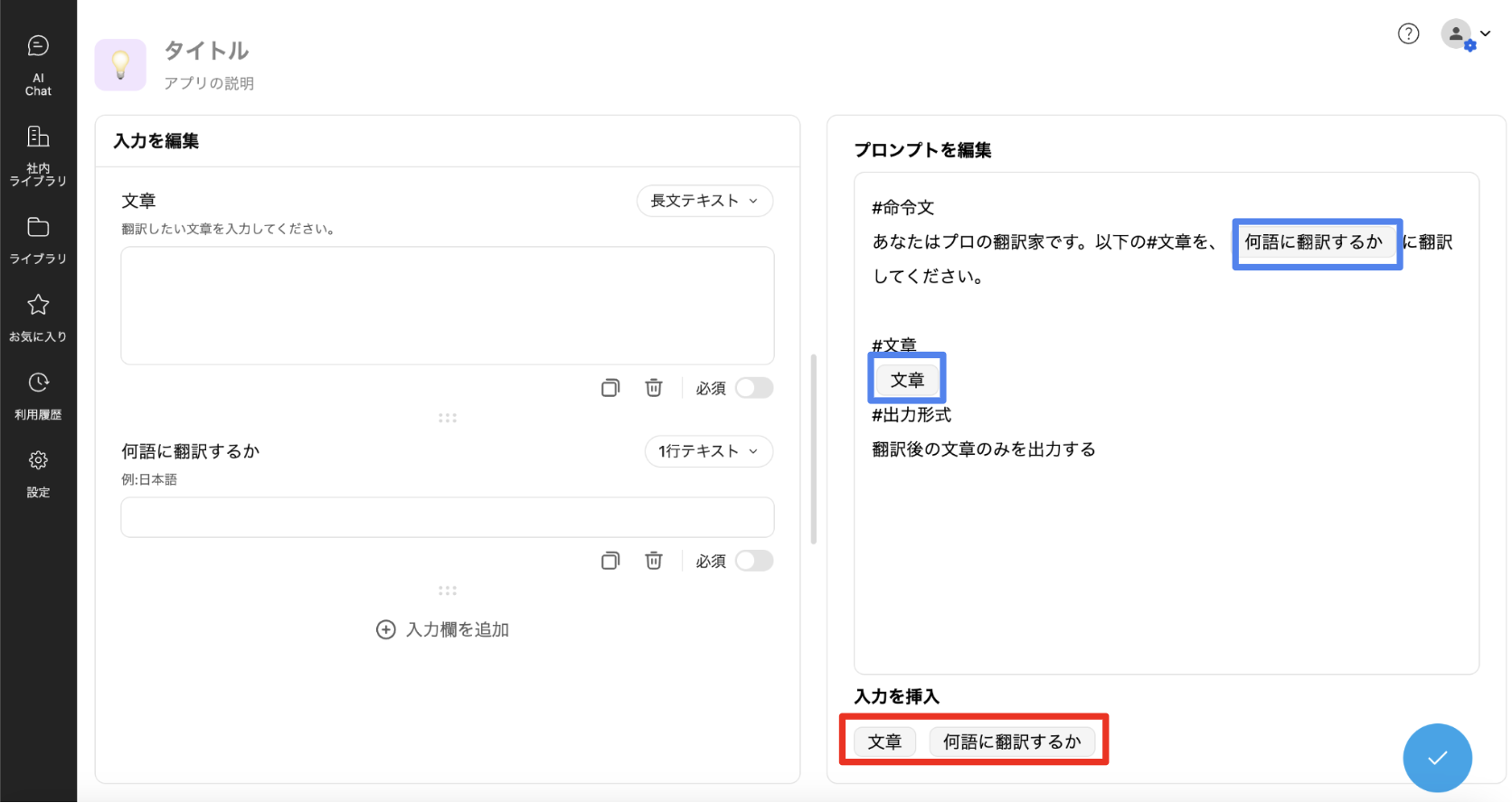
2. 変数の挿入
テンプレート内で変数として使用したい部分がある場合は、「入力を挿入」機能を使用します。画面右下にある「入力を挿入」から適切な変数タイプを選択し、クリックして挿入します。これにより、アプリ使用時にユーザーが特定の情報を入力できるようになります。変数は画面左側から設定可能です。
3. アプリの基本情報設定
アプリの基本情報を設定します。画面左上でアプリのタイトルや説明を入力します。これらの情報は、ユーザーがアプリを検索して使用する際の手がかりとなります。
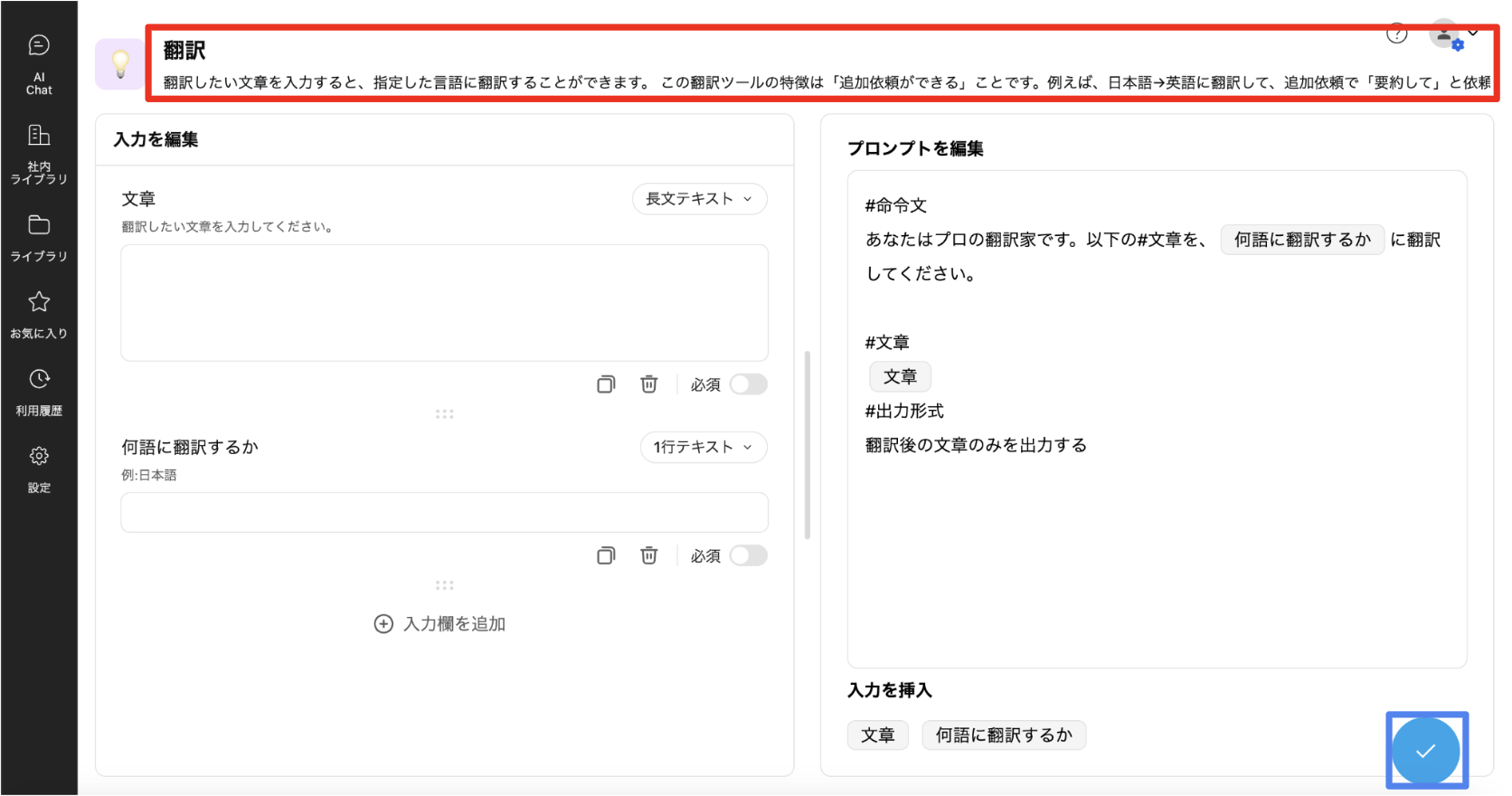
4. アプリの保存
すべての設定が完了したら、画面左下にある保存ボタンをクリックしてアプリを保存します。
プロンプトアプリの注意点
プロンプトアプリはテキスト、word、txt、PDFの出力のみが可能であり、画像や他の形式のファイルを出力することはできません。また、入力に関しても制限があり、テキストまたは画像のみを受け付けることができます。PDFやその他のファイル形式を直接入力として使用することはできないため、これらの制約を念頭に置いてアプリを設計することが重要です。
PDFやファイルを入力で使いたい場合には?→ワークフローアプリを作成する
入力形式の種類
プロンプトアプリの柔軟性と使いやすさを高める重要な要素の一つが、多様な入力形式の活用です。変数の入力形式を変更するには、入力欄の右側にある選択ボタン(青枠)をクリックします。
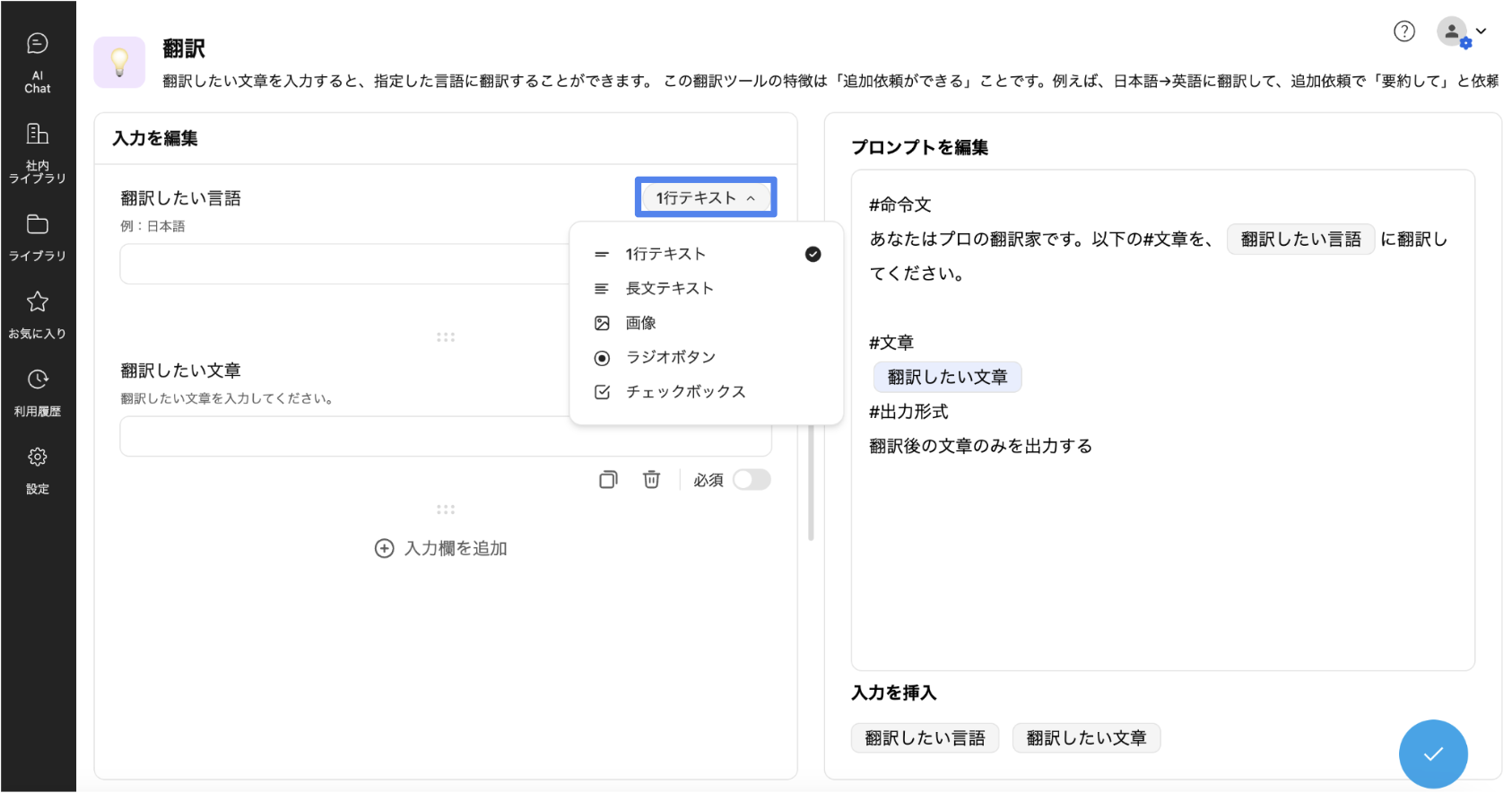
以下に、利用可能な入力形式とその特徴、適した使用シーンについて説明します。
1行テキスト
この形式は、短い文章や単一の情報を入力する際に最適です。例えば、名前、メールアドレス、商品名などの入力に適しています。1行テキストでは改行ができないため、コンパクトな情報入力に向いています。フォームの見た目をすっきりさせたい場合などにも有効です。
長文テキスト
長文テキストは、詳細な説明や複数の文章を入力する必要がある場合に使用します。この形式では改行が可能なため、レポートの内容、商品の詳細説明、フィードバックコメントなどの入力に適しています。ユーザーが自由に文章を構成できるため、豊富な情報を収集したい場合に有用です。
画像
画像形式は、ビジュアル情報を入力する際に使用します。例えば、商品画像、現場写真、図表などを添付する場合に適しています。ただし、画像は添付扱いとなるため、「入力を挿入」の部分には変数として表示されません。画像を使用する際は、テキストプロンプト内で画像の参照方法を適切に指示することを推奨します。
ラジオボタン
ラジオボタンは、複数の選択肢から1つだけを選択する場合に使用します。例えば、性別の選択や言語の指定などに適しています。ユーザーの選択を明確に限定したい場合などに効果的です。
チェックボックス
チェックボックスは、複数の選択肢から複数の項目を選択できるようにする場合に使用します。例えば、興味のある分野や適用したいオプションなどの選択に適しています。ユーザーに柔軟な選択肢を提供したい場合や、複数の要素を組み合わせて情報を収集したい場合に有用です。
これらの入力形式を適切に組み合わせることで、ユーザーフレンドリーで効率的なプロンプトアプリを作成することができます。入力形式の選択は、収集したい情報の性質や量、ユーザーの利便性、データの活用のしやすさなどを考慮して決定することが重要です。また、同じ情報でも異なる入力形式を使用することで、ユーザーの回答の質や精度が変わる可能性があることも念頭に置いてください。
ラジオボタン・チェックボックスでは、ドラッグ&ドロップで項目の入れ替えを行うことができます。
入力欄を編集する
プロンプトアプリの効果的な利用には、適切に設定された入力欄が不可欠です。
以下に、主要な機能とその使用方法を詳しく説明します。
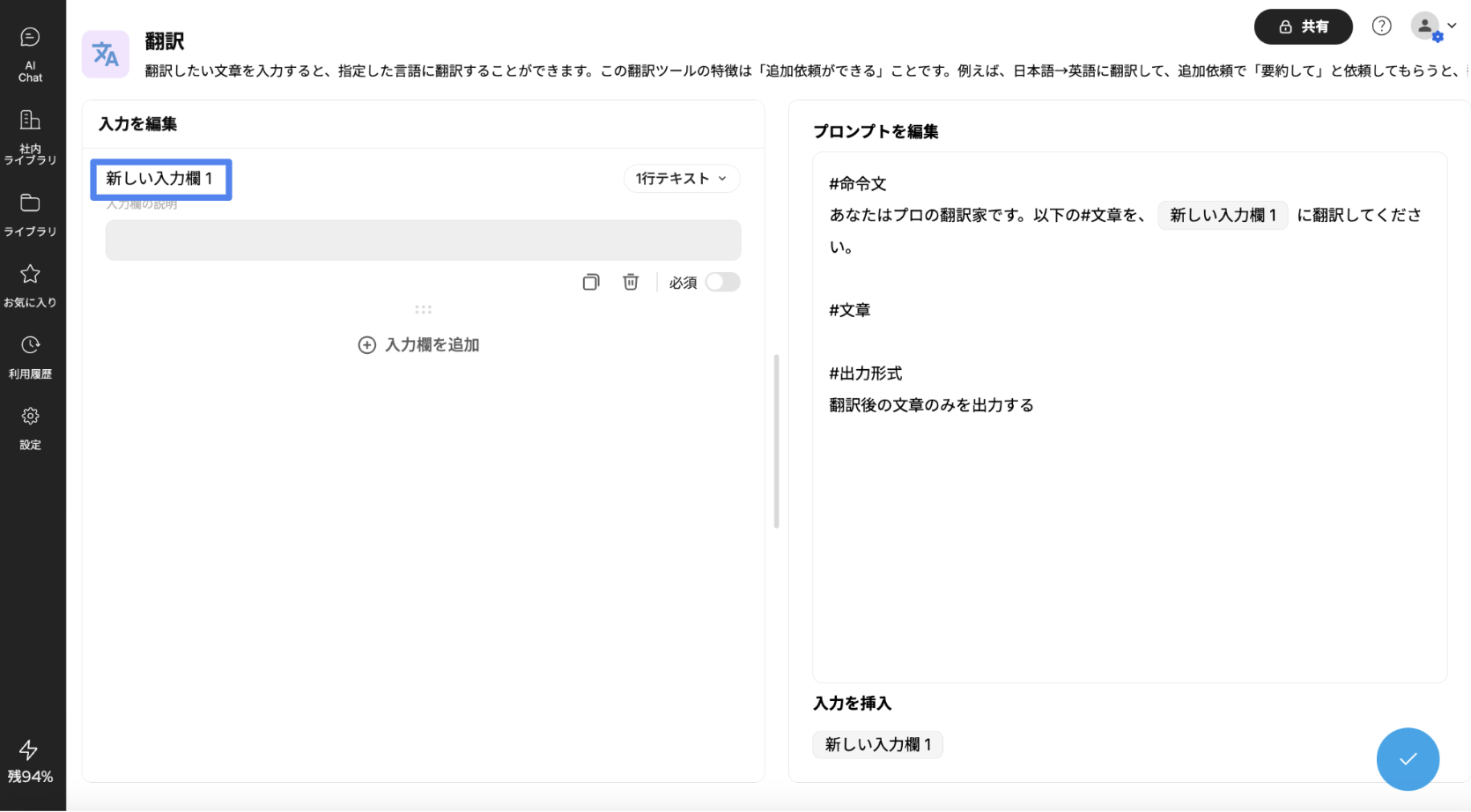
入力欄の表示名の編集
- 画面左側にある既存の入力欄(例:「新しい入力欄1」)をクリックします。
- ここで表示名(変数名)を自由に入力し、変更できます。
- 「入力欄の説明」欄には、ユーザーへの具体的な指示や入力例を記載します。
例:「姓名をフルネームで入力してください(例:山田太郎)」
入力欄の追加
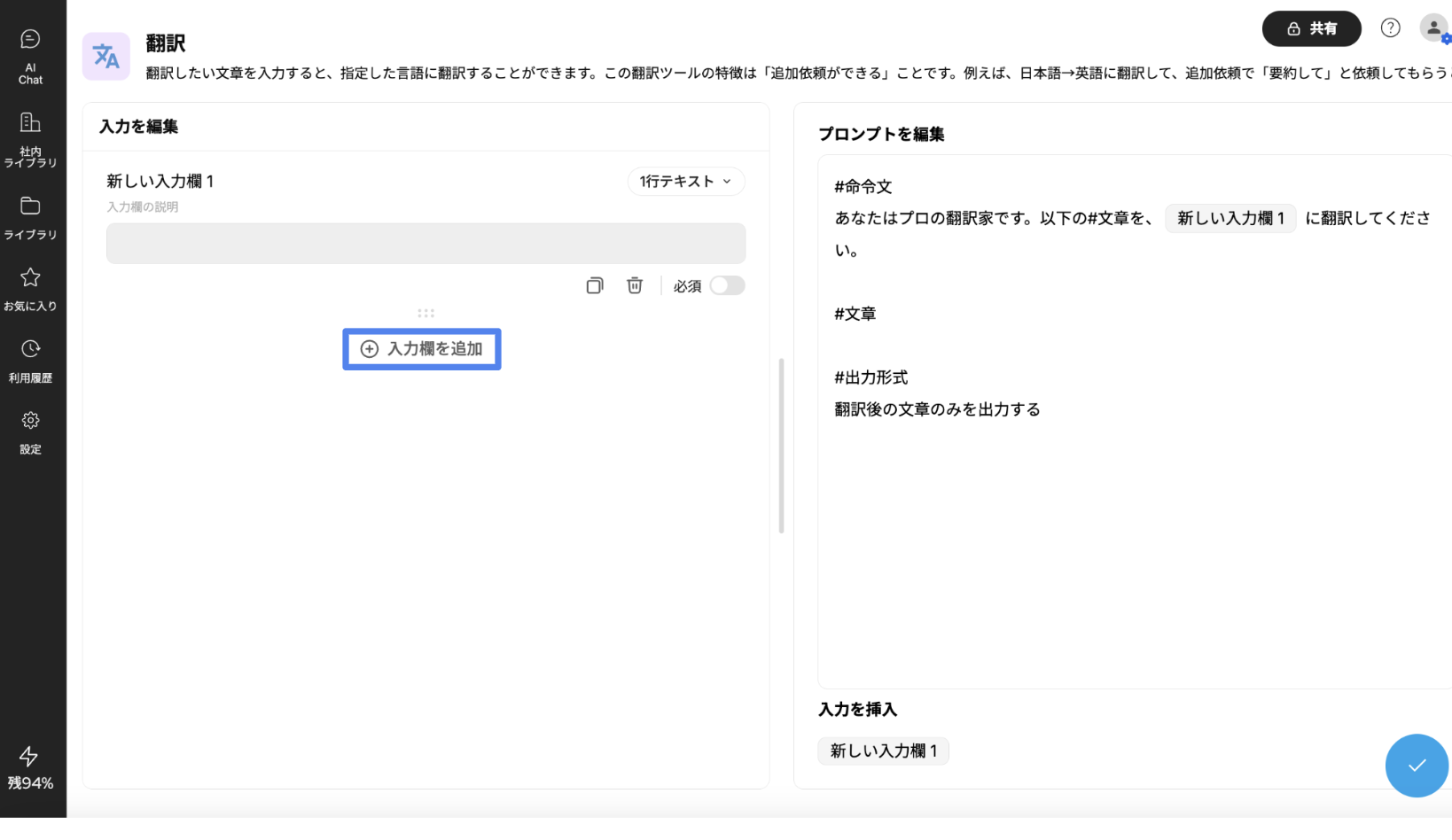
新規作成:
- 画面上の「入力欄を追加」ボタンをクリックします。
- 新しい入力欄が自動的に追加されます。
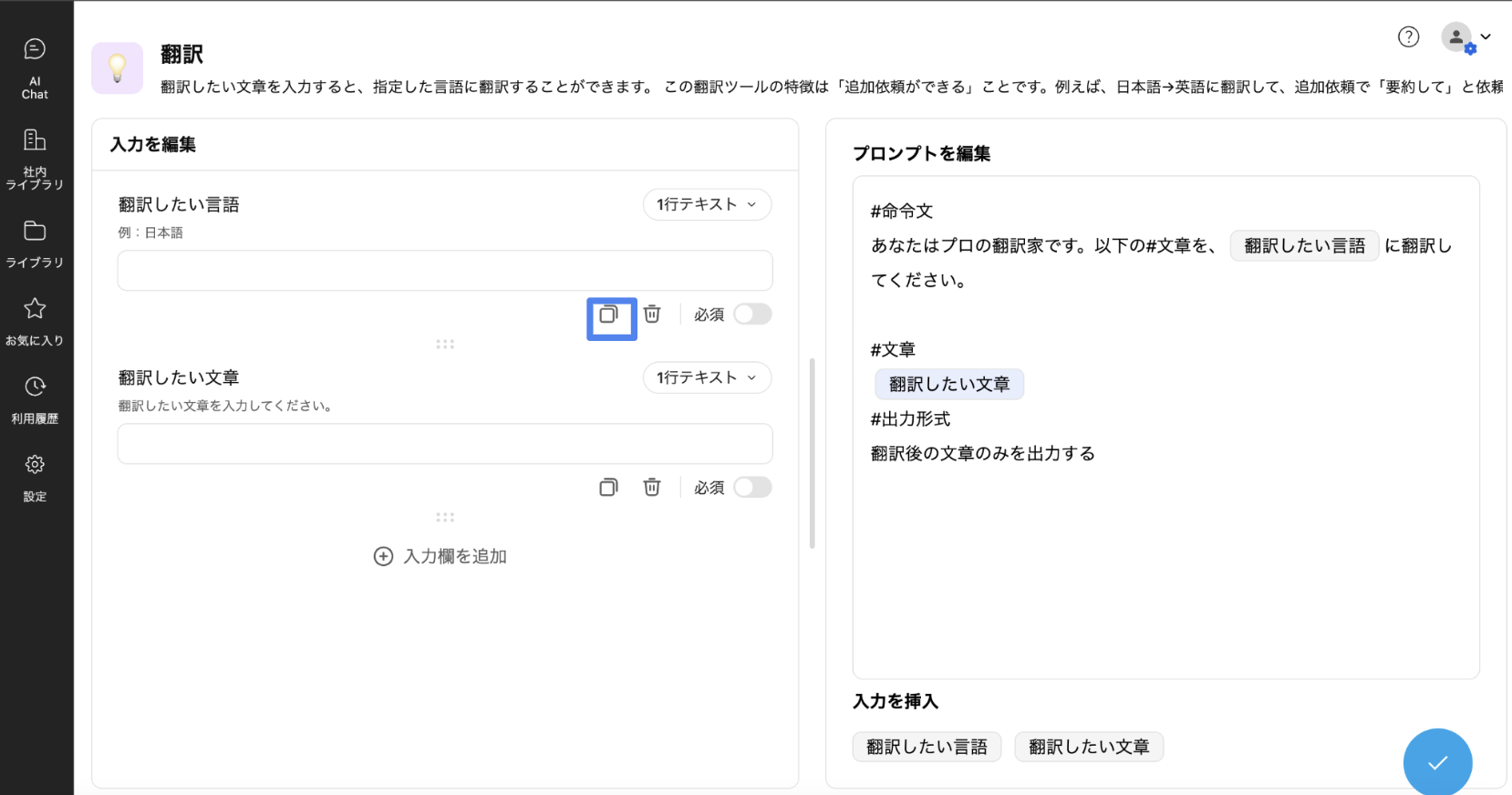
既存の入力欄の複製:
- 複製したい入力欄の横にある複製アイコンをクリックします。
- 選択した入力欄のコピーが作成されます。
入力欄の削除
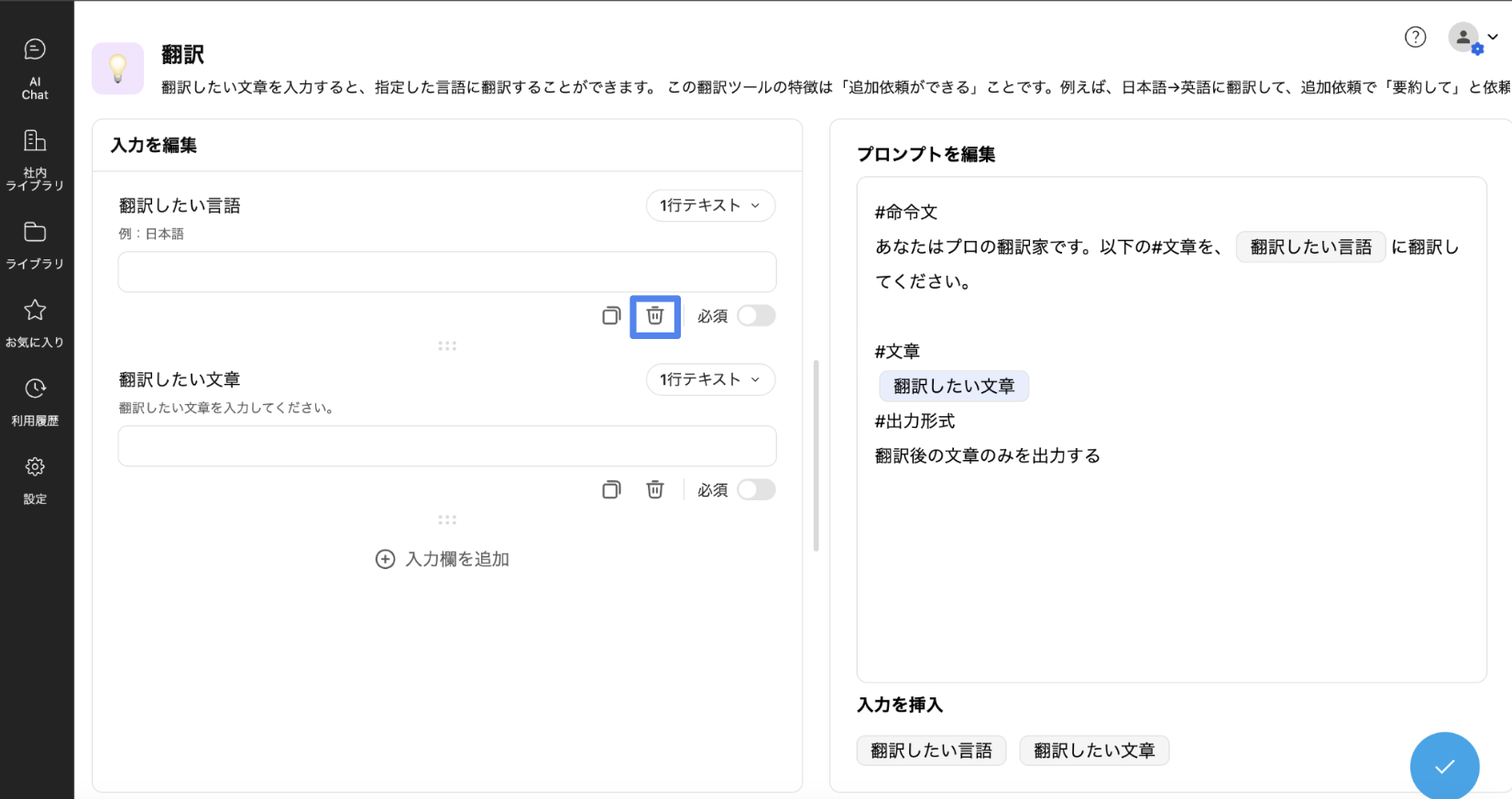
入力欄を削除するには、入力欄の右下にあるゴミ箱アイコンをクリックしてください。
入力欄の順序の変更
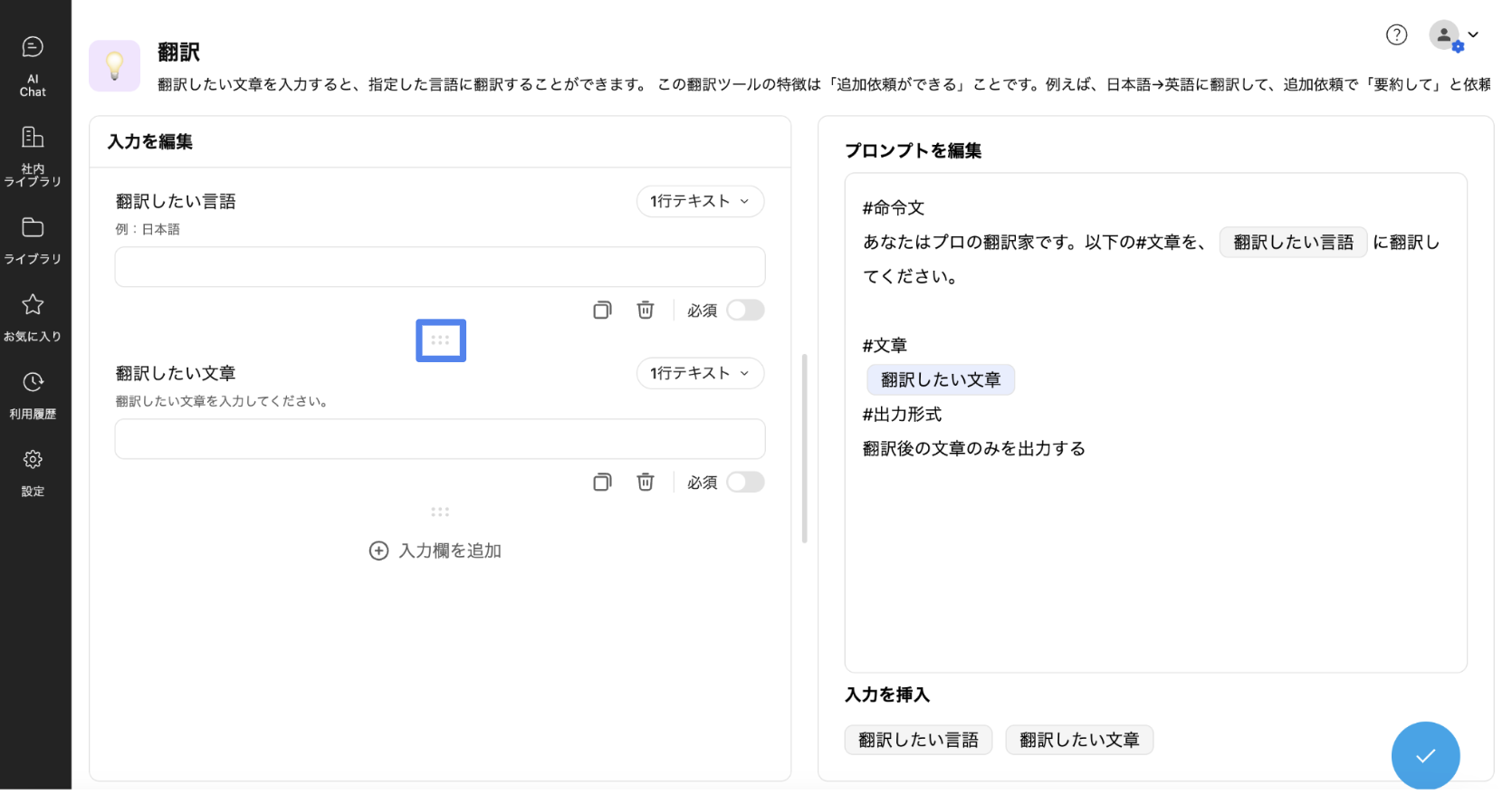
- 各入力欄の下にあるドラッグハンドル(6つの点のアイコン)をクリックします。
- クリックしたまま上下にドラッグして、希望の位置に移動させます。
意識すべきポイント
以下の点に注意を払うことで、アプリの利用効率を高め、ユーザー体験を向上させることができます:
- 分かりやすい表示名を使用する
- 具体的で明確な説明を提供する
- 論理的な順序で入力欄を配置する