
概要
SpreadSheetツールを利用することで、Taskhub上でシートの作成・編集を行うことができます。また、シートの内容を読み取り、グラフの作成やデータの置き換えなど膨大な量のデータの同時修正や分析を行うことができます。
Google SpreadSheetツールの機能一覧
Google Spread Sheetとの連携では、以下の機能を使用することができるようになります。
| 機能 | 概要 | 詳細 | プロンプト例 |
|---|---|---|---|
create_spreadsheet(title) | スプレッドシートの作成 | 新しいスプレッドシートを作成することができます。 | 「プロジェクトのタスク管理表」という名前でスプレッドシートを作成して |
add_sheet(spreadsheet_id, title) | 新しいシート(タブ)の作成 | 特定のスプレッドシート内に新しいシート(タブ)を作成することができます。 | 「プロジェクト管理表」に、「Q1実績」というタブを追加して |
get_sheet_values(spreadsheet_id, range) | データの読み取り | 指定した範囲のセルからデータを読み取ることができます。 | 「営業成績」シートのA1からC10の値を教えて |
update_sheet_values(spreadsheet_id, range, values) | データの書き込み(上書き) | 指定した範囲のセルにデータを書き込み(上書き)することができます。 | 「在庫リスト」シートのB2セルに「50」と入力して |
append_sheet_values(spreadsheet_id, range, values) | データの追記 | 指定した範囲のテーブルの末尾にデータを追記することができます。 | 「顧客リスト」シートのテーブルの最後に、「山田太郎、2024/05/20」を追加して |
clear_sheet_values(spreadsheet_id, range) | データの削除 | 指定した範囲のセルのデータを消去することができます。 | 「日報」シートのA1からE10の範囲をクリアして |
find_and_replace(spreadsheet_id, sheet_id, find, replacement) | データの検索・置換 | 特定のシート内で値を検索し、任意の値に置換することができます。 | 「商品一覧」シートにある「旧価格」をすべて「新価格」に置き換えて |
sort_range(spreadsheet_id, sheet_id, range, sort_column_index, is_ascending) | データの並べ替え | 指定した範囲の特定の列を任意の基準に並び替えることができます。 | 「売上データ」シートのC列を基準に、データを降順で並べ替えて |
create_chart(spreadsheet_id, sheet_id, chart_type, source_data_range, target_cell) | グラフの作成・配置 | 特定のデータ範囲からグラフを作成し、指定したセルに配置することができます。 | 「月次売上」シートのA1からB12のデータを使って、棒グラフを作成し、D1セルに配置して |
get_spreadsheet_properties(spreadsheet_id) | シート全体の情報の取得 | スプレッドシート全体の情報(シート名の一覧等)を取得することができます。 | 「予算管理」スプレッドシートに含まれるシート名の一覧を教えて |
Google SpreadSheetツールの活用例
①プロジェクト管理用のスプレッドシートを作成する
解説
1.create_spreadsheet(title)でスプレッドシートを作成
2.update_sheet_values(spreadsheet_id, range, values)で指定の内容をシートに記載
3.sort_range(spreadsheet_id, sheet_id, range, sort_column_index, is_ascending)でデータの並び替えをおこなう
プロンプト
「2024年夏キャンペーン_顧客リスト」という名前で、新しいGoogleスプレッドシートを作成してください。

#ステップ1
作成したシートの1行目に、A列から順に「会社名」「担当者名」「メールアドレス」「アプローチ状況」という見出しを書き込んでください。

#ステップ2
以下のローデータをステップ1で作成した各列の項目に基づき、昇順に整理してください

株式会社10 小林 健太 kenta.kobayashi@company10.co.jp アプローチ済み
株式会社8 渡辺 健太 kenta.watanabe@company8.co.jp 要フォロー
株式会社9 山本 三郎 saburo.yamamoto@company9.co.jp 契約済み
株式会社7 小林 直樹 naoki.kobayashi@company7.co.jp 未アプローチ
株式会社4 佐藤 恵子 keiko.sato@company4.co.jp 契約済み
株式会社3 渡辺 花子 hanako.watanabe@company3.co.jp 商談中
株式会社6 小林 純子 junko.kobayashi@company6.co.jp アプローチ済み
株式会社1 田中 明美 akemi.tanaka@company1.co.jp 商談中
株式会社2 高橋 二郎 jiro.takahashi@company2.co.jp アプローチ済み
株式会社5 田中 直樹 naoki.tanaka@company5.co.jp 未アプローチ
出力結果
ご依頼のGoogleスプレッドシートを作成し、ご指定のデータを入力いたしました。
2024年夏キャンペーン_顧客リストご確認のほど、よろしくお願いいたします。
※2026年2月3日現在、昇順・降順の規則での並び替えのみ可能です。
②セルを指定し、データの置換・追記をする
解説
1.get_sheet_values(spreadsheet_id, range)でシートの情報を読み取る
2.find_and_replace(spreadsheet_id, sheet_id, find, replacement)で指定のセルの情報を検索・置き換える。
プロンプト
案件管理シート
https://docs.google.com/spreadsheets/d/1CpnG9XuvJhw4WEejgJGjWJNdHbKxTSnuh6A53MXQSOY/edit?gid=0#gid=0

のB列担当者、B6~B9を「滝山」にB10〜13を「田中」と記載して。
また、B5の担当者を「田中」に変更して
出力結果
案件管理シートのB列担当者、B6からB9を「滝山」に、B10からB13を「田中」に、B5の担当者を「田中」に変更しました。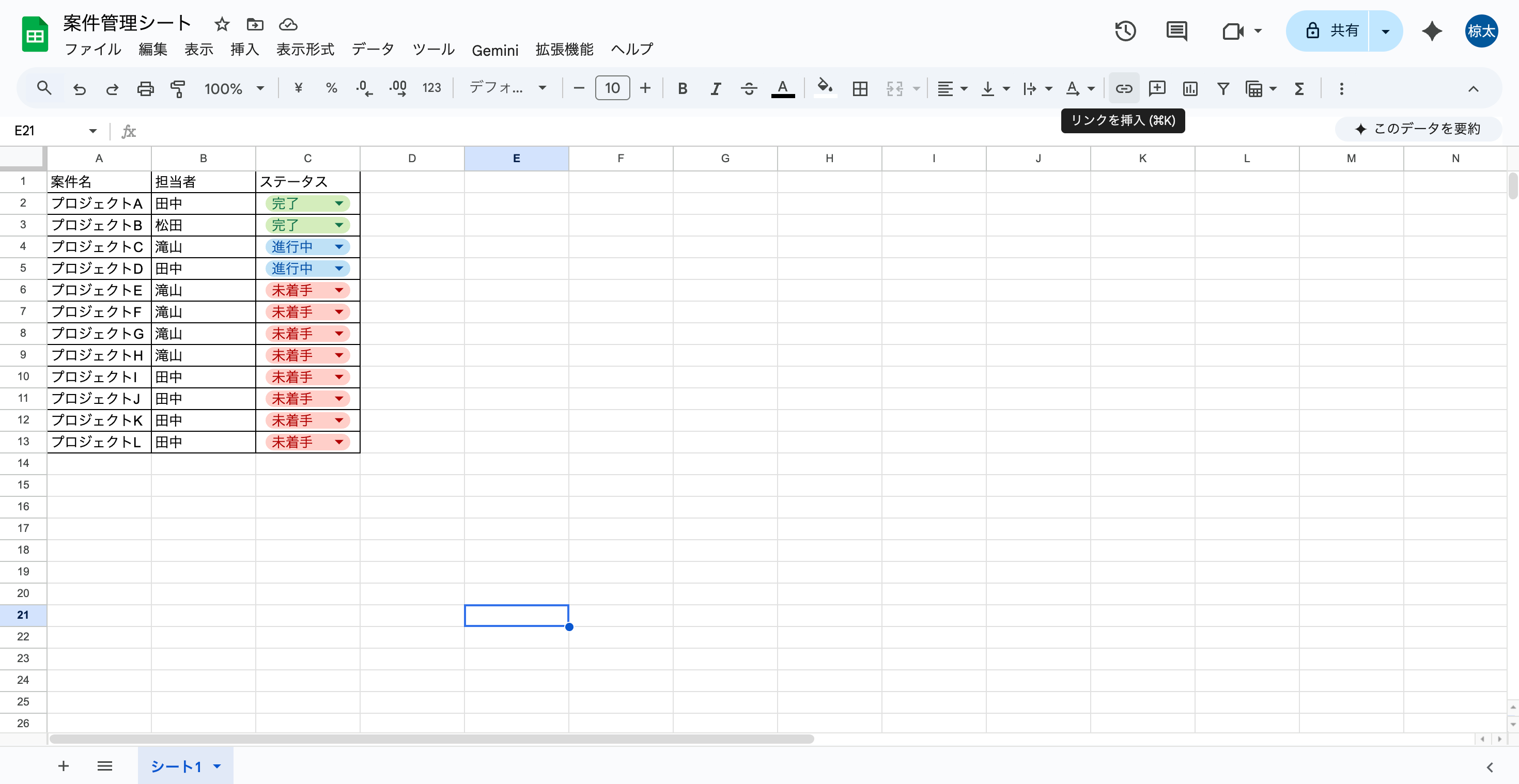
③スプレッドシート内のデータを参照したグラフの作成
解説
1.get_sheet_values(spreadsheet_id, range)でシートの情報を読み取る
2.create_chart(spreadsheet_id, sheet_id, chart_type, source_data_range, target_cell)で指定した範囲のデータからグラフを作成する
プロンプト
https://docs.google.com/spreadsheets/XXXXXXXXXXXXXXXX このスプレッドシートのF列G列を参照し、

「セミナー」と「商談」の割合と、
「セミナー」内に占める、「企画検討中」「見送り」「アポ打診」の割合をグラフ形式で可視化してください。
出力結果
ご依頼いただいたスプレッドシートのF列G列を参照し、「セミナー」と「商談」の割合、
および「セミナー」内に占める「企画検討中」「見送り」「アポ打診」の割合を可視化するグラフを作成しました。
ご確認は、スプレッドシート内の「グラフ作成用データ」という新しいシートから行えます。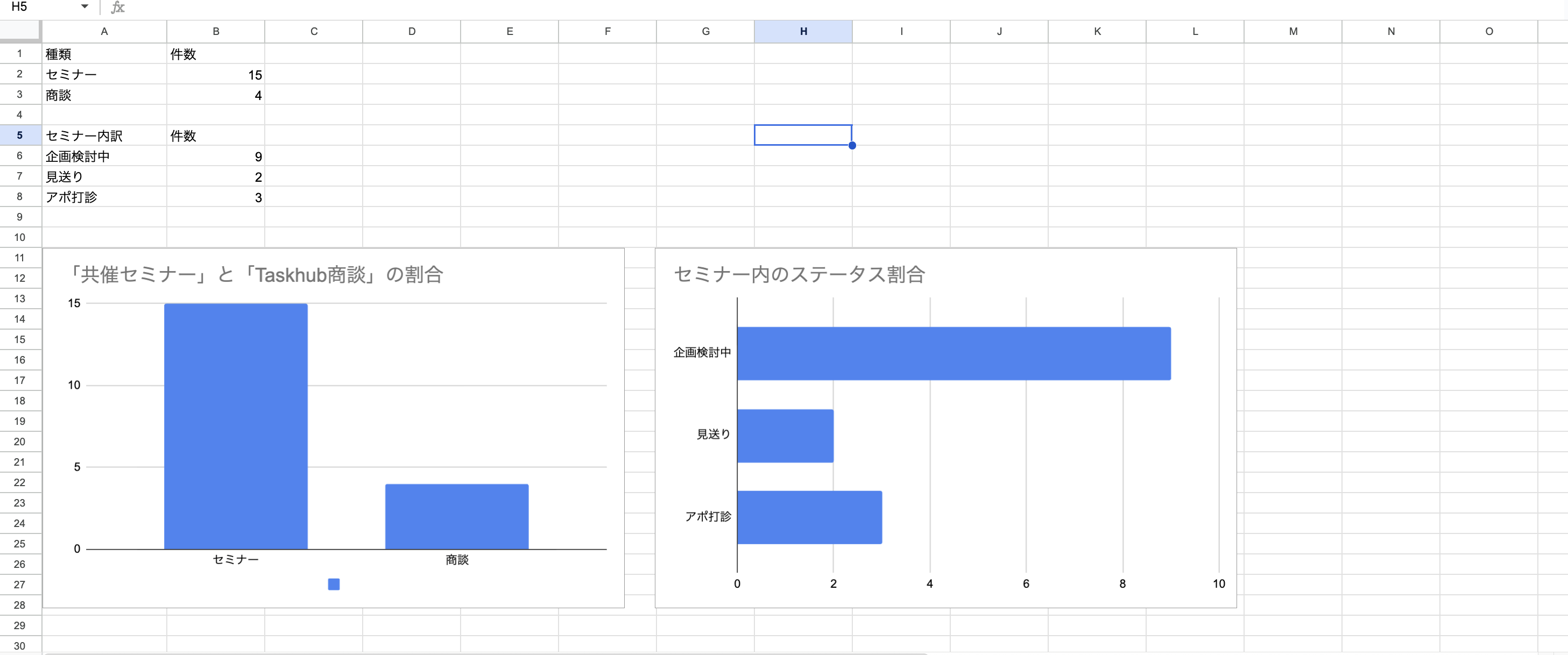
④指定のシートに含まれる情報を抽出し、任意のデータを削除する
解説
1.get_spreadsheet_properties(spreadsheet_id)でシート全体の情報を取得
2.clear_sheet_values(spreadsheet_id, range)で指定したシート内のデータを削除する
プロンプト
https://docs.google.com/spreadsheets/d/1Q3a5taaSQ4E8T_8zgI7ZRfHmiBa3kcdHLS9X4q2wZF4/edit?gid=0#gid=0

このスプレッドシート(2024年夏キャンペーン_顧客リスト)にあるタブの名称と、そこにどんなデータが記載されているか、説明してください
出力結果
ご指定のスプレッドシート「2024年夏キャンペーン_顧客リスト」には、以下の2つのシートが含まれています。

シート1:

内容: 顧客リストです。「会社名」「担当者名」「メールアドレス」に加えて、「アプローチ状況」が記載されています。アプローチ状況には「商談中」「アプローチ済み」「契約済み」「未アプローチ」「要フォロー」といったステータスが含まれています。


シート1 のコピー:

内容: 「シート1」のコピーですが、「アプローチ状況」の列がありません。「会社名」「担当者名」「メールアドレス」が記載されています。


>>「シート1のコピー」にあるデータは削除して、と追加依頼

「シート1 のコピー」のデータを削除しました。
このシート自体を削除することは現時点ではできませんが、シート内のデータはすべてクリアされています。