
Taskhubでは、複数のデバイスから同時にログインすることが可能です。例えば、パソコンでTaskhubを使用しながら、同時にスマートフォンからもアクセスできます。これにより、場所や使用デバイスを問わず、柔軟にTaskhubを利用することができます。
ログイン方法
1. Taskhubにログインするには、まず https://app.taskhub.jp/auth にアクセスしてください。
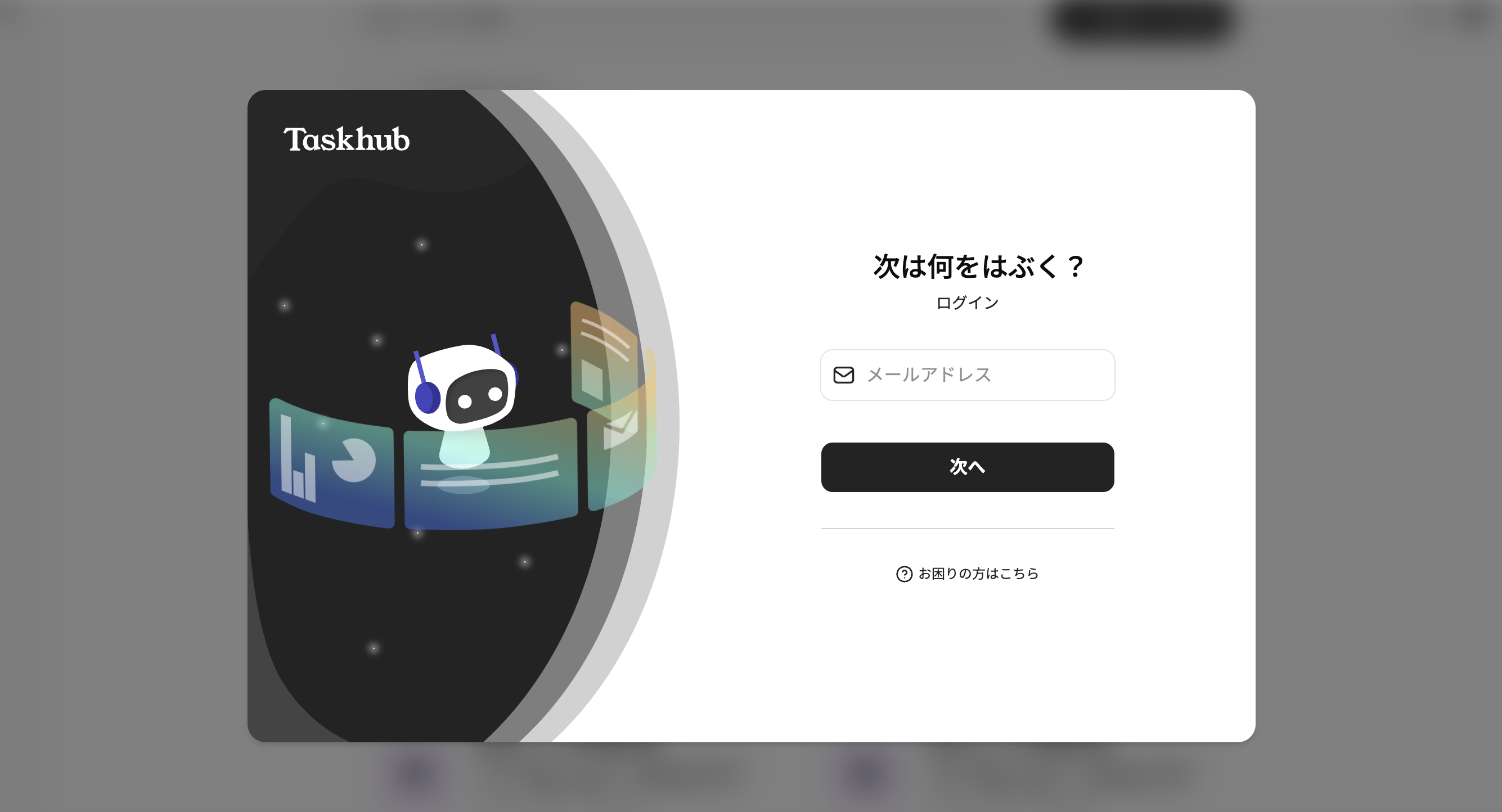
2. ログイン画面が表示されたら、アカウント登録時に使用したメールアドレスを入力します。入力後、「次へ」ボタンをクリックしてください。
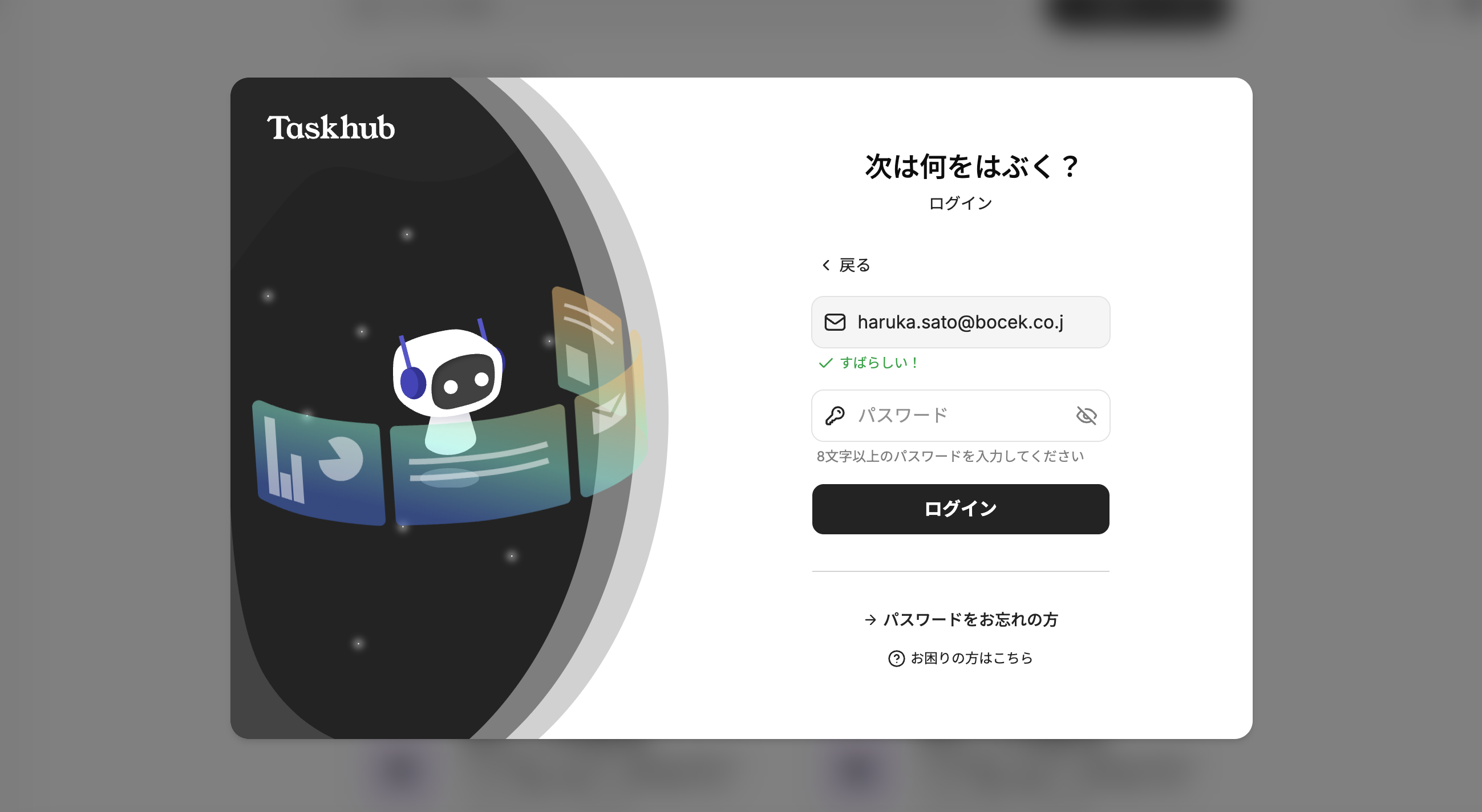
3. 次の画面で、アカウント登録時に設定したパスワードを入力します。
4. パスワードを入力したら、「ログイン」ボタンをクリックしてください。これでログイン完了です。
パスワードを忘れた場合
パスワードを忘れてしまった場合でも、簡単に再設定することができます。以下の手順に従ってください。
1. まず、https://app.taskhub.jp/auth にアクセスし、ログイン画面を表示します。
2. 登録時に使用したメールアドレスを入力し、「次へ」をクリックしてください。
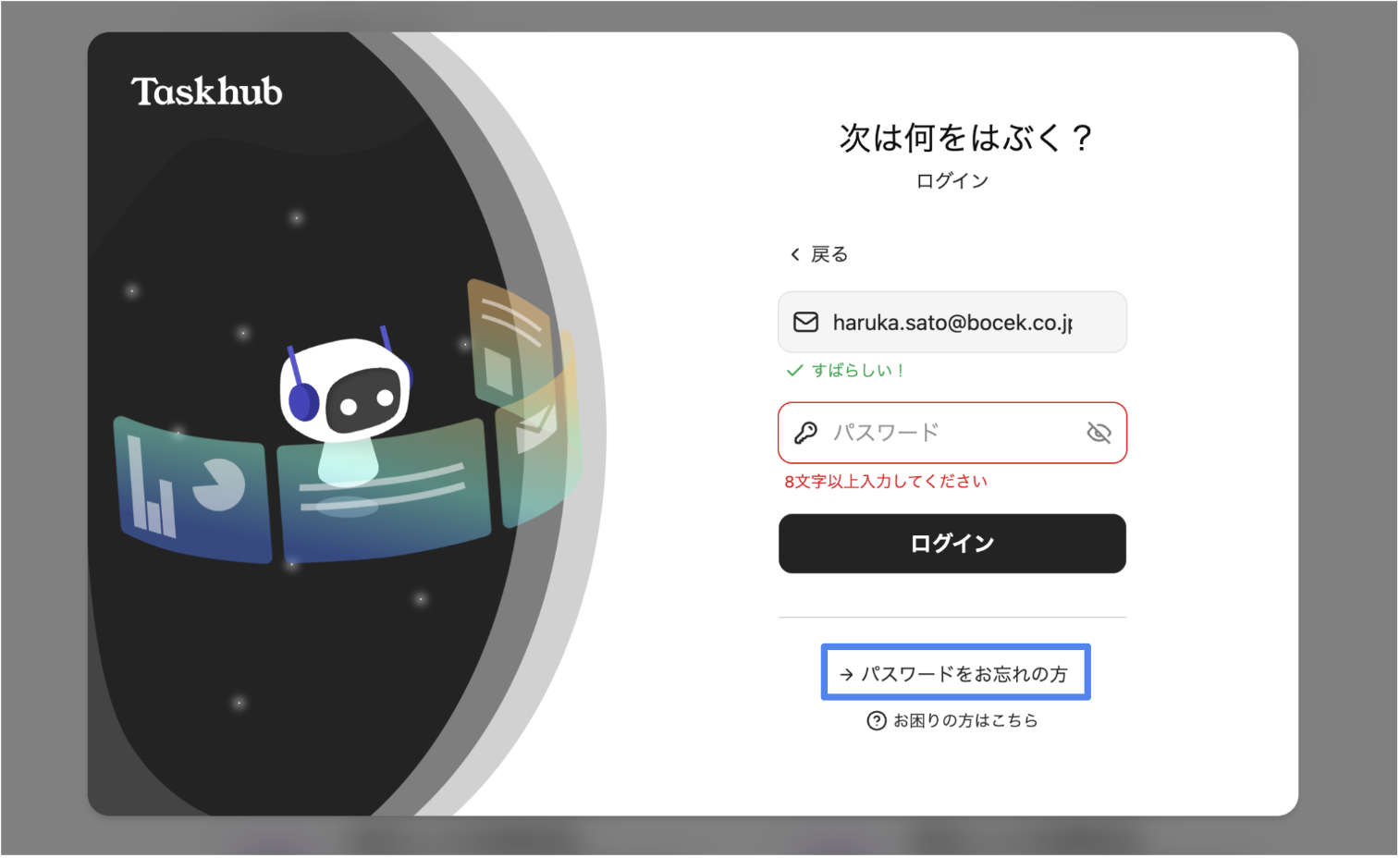
3. パスワード入力画面で、「パスワードをお忘れの方」というアイコンが表示されます。このアイコンをクリックしてください。
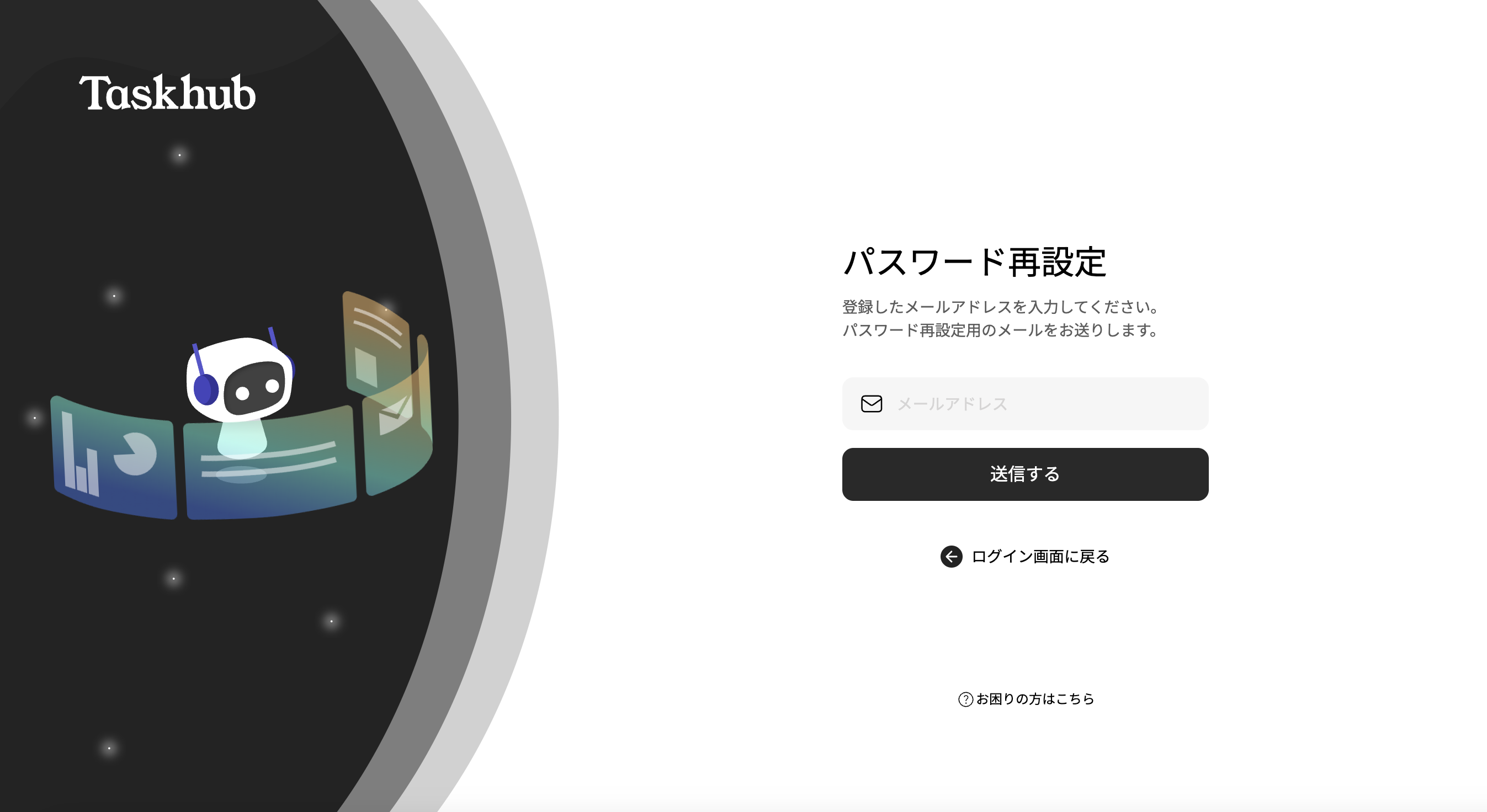
4. パスワードリセット画面が表示されたら、登録したメールアドレスを再度入力し、「送信する」ボタンをクリックします。
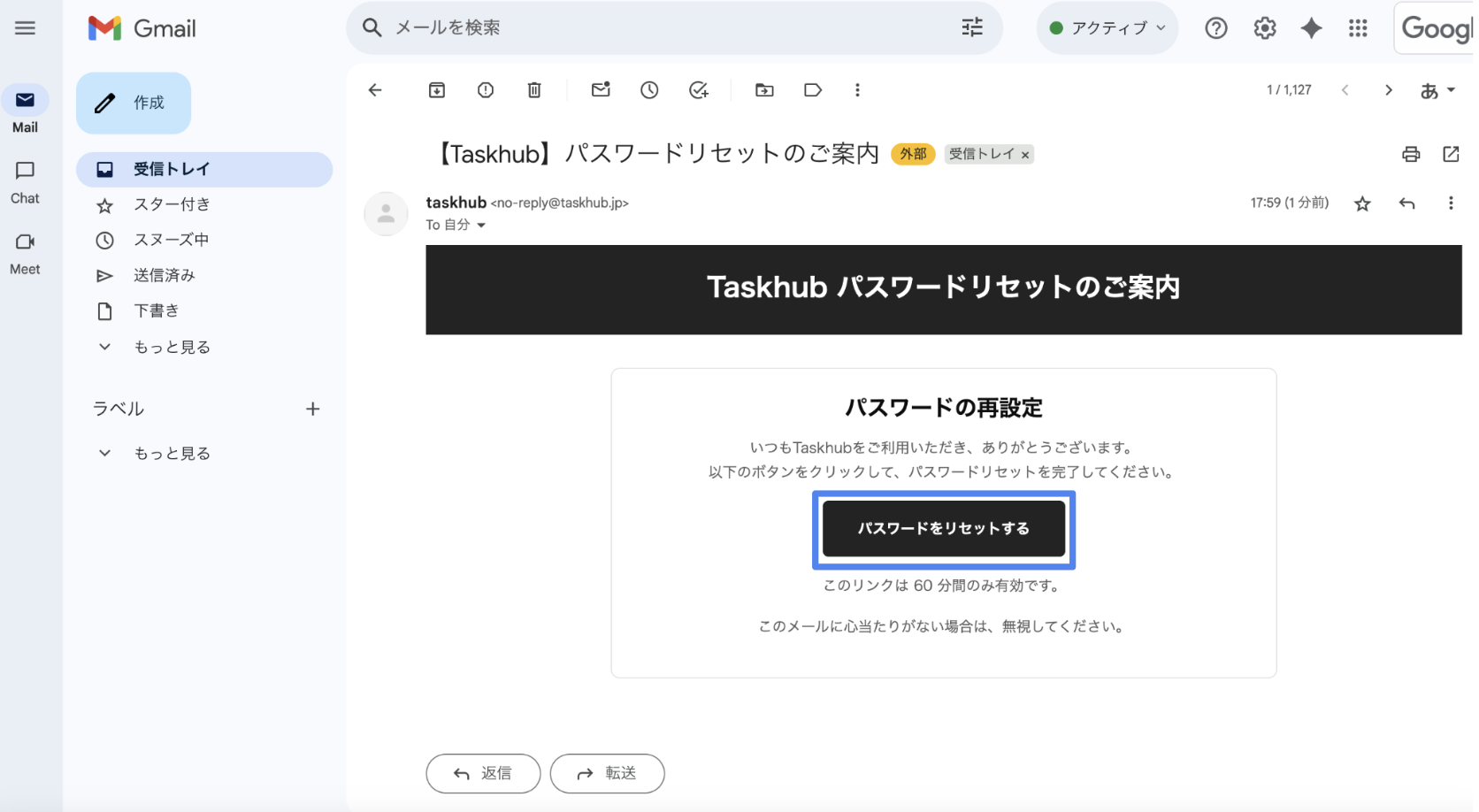
5. すぐに、登録したメールアドレスのインボックスにパスワードリセット用のメールが届きます。メール内の「パスワードをリセットする」をクリックしてください。
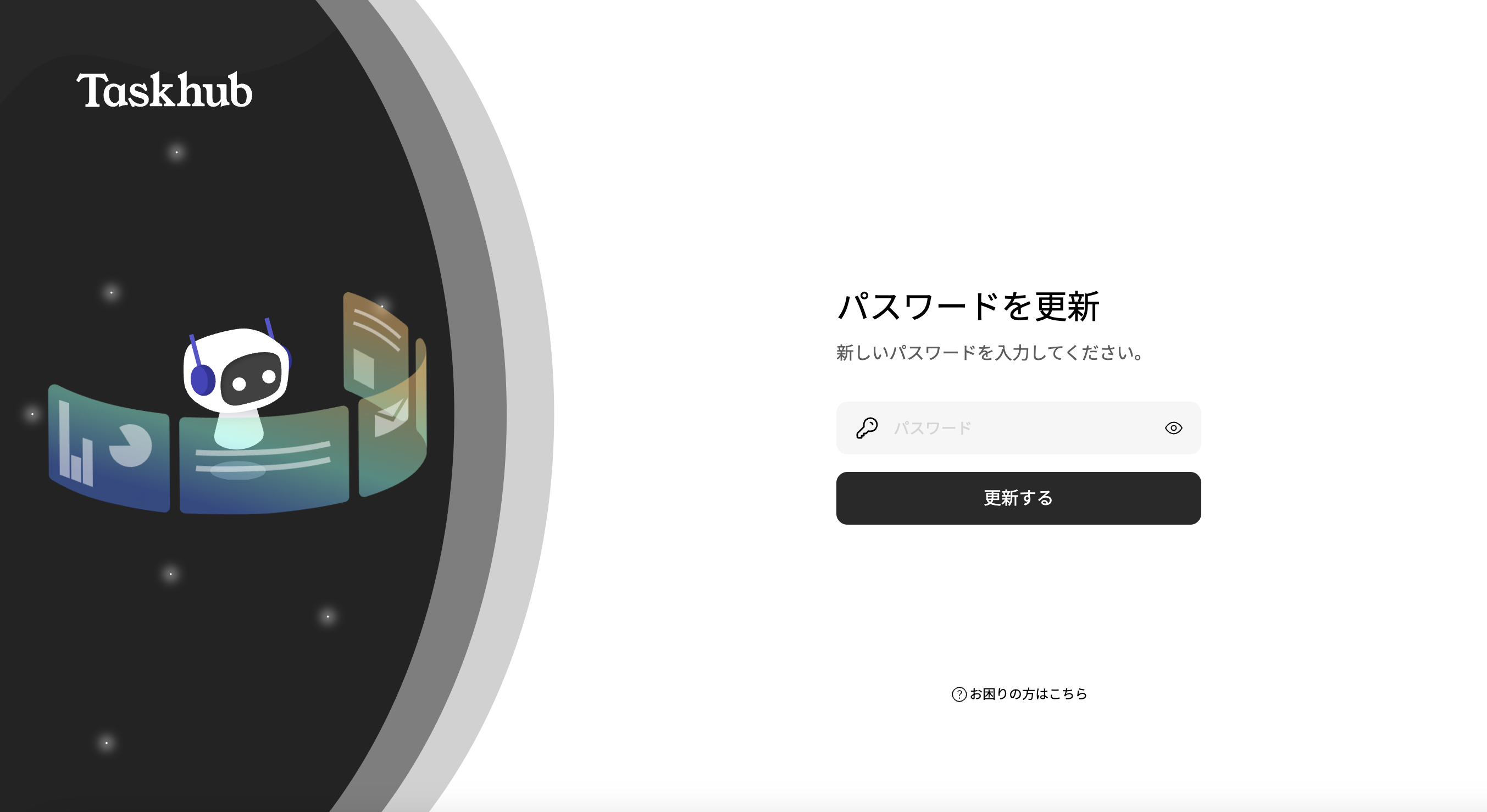
6. 新しいパスワード設定画面が開きますので、新しいパスワードを入力し、「更新する」ボタンをクリックします。これでパスワードの更新が完了します。
7. 新しいパスワードを使って、通常のログイン手順でTaskhubにアクセスできるようになります。
パスワードの設定要件
2026年3月1日より、Taskhubのパスワード設定要件が下記の通り変更になりました。
パスワードの要件
以下のすべての条件を満たすパスワードのみ設定可能

文字数:10文字以上
文字種:
    - 英大文字 (A-Z) を1文字以上含む
    - 英小文字 (a-z) を1文字以上含む
    - 記号 (!, @, #, $, % など) を1文字以上含む
対象となるユーザー
・対象:2026年3月1日以降にTaskhubに新規登録するユーザー
・対象外:2026年2月28日以前にTaskhubに登録しているユーザー
2026年2月28日以前にTaskhubにご登録頂いているユーザーの方は、現在設定しているパスワードをそのまま利用できます。この変更に伴うパスワードの再設定は不要です。