
「ChatGPTをダウンロードして使いたいけど、どうすればいいの?」
「スマホやパソコンで使える公式のChatGPTアプリがあるって本当?」
こういった疑問をお持ちではないでしょうか?
本記事では、PC(Mac, Windows, Linux)とスマホ(iPhone, Android)それぞれに対応したChatGPT公式アプリのダウンロード・インストール手順を、画像付きで分かりやすく解説します。
さらに、Web版との違いやアプリ版ならではの便利な機能、安全な公式アプリの見分け方から、ダウンロードできない時の対処法まで網羅的にご紹介します。
最新の情報を元に、ChatGPTを最大限に活用するための第一歩をサポートしますので、ぜひ最後までご覧ください。
ChatGPTのダウンロード前に知っておきたい公式アプリの概要
まずは、ChatGPTの公式アプリがどのようなものか、Web版と比較しながら基本的な情報をおさえておきましょう。アプリをダウンロードするメリットもあわせて解説します。
こちらは、ChatGPTの基本的な概要や始め方、使い方を網羅的に解説した記事です。合わせてご覧ください。ChatGPTアプリとは?Web版との違い
ChatGPTの公式アプリは、開発元であるOpenAIが提供している、PCやスマートフォンで利用できるアプリケーションです。
これまでブラウザを開いて公式サイトにアクセスする必要があったWeb版に対して、アプリ版はデスクトップやホーム画面から直接起動できる手軽さが大きな特徴です。
機能面では、Web版で使える基本的なチャット機能は全てアプリ版でも利用可能です。それに加えて、アプリ版にはスクリーンショットの共有や、よりスムーズな音声会話モードなど、作業効率を向上させる独自の機能が搭載されています。
ただし、ブラウザの拡張機能と連携させたい場合など、特定の用途においてはWeb版の利用が適している場面もあります。
ChatGPTアプリをダウンロードするメリット
ChatGPTアプリをダウンロードする最大のメリットは、その手軽さとスピーディーな操作性にあります。
Web版のように都度ブラウザを立ち上げてログインする手間がなく、ワンクリックで起動できるため、日常のタスクにシームレスにAIを組み込むことが可能です。
また、スマートフォンアプリでは、移動中や外出先でも気軽にアイデアを練ったり、文章を作成したりできます。音声入力機能を使えば、キーボードを打つ必要さえありません。
PCのデス-クトップアプリでは、ショートカットキーによる迅速な呼び出しや、他の作業をしながらChatGPTと対話できるなど、より作業に集中しやすい環境が整っています。
【重要】ChatGPTダウンロードで失敗しない!本物と偽物の見分け方
ChatGPTの人気に便乗し、偽物のアプリが多数出回っています。これらは個人情報を盗み出したり、不当な高額請求をしたりする可能性があるため、ダウンロードする際には細心の注意が必要です。ここでは、安全に公式アプリを見分けるための3つの重要なポイントを解説します。
①開発元(デベロッパー)が「OpenAI」か確認する
最も確実な見分け方は、アプリストアで開発元(デベロッパーや提供元と表記されることもあります)を確認することです。
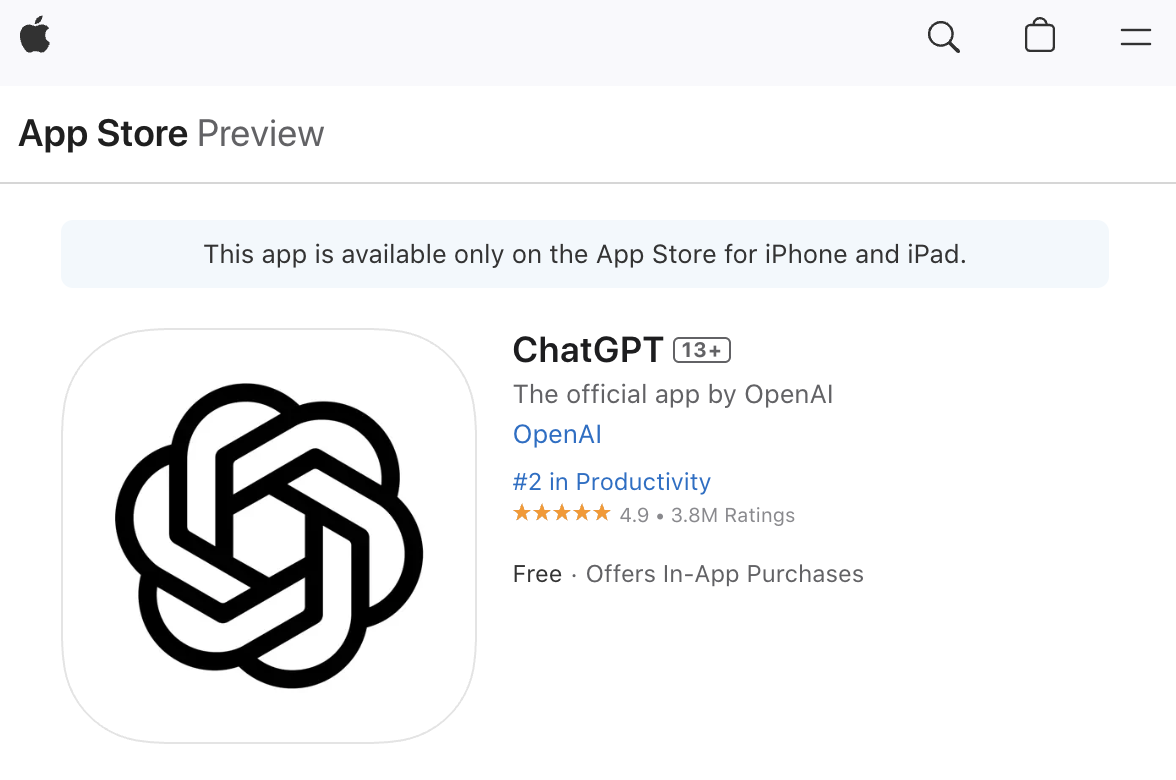
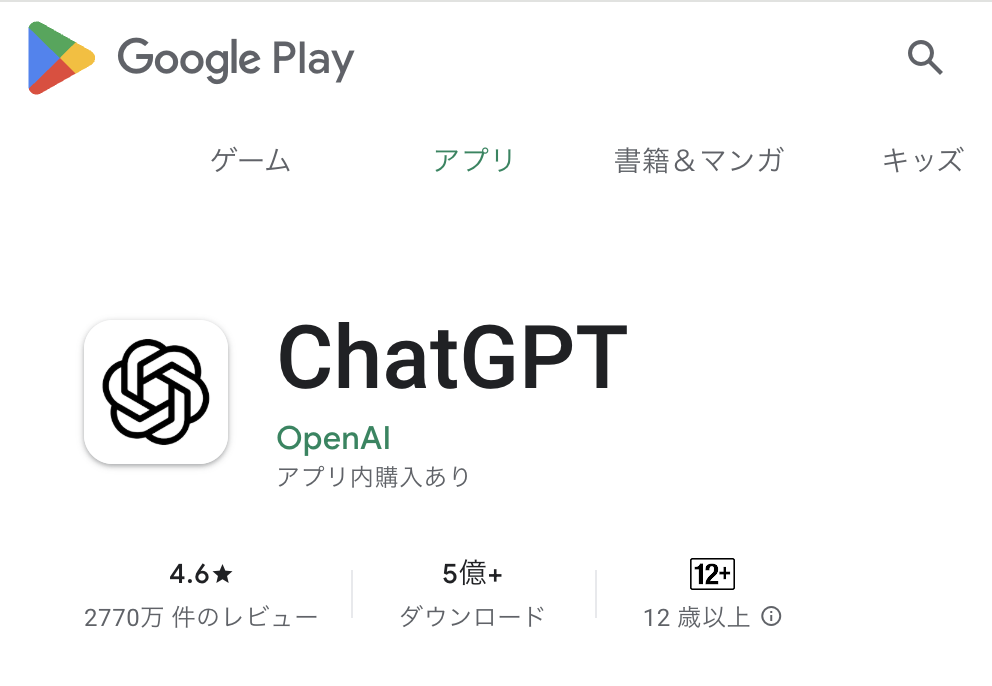
iPhoneの場合はApp Store、Androidの場合はGoogle Playで検索した際に、アプリの詳細ページに必ず開発元が表示されます。
公式のChatGPTアプリの開発元は、必ず「OpenAI」です。スペルが一文字でも違っていたり、別の名前が表示されていたりする場合は、偽物のアプリですので絶対にダウンロードしないでください。
②アプリのロゴ・表記を公式サイトと比較する
偽アプリは、公式アプリに酷似したロゴやアイコンを使用していることがありますが、細部が異なっている場合があります。
ダウンロードする前に、OpenAIの公式サイトに掲載されているロゴと、アプリストアに表示されているロゴを見比べて、完全に一致しているか確認しましょう。
また、アプリのタイトルも「ChatGPT」と正確に表記されているかを確認します。「Chat GPT」のようにスペースが入っていたり、不要な単語が追加されていたりするものは偽物の可能性が高いです。
③アプリ名・ドメイン名をチェックする
PC版アプリを公式サイトからダウンロードする際は、ブラウザのアドレスバーに表示されるドメイン名が「openai.com」であることを必ず確認してください。
フィッシングサイトは、公式サイトと見分けがつきにくい巧妙な偽のドメインを使用することがあります。「openai」の前後に別の単語が入っていたり、スペルがわずかに異なっていたりするサイトは危険です。
少しでも怪しいと感じたら、ブックマークや信頼できる検索エンジン経由で公式サイトにアクセスし直すようにしましょう。
【PC版】ChatGPTのダウンロード・インストール手順
PC版のChatGPTデスクトップアプリは、MacとWindows向けに公式アプリが提供されています。Linuxについては、現時点で公式アプリはありませんが、非公式のクライアントを利用する方法が存在します。ここでは、それぞれのOSでのダウンロード手順を解説します。
【Mac】デスクトップアプリ版ChatGPTのダウンロード手順
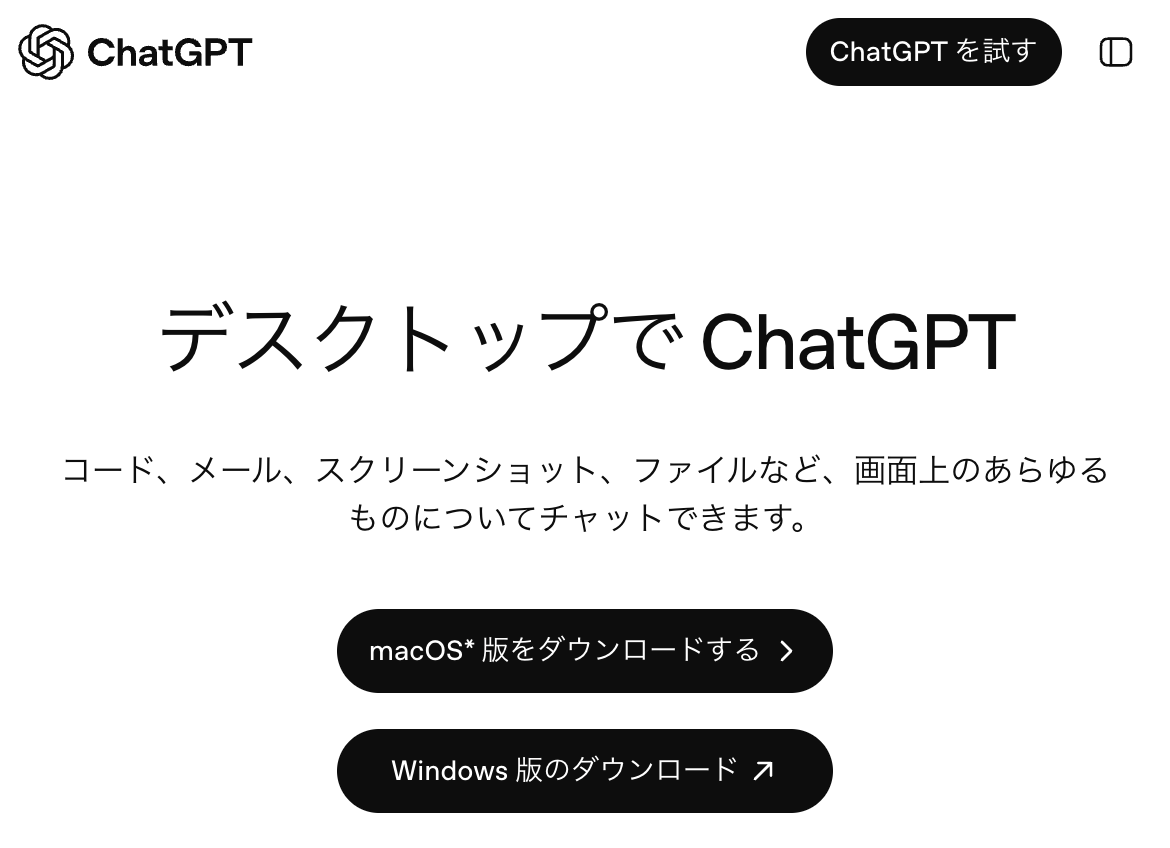
Mac向けの公式デスクトップアプリは、OpenAIの公式サイトから直接ダウンロードできます。
まず、WebブラウザでChatGPTの公式サイトにアクセスし、ページ下部やメニュー内にある「Mac」向けのダウンロードリンクをクリックします。
ダウンロードされた「.dmg」ファイルを開くと、インストーラーが起動します。画面の指示に従い、ChatGPTのアイコンを「Applications」フォルダにドラッグ&ドロップすればインストールは完了です。
LaunchpadやApplicationsフォルダからChatGPTを起動し、アカウントにログインして利用を開始してください。
Mac版ChatGPTの公式ダウンロードページはこちらです。最新のバージョンを安全に入手できます。 https://openai.com/chatgpt/desktop/
【Windows】デスクトップアプリ版ChatGPTのダウンロード手順
Windows向けの公式デスクトップアプリも、Mac版と同様にOpenAIの公式サイトからダウンロード可能です。
公式サイトにアクセスし、「Windows」向けのダウンロードリンクを見つけてクリックします。
ダウンロードした「.exe」形式のインストーラーファイルを実行してください。セキュリティ警告が表示される場合がありますが、発行元が「OpenAI, L.L.C.」であることを確認して許可します。
あとはインストーラーの指示に従って進めれば、自動的にインストールが完了し、デスクトップやスタートメニューからアプリを起動できるようになります。
こちらはWindows版ChatGPTの公式配布ページ(Microsoft Store)です。以下のリンクからアクセスしてください。 https://apps.microsoft.com/detail/9nt1r1c2hh7j

【Linux】デスクトップアプリ版ChatGPTのダウンロード手順
2025年現在、OpenAIはLinux向けの公式デスクトップアプリを提供していません。
そのため、Linuxでデスクトップアプリのように利用したい場合は、有志によって開発されている非公式のクライアントソフトウェアを探す必要があります。
これらの非公式アプリは、GitHubなどで公開されていることが多いですが、安全性は保証されていません。導入する際は、開発元やコミュニティの評判を十分に調査し、自己責任で利用するようにしてください。
基本的には、LinuxではWeb版のChatGPTをブラウザで利用するのが最も安全で確実な方法です。
【スマホ版】ChatGPTのダウンロード・インストール手順
スマートフォン向けのChatGPT公式アプリは、iPhoneとAndroidの両方で提供されています。それぞれのアプリストアから簡単に入手できます。偽アプリに注意しながら、正しい手順でダウンロードしましょう。
【iPhone】App Storeから公式アプリをダウンロードする
iPhoneユーザーは、App StoreからChatGPTの公式アプリをダウンロードできます。
まず、ホーム画面から「App Store」アプリを開き、検索タブで「ChatGPT」と入力して検索します。
検索結果の中から、開発元が「OpenAI」と表示されているアプリを選択してください。類似のアプリが多数表示される可能性があるため、アイコンと開発元をよく確認することが重要です。
「入手」ボタンをタップし、必要に応じてApple IDのパスワード入力やFace ID/Touch IDによる認証を行えば、ダウンロードとインストールが自動的に開始されます。
こちらがiPhone版ChatGPTの公式App Storeページです。ダウンロード前に開発元が「OpenAI」であることをご確認ください。 https://apps.apple.com/us/app/chatgpt/id6448311069
【Android】Google Playから公式アプリをダウンロードする
Androidスマートフォンをお使いの場合は、Google Playストアから公式アプリをダウンロードします。
「Google Play」アプリを起動し、上部の検索バーに「ChatGPT」と入力して検索してください。
検索結果一覧から、必ず提供元が「OpenAI」であることを確認してから、該当のアプリをタップします。
詳細画面で「インストール」ボタンをタップすると、ダウンロードとインストールが始まります。完了後、「開く」ボタンをタップするか、ホーム画面に追加されたアイコンからアプリを起動できます。
Android版の公式アプリはこちらのGoogle Playストアからインストールできます。類似アプリにご注意ください。 https://play.google.com/store/apps/details?id=com.openai.chatgpt
Web版より便利?ChatGPTダウンロード版の独自機能
デスクトップアプリやスマホアプリとしてChatGPTをダウンロードすると、Web版にはない便利な独自機能を利用できます。これらの機能を活用することで、ChatGPTをよりスムーズかつ効率的に日々の作業に取り入れることが可能になります。
デスクトップから直接起動できる
アプリ版の最も基本的な利点は、デスクトップやホーム画面から直接起動できる点です。
Web版のように、まずブラウザを立ち上げて、ブックマークや検索からChatGPTのサイトにアクセスするという手間が一切かかりません。
思いついた時にすぐ、ワンクリックやワンタップでチャット画面を開けるため、思考を中断することなく、スムーズに作業を開始できます。この手軽さは、利用頻度が高くなるほど大きなメリットと感じるでしょう。
ショートカットキーで素早く操作可能
特にPCのデスクトップアプリ版では、便利なショートカットキーが用意されています。
例えば、Option + Space(Mac)や Alt + Space(Windows)といったキーを組み合わせることで、他のアプリケーションを使用している最中でも、瞬時にChatGPTの入力ウィンドウを呼び出すことができます。
この機能により、作業の流れを止めずに、必要な情報を調べたり、文章のアイデアを求めたりすることが可能になります。作業効率を格段に向上させる、アプリ版ならではの強力な機能です。
スクリーンショットを共有して質問できる
デスクトップアプリ版のユニークな機能の一つに、スクリーンショットの共有機能があります。
作業中の画面に表示されているエラーメッセージや、デザインの参考資料、グラフなどを直接キャプチャし、その画像についてChatGPTに質問することができます。
「このエラーコードはどういう意味?」「このグラフから読み取れる傾向を教えて」といったように、テキストで説明するのが難しい内容も、画像を見せるだけで簡単に意図が伝わります。問題解決や情報収集のスピードが飛躍的に向上します。
過去の会話履歴を簡単に検索できる
ChatGPTとの会話が増えてくると、「あの時の情報、どこで聞いたかな?」と過去のやり取りを探したくなることがあります。
アプリ版では、過去の会話履歴に対する検索機能が強化されており、キーワードを入力するだけで関連するチャットを簡単に見つけ出すことができます。
Web版でも履歴の閲覧は可能ですが、アプリ版の検索機能はより素早く、目的の情報にアクセスしやすいように設計されています。重要な情報やアイデアをいつでも手軽に引き出せる、頼もしい機能です。
音声モードでハンズフリー会話ができる
スマートフォンアプリ版とデスクトップアプリ版の両方で、高性能な音声モードが利用できます。
キーボードでテキストを入力する代わりに、マイクに向かって話しかけるだけでChatGPTと自然な会話ができます。まるで人間と話しているかのようなスムーズさで、質問に答えたり、ディスカッションの相手になったりしてくれます。
料理中や運転中(安全に配慮した場合)など手が離せない時や、タイピングが面倒な時に非常に便利です。また、言語学習の練習相手としても活用できます。
ChatGPTをダウンロードした後の基本的な使い方
アプリのインストールが完了したら、次はいよいよ実際に使ってみましょう。ここでは、アカウントの作成からチャットの開始、便利な機能の使い方まで、基本的な操作方法を順を追って解説します。
アカウント作成とログインの手順
初めてChatGPTを利用する場合は、アカウントの作成が必要です。アプリを起動すると表示される「Sign up」ボタンから、メールアドレス、Googleアカウント、Appleアカウント、Microsoftアカウントのいずれかを使用して登録を進めます。
画面の指示に従ってパスワード設定や情報入力、電話番号によるSMS認証を完了させるとアカウントが作成されます。
すでにアカウントを持っている場合は、「Log in」を選択し、登録した方法でログインしてください。一度ログインすれば、次回からは自動的にログイン状態が維持されます。
チャットの開始・送信方法
ログイン後の画面下部にあるテキスト入力欄に、質問や指示(プロンプト)を入力し、送信ボタンをタップまたはクリックすることで、ChatGPTとのチャットを開始できます。
日本語で自然な文章で入力すれば問題ありません。「日本の首都はどこですか?」といった簡単な質問から、「新しい商品のキャッチコピーを5つ考えて」といった創造的な依頼まで、様々なことに対応してくれます。
会話は文脈を記憶しているため、前の回答に対して「もっと詳しく教えて」「別の視点から説明して」といったように、対話を続けることが可能です。
ChatGPTをより効果的に活用するためのプロンプト(指示文)については、こちらのテンプレート集で詳しく紹介しています。ぜひご活用ください。音声モードの使い方
音声モードを利用するには、テキスト入力欄の横にあるヘッドフォンのアイコンをタップまたはクリックします。
マイクへのアクセス許可を求められた場合は、許可してください。その後、画面の指示に従って話しかけると、音声がリアルタイムで認識され、ChatGPTが音声で応答してくれます。
会話を終了したい場合は、終了ボタンをタップします。この機能を使えば、移動中や作業中でもハンズフリーでChatGPTを活用でき、非常に便利です。
覚えておきたいショートカットキー一覧
PCのデスクトップアプリ版では、作業効率を上げるためのショートカットキーがいくつか用意されています。
代表的なものとして、アプリを即座に呼び出すためのショートカット(例:Option + Space)があります。他にも、新しいチャットを開始する(Cmd/Ctrl + N)や、チャット履歴間を移動するキーなどがあります。
これらのショートカットキーは設定画面で確認・変更できる場合があるため、自分が使いやすいようにカスタマイズするのも良いでしょう。使いこなすことで、よりスピーディーな操作が可能になります。
各種設定の変更方法
アプリ内の設定画面では、アカウント情報や表示に関するカスタマイズが可能です。
例えば、画面の表示を明るいテーマ(ライトモード)から暗いテーマ(ダークモード)に切り替えたり、使用言語を変更したりすることができます。
有料プランに加入している場合は、GPTのバージョン選択やカスタム指示(Custom Instructions)といった、より高度な設定もここで行います。アプリの挙動を自分好みに調整するために、一度は設定項目を確認しておくことをお勧めします。
ChatGPTダウンロード後の実践的な活用方法5選
ChatGPTは単なる質問応答ツールではありません。その能力を最大限に引き出すことで、仕事や学習、日常生活の様々な場面で役立ちます。ここでは、アプリをダウンロードした後にすぐに試せる、実践的な活用方法を5つご紹介します。
プログラミングのコーディングサポートに活用する
ChatGPTは、プログラミングの強力なサポーターになります。
特定の機能を実現するためのコードスニペットを生成させたり、既存のコードのエラー箇所を特定して修正案を提示させたりすることができます。
例えば、「PythonでCSVファイルを読み込んで、特定の列の合計値を計算するコードを書いて」と依頼すれば、すぐにサンプルコードを生成してくれます。アルゴリズムの解説や、新しいプログラミング言語の学習にも非常に有効です。
メールや企画書の文章作成・添削を依頼する
ビジネスシーンでは、メールや企画書、報告書といった文章作成の機会が頻繁にあります。
ChatGPTに「来週の会議の日程調整に関する丁寧なメール文を作成して」と依頼すれば、適切な件名と本文のテンプレートを瞬時に作成してくれます。
また、自分で書いた文章を貼り付けて、「より簡潔で分かりやすい表現に修正して」「誤字脱字がないかチェックして」といったように、添削を依頼することも可能です。文章作成にかかる時間を大幅に短縮できます。
音声モードで英会話の練習相手にする
スマートフォンアプリなどの音声モードを使えば、ChatGPTを英会話の練習相手として活用できます。
「英語でフリートークをしましょう」と話しかければ、自然な会話を始めることができます。特定のシチュエーション、例えば「カフェで注文する時のロールプレイングをして」といったリクエストにも応えてくれます。
発音をチェックしてもらったり、より自然な言い回しを教えてもらったりすることも可能です。費用をかけずに、いつでも好きな時に英会話の練習ができるのは大きな魅力です。
スクリーンショット機能でエラー解決を依頼する
PCアプリのスクリーンショット機能は、技術的な問題解決に絶大な効果を発揮します。
ソフトウェアの操作中に表示されたエラーメッセージや、うまく動作しない設定画面などをスクリーンショットで撮影し、「このエラーの原因と解決策を教えて」と質問します。
テキストで状況を細かく説明する手間が省け、ChatGPTも視覚情報からより正確に問題を把握できるため、的確なアドバイスを得やすくなります。ITサポートに問い合わせる前の一次切り分けとして非常に役立ちます。
アイデア出しやブレインストーミングに活用する
新しい企画のアイデアが浮かばない時や、考えが行き詰まった時に、ChatGPTは優れたブレインストーミングのパートナーになります。
「新しいカフェのコンセプトを10個提案して」「環境問題に関するブログ記事のタイトル案を考えて」といったように、多様な視点からアイデアを大量に生成させることができます。
生成されたアイデアを元に、さらに深掘りする質問を投げかけることで、一人では思いつかなかったような斬新な発想にたどり着けるかもしれません。
ChatGPTダウンロード版の料金体系を解説
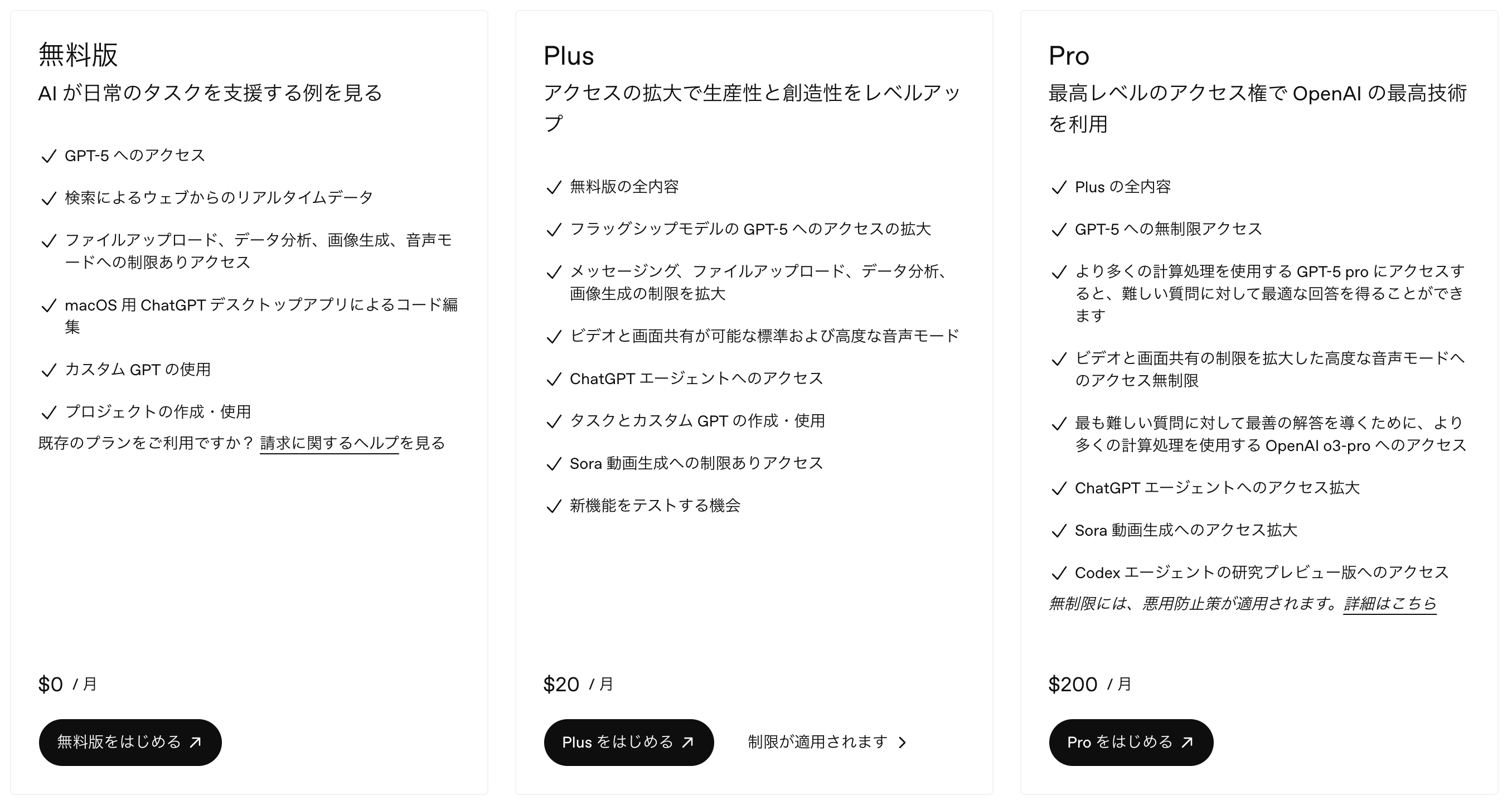
こちらはChatGPTの料金プランについて、無料版と有料版の違いや支払い方法を詳しく解説した記事です。合わせてご覧ください。ChatGPTには、無料で利用できるプランと、より高性能な機能が使える有料プランがあります。ここでは、それぞれのプランの違いや料金、支払い方法について詳しく解説します。自分の利用目的や頻度に合わせて、最適なプランを選択しましょう。
無料プランと有料プラン(ChatGPT Plus)の違い
無料プランでも、基本的な対話機能は十分に利用でき、日常的な調べ物や簡単な文章作成には困らないでしょう。
一方、有料プランである「ChatGPT Plus」では、より高性能な最新の言語モデル(例: GPT-4o)に優先的にアクセスできます。これにより、無料版よりも回答の精度が高く、より複雑で専門的なタスクにも対応可能です。
さらに、画像生成AI「DALL-E 3」の利用や、ファイルのアップロードと分析、Webブラウジング機能など、Plusユーザー限定の高度な機能が利用できます。アクセスが集中している時間帯でも、優先的に利用できるというメリットもあります。
有料プランの料金と支払い方法
ChatGPT Plusの料金は、月額20ドルです。日本円での支払額は、決済時の為替レートによって変動します。
支払い方法は、クレジットカード(Visa, Mastercard, American Expressなど)や、一部のデビットカードに対応しています。
アプリ内からアップグレード手続きを行うことができ、App StoreやGoogle Playを通じた決済も可能です。プランは月単位での契約となり、いつでもキャンセルすることができます。ビジネス向けの「Team」や大企業向けの「Enterprise」といった、さらに上位のプランも存在します。
最新の料金プランや各プランで利用できる機能の詳細は、こちらの公式サイトでご確認いただけます。 https://openai.com/chatgpt/pricing
非公式アプリ?ChatGPTダウンロードで間違えた時の対処法
万が一、誤って偽物のChatGPTアプリをダウンロードしてしまった場合でも、慌てずに対処することが重要です。被害を最小限に抑えるために、以下の3つのステップを速やかに行ってください。
①すぐに偽物のChatGPTアプリをアンインストールする
偽物のアプリだと気づいたら、ただちにそのアプリをスマートフォンやPCからアンインストール(削除)してください。
アプリがデバイス上に存在するだけで、バックグラウンドで個人情報を収集したり、他のマルウェアを呼び込んだりする危険性があります。
アプリのアイコンを長押しして削除するか、設定メニューのアプリケーション管理画面から完全にアンインストールします。不審なアプリは少しでも早く削除することが鉄則です。
②ウイルス対策ソフトでスキャンを実行する
偽アプリをアンインストールした後も、見えないウイルスやマルウェアがデバイス内に残っている可能性があります。
信頼できるウイルス対策ソフト(セキュリティソフト)を使用して、デバイス全体のスキャンを実行してください。これにより、アプリによってインストールされた可能性のある悪意のあるプログラムを検出し、駆除することができます。
定期的なスキャンを習慣づけることで、今後のセキュリティリスクも低減できます。
③パスワードなど重要な個人情報を変更する
偽アプリにクレジットカード情報や各種サービスへのログインパスワードを入力してしまった場合は、それらの情報が盗まれている可能性が非常に高いです。
速やかに、該当するサービスのパスワードを変更してください。特に、他のサービスでも同じパスワードを使い回している場合は、被害が拡大する恐れがあるため、関連するすべてのアカウントのパスワードを見直しましょう。
クレジットカード情報を入力した場合は、カード会社に連絡し、不正利用がないか確認するとともに、カードの利用停止や再発行といった手続きを相談してください。
ChatGPTのダウンロードができない・使えない時のトラブルシューティング
公式アプリをダウンロードしようとしても、うまくいかない場合があります。ここでは、ダウンロードやインストール、起動時に発生しがちな問題と、その解決策について解説します。
ダウンロードが始まらない
アプリストアで「入手」や「インストール」ボタンをタップしてもダウンロードが始まらない場合、まずはインターネット接続を確認してください。Wi-Fiの電波が弱い、またはモバイルデータ通信がオフになっている可能性があります。
接続に問題がない場合は、デバイスのストレージ(空き容量)が不足していることも考えられます。不要な写真やアプリを削除して、十分な空き容量を確保してから再度試してみてください。
また、アプリストア自体に一時的な不具合が発生している可能性もあるため、少し時間を置いてから再試行するのも有効です。
インストールが完了しない
ダウンロードは終わったものの、インストールが途中で止まってしまう、あるいはエラーメッセージが表示される場合は、デバイスを再起動することで解決することがあります。
再起動しても改善しない場合は、OSのバージョンが古いことが原因かもしれません。お使いのスマートフォンやPCのOSが、アプリの要求するバージョンを満たしているか確認し、必要であれば最新版にアップデートしてください。
また、セキュリティソフトがインストールを妨げている可能性も考えられるため、一時的に設定を見直すことも検討しましょう。
アプリが起動しない・ログインできない
インストールは完了したのに、アプリのアイコンをタップしても起動しない、または起動してもすぐに落ちてしまう場合は、アプリのキャッシュデータが破損している可能性があります。一度アプリをアンインストールし、再度インストールし直すことで改善されることが多いです。
ログインできない場合は、まず入力したメールアドレスとパスワードに間違いがないか再確認してください。それでもログインできない場合は、OpenAIのサーバー側で障害が発生している可能性があります。公式サイトや公式X(旧Twitter)アカウントで障害情報がアナウンスされていないか確認してみましょう。
ChatGPTにログインできない場合、サーバー障害の可能性があります。こちらの公式ステータスページで現在の稼働状況を確認できます。https://status.openai.com/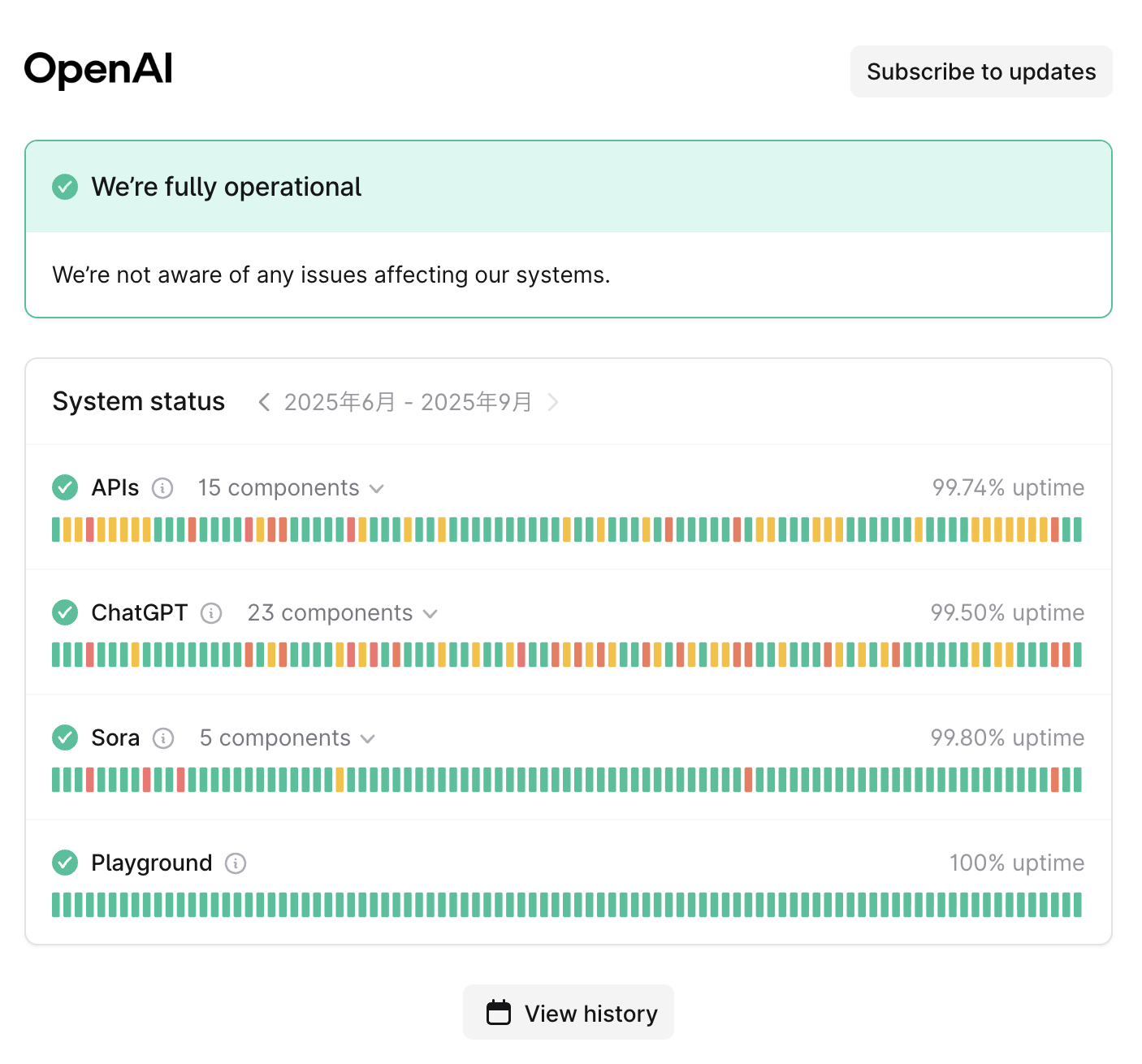
ChatGPTのダウンロードに関するよくある質問(FAQ)
最後に、ChatGPTのダウンロードに関して多くの人が抱く疑問について、Q&A形式でお答えします。
ChatGPTのダウンロードは無料ですか?
はい、ChatGPTの公式アプリ(PC版、スマホ版)のダウンロード自体は無料です。
ダウンロード後に、基本的な機能を利用できる無料プランと、月額料金でより高性能な機能が使える有料プラン(ChatGPT Plusなど)を選択できます。まずは無料でダウンロードして、基本的な使い心地を試してみることをお勧めします。
PC版とスマホ版の機能に違いはありますか?
基本的なチャット機能や会話履歴の同期など、中心的な機能はPC版とスマホ版で共通しています。
ただし、一部の機能には差異があります。例えば、PCのデスクトップアプリ版には、ショートカットキーによるクイック起動や、スクリーンショットの共有といった独自の機能が搭載されています。
一方、スマホ版は、その携帯性を活かして、外出先での利用や音声入力の手軽さに優れています。利用シーンに応じて使い分けるのが良いでしょう。
ChatGPTのダウンロードに危険性はありますか?
OpenAIが提供する公式サイトや、公式のアプリストア(App Store, Google Play)から正規のアプリをダウンロードする限り、危険性はほとんどありません。
しかし、本記事で解説したように、偽物のアプリやフィッシングサイトが多数存在します。これらはマルウェア感染や個人情報漏洩のリスクを伴います。
ダウンロードする際は、必ず開発元が「OpenAI」であることを確認するなど、慎重に行うことが重要です。信頼できないソースからのダウンロードは絶対に避けてください。
そのChatGPTアプリ、本物ですか?偽アプリに潜む危険性と安全な見分け方
ChatGPTの人気が高まるにつれて、その公式アプリを装った悪質な偽アプリが急増しています。安易にダウンロードしてしまうと、あなたのスマートフォンやPCが深刻なリスクに晒されるかもしれません。セキュリティ専門機関の調査によれば、これらの偽アプリの多くは、利用者を騙して個人情報を抜き取ったり、高額な料金を請求したりすることを目的としています。この記事では、偽アプリがもたらす具体的な危険性と、誰でも実践できる安全な公式アプリの見分け方を解説します。
危険はあなたのすぐそばに
偽アプリをインストールすると、次のような被害に遭う可能性があります。
個人情報の漏洩: 連絡先、写真、各種アカウントのログイン情報などが盗まれる。
金銭的被害: 気づかないうちに高額なサブスクリプションに登録されたり、クレジットカード情報を不正利用されたりする。
マルウェア感染: デバイスがウイルスに感染し、動作が不安定になったり、遠隔操作されたりする。
便利なツールを使いたいという気持ちが悪用され、気づいた時には手遅れになっているケースも少なくありません。安全にAIの恩恵を受けるためには、まず自衛の知識を身につけることが不可欠です。
引用元:
情報セキュリティ機関の報告によると、人気のある正規アプリケーションを模倣した悪意のあるアプリが、公式アプリストア経由で配布される事例が確認されています。これらのアプリは、ユーザーを欺き、個人情報を収集したり、不正な広告を表示したりする目的で設計されています。(情報処理推進機構(IPA)「スマートフォンのセキュリティ脅威」2024年)
こちらは独立行政法人情報処理推進機構(IPA)が発表した、情報セキュリティに関する最新の脅威をまとめた資料です。合わせてご覧ください。 https://www.ipa.go.jp/security/10threats/10threats2024.html

まとめ
ChatGPTのダウンロード方法を調べるなど、多くの企業がAI活用による業務効率化に関心を寄せています。
こちらは、企業でChatGPTを導入する際の料金、セキュリティ、活用事例などをまとめた完全ガイドです。ぜひご覧ください。しかし、いざ導入しようとすると「どの業務にどう使えば効果的なのか分からない」「社員全員が使いこなせるか不安」といった壁に直面し、なかなか活用が進まないのが実情です。
そこでおすすめしたいのが、Taskhub です。
Taskhubは日本初のアプリ型インターフェースを採用し、200種類以上の実用的なAIタスクをパッケージ化した生成AI活用プラットフォームです。
たとえば、メール作成や議事録作成、画像からの文字起こし、さらにレポート自動生成など、さまざまな業務を「アプリ」として選ぶだけで、誰でも直感的にAIを活用できます。
しかも、Azure OpenAI Serviceを基盤にしているため、データセキュリティが万全で、情報漏えいの心配もありません。
さらに、AIコンサルタントによる手厚い導入サポートがあるため、「何をどう使えばいいのかわからない」という初心者企業でも安心してスタートできます。
導入後すぐに効果を実感できる設計なので、複雑なプログラミングや高度なAI知識がなくても、すぐに業務効率化が図れる点が大きな魅力です。
まずは、Taskhubの活用事例や機能を詳しくまとめた【サービス概要資料】を無料でダウンロードしてください。
Taskhubで“最速の生成AI活用”を体験し、御社のDXを一気に加速させましょう。