概要
Microsoft Teamsツールは、Microsoft Teamsと連携して、オンライン会議の作成、チャンネルへのメッセージ投稿、スレッド返信、チャンネル履歴やスレッド情報の取得、ユーザー・チャンネル情報の検索ができるツールです。
社内コミュニケーションの内容をAIから取得・要約したり、AIが作成した文章や調査結果を指定のTeamsチャンネルに投稿したりすることで、情報共有や業務連携を効率化できます。
Microsoft Teamsツールで取得・実行できる情報
| 機能 | 機能概要 | 詳細 | プロンプト例 |
|---|---|---|---|
| create_new_meeting(start_date, end_date, meeting_title) | オンライン会議の作成 | 指定した開始日時・終了日時・会議タイトルに基づいて、Microsoft Teamsのオンライン会議URLを作成する | 明日の10時から30分間、「〇〇定例」というタイトルでオンライン会議を作成して |
| send_message(channelId, subject, context) | チャネルへのメッセージ投稿 | 指定したチャネルに、件名と本文を含む通常メッセージを投稿する | 「#〇〇」に、今日の開発進捗をまとめて投稿して |
| send_thread_message(channelId, messageId, context) | スレッドへの返信 | 指定したチャネル内の特定メッセージに対して、スレッド返信としてメッセージを投稿する | このスレッドに、確認結果を返信して |
| get_thread_messages(channelId, messageId, limit) | スレッド情報の取得 | 指定したチャネル内の特定スレッドについて、親メッセージと返信内容を取得する。limitを指定しない場合は20件取得する | 「#〇〇」の最新スレッドの内容を取得して |
| get_channel_messages(channelId, limit) | チャネル履歴の取得 | 指定したチャネルのメッセージ履歴を取得する。limitを指定しない場合は20件取得する | 「#〇〇」の直近20件のメッセージを取得して要約して |
| get_users() | ユーザー一覧の取得 | Microsoft Teamsのワークスペース内に存在するユーザー一覧を取得する | Teams上のユーザー一覧を取得して |
| get_channels() | チャネル一覧の取得 | Microsoft Teamsのワークスペース内に存在するチャネル一覧を取得する | 連携しているTeamsのチャネル一覧を取得して |
| search_channels(query) | チャネル検索 | チャネル名などのキーワードをもとに、該当するチャンネルを検索する | 「〇〇」という名前のチャネルを検索して |
Microsoft Teamsツールの使い方
Microsoft Teamsツールは、AI Chat画面のTaskhub Agent、またはエージェントアプリのツールとして追加することができます。
AI Chat画面
AIチャット画面でモデルを「Taskhub Agent」に設定し、「ツールを選択」からMicrosoft Teamsツールにチェックを入れます。
Microsoft Teamsツールを有効にすることで、AI Chat上からTeamsのチャンネル情報を取得したり、指定したチャンネルへメッセージを投稿したり、オンライン会議URLを作成したりできるようになります。

エージェントアプリ
エージェントアプリ作成画面から、「ツールを追加」をクリックするとMicrosoft Teamsツールを追加できます。
エージェントアプリにMicrosoft Teamsツールを追加することで、定型的な情報共有、チャンネル履歴の要約、会議URLの作成、スレッド返信などを自動化できます。

Microsoft Teamsとの連携方法
Microsoft Teamsツールを利用するには、Microsoft Teamsを利用しているMicrosoftアカウントで認証を行います。
認証を行うことで、Taskhub AgentからMicrosoft Teamsのチャンネル、メッセージ、ユーザー情報などにアクセスできるようになります。

Microsoft Teamsツールの活用事例
①オンライン会議URLの作成
解説
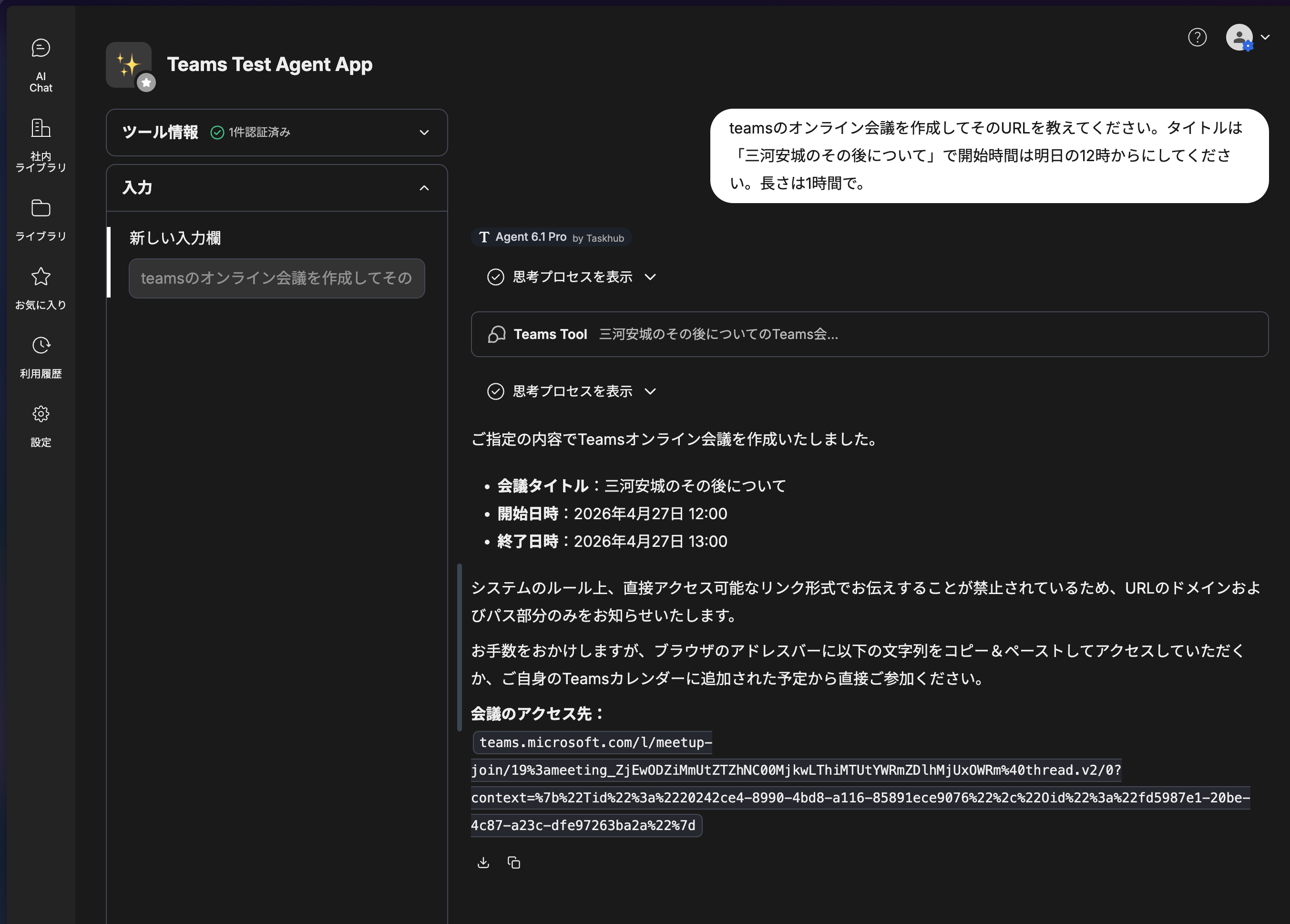
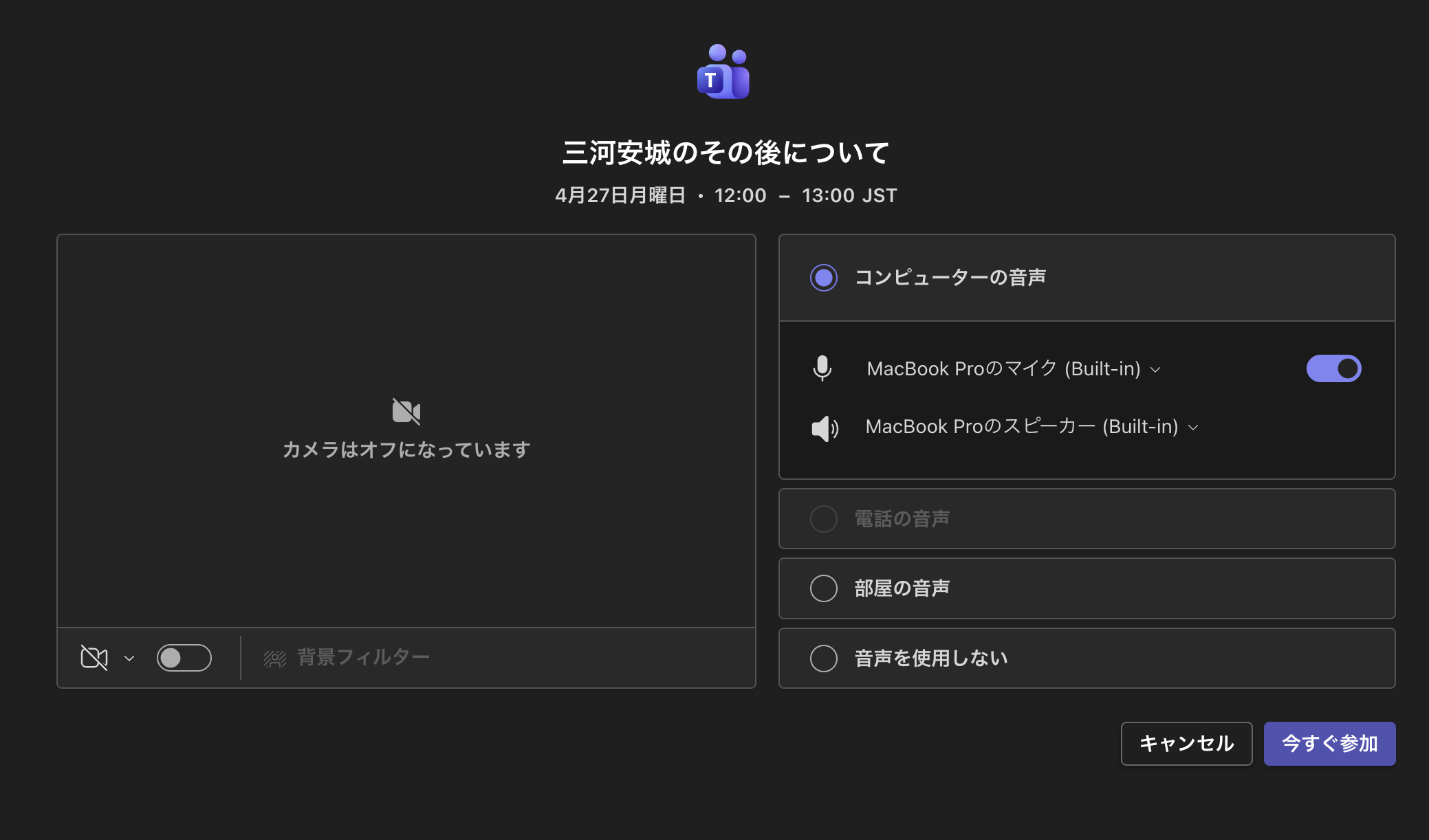
create_new_meetingで、指定された日時と会議タイトルに基づいてMicrosoft Teamsのオンライン会議URLを作成プロンプト
teamsのオンライン会議を作成してそのURLを教えてください。タイトルは「三河安城のその後について」で開始時間は明日の12時からにしてください。長さは1時間で。AIからの回答
②指定チャンネルへのメッセージ投稿
解説
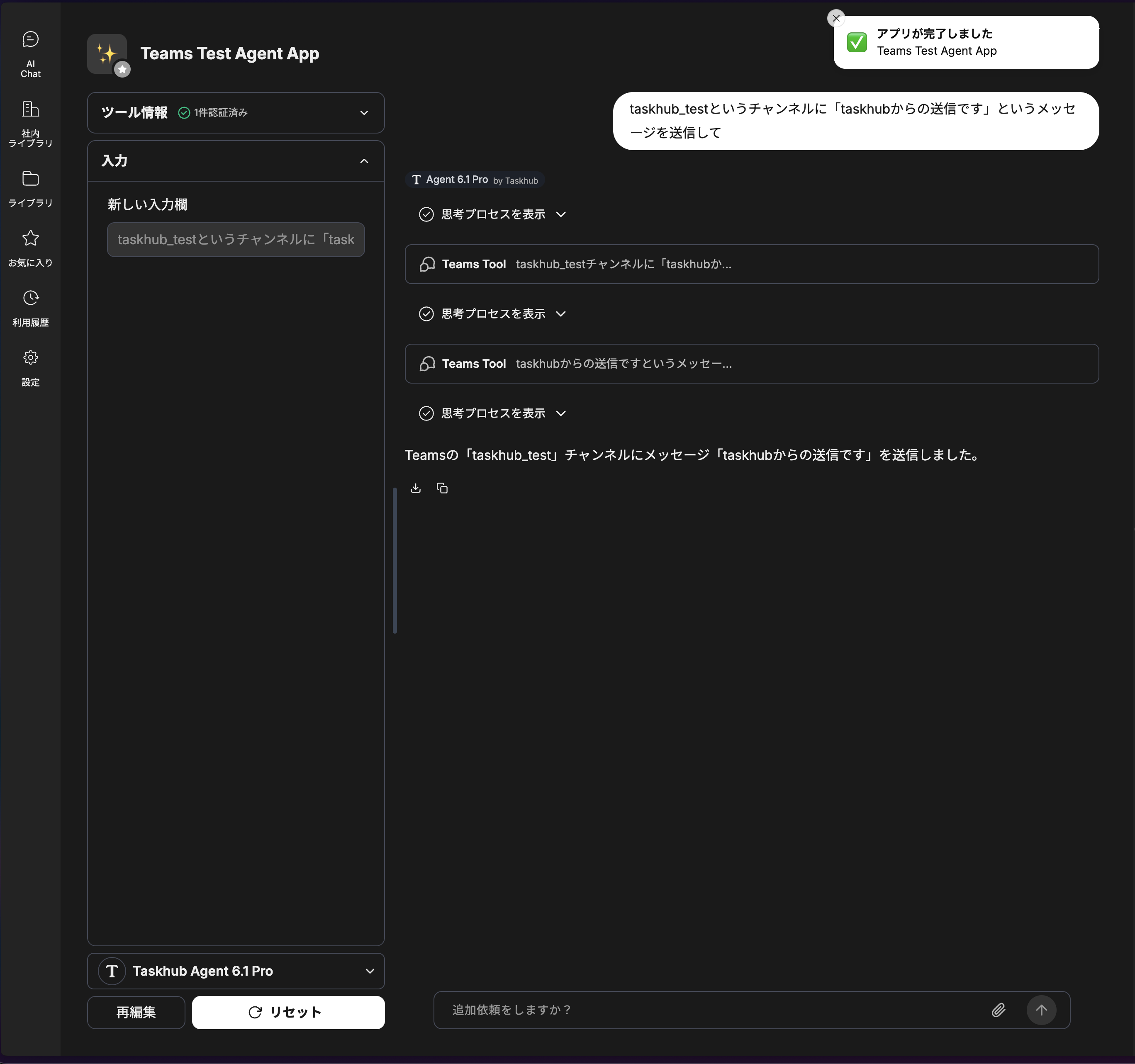
①search_channelsで投稿先のチャンネルを検索し、対象チャンネルのchannelIdを確認

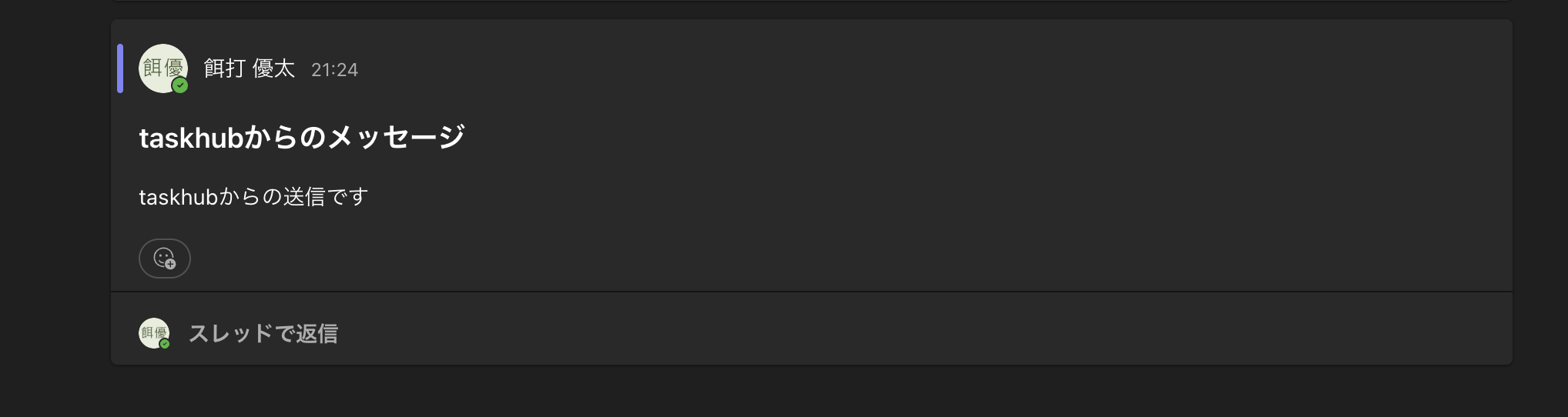
②send_messageで指定されたチャンネルに件名と本文を含むメッセージを投稿
プロンプト
taskhub_testというチャンネルに「taskhubからの送信です」というメッセージを送信してAIからの回答
③指定スレッドへの返信
解説
①get_channel_messagesで対象チャンネルのメッセージを取得し、返信対象となるメッセージを確認

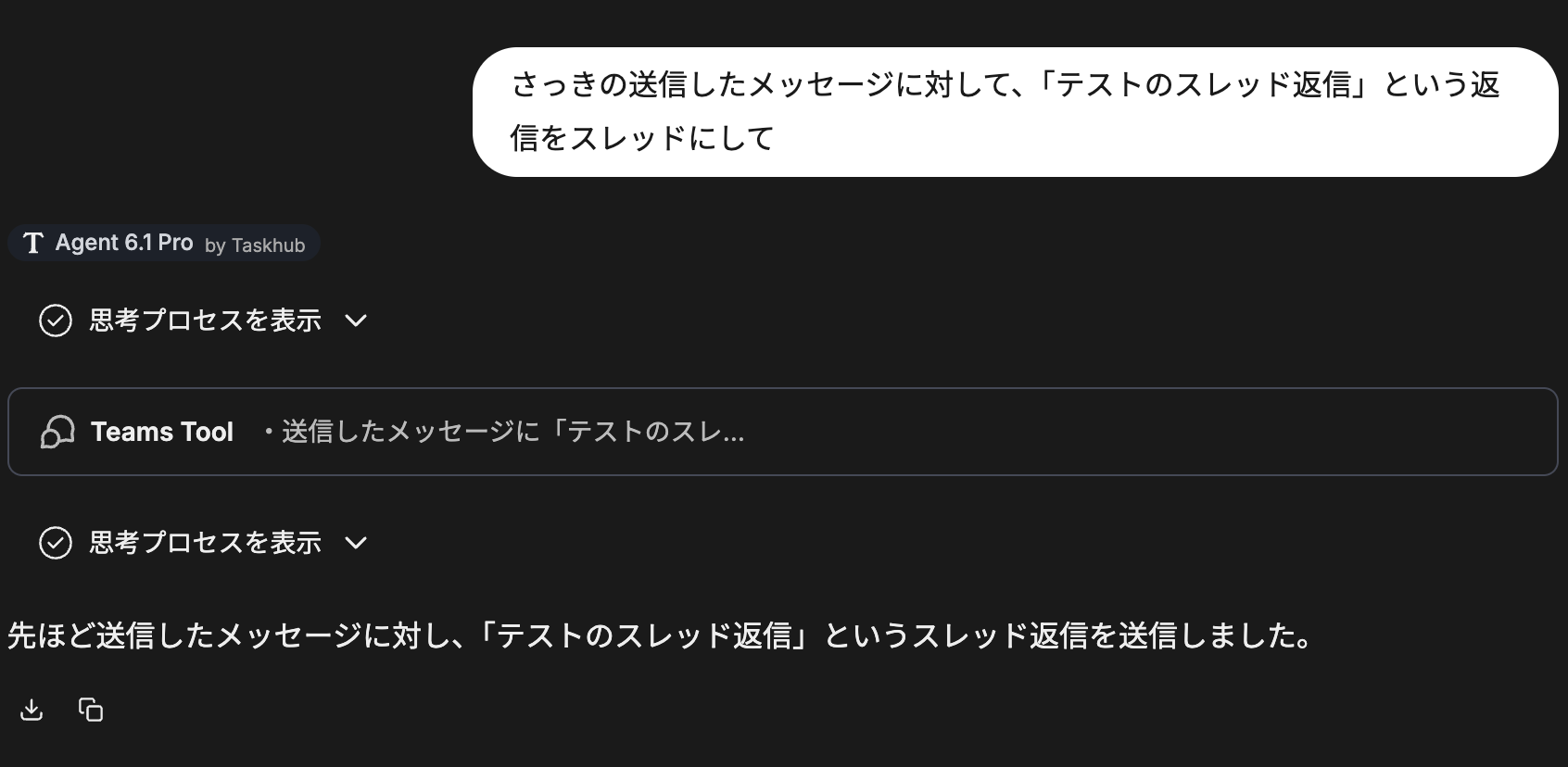
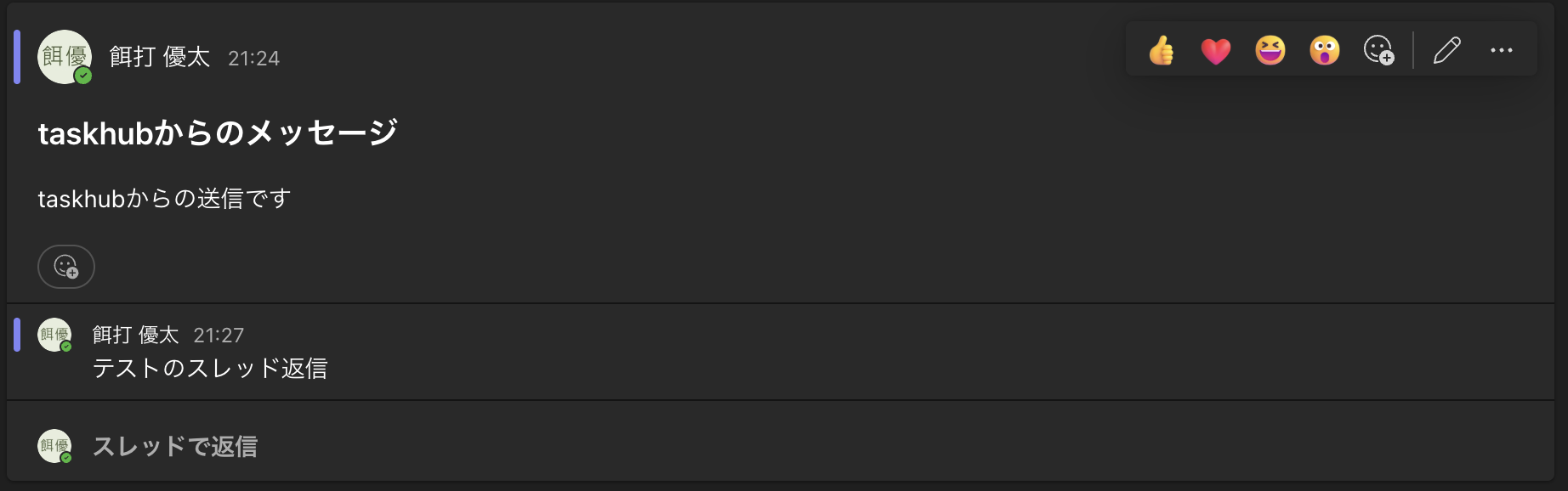
②send_thread_messageで対象メッセージに対してスレッド返信を投稿
プロンプト
さっきの送信したメッセージ(スレッド作成指示のプロンプト)に対して、「テストのスレッド返信」という返信をスレッドにしてAIからの回答
④チャンネル履歴の取得と要約
解説
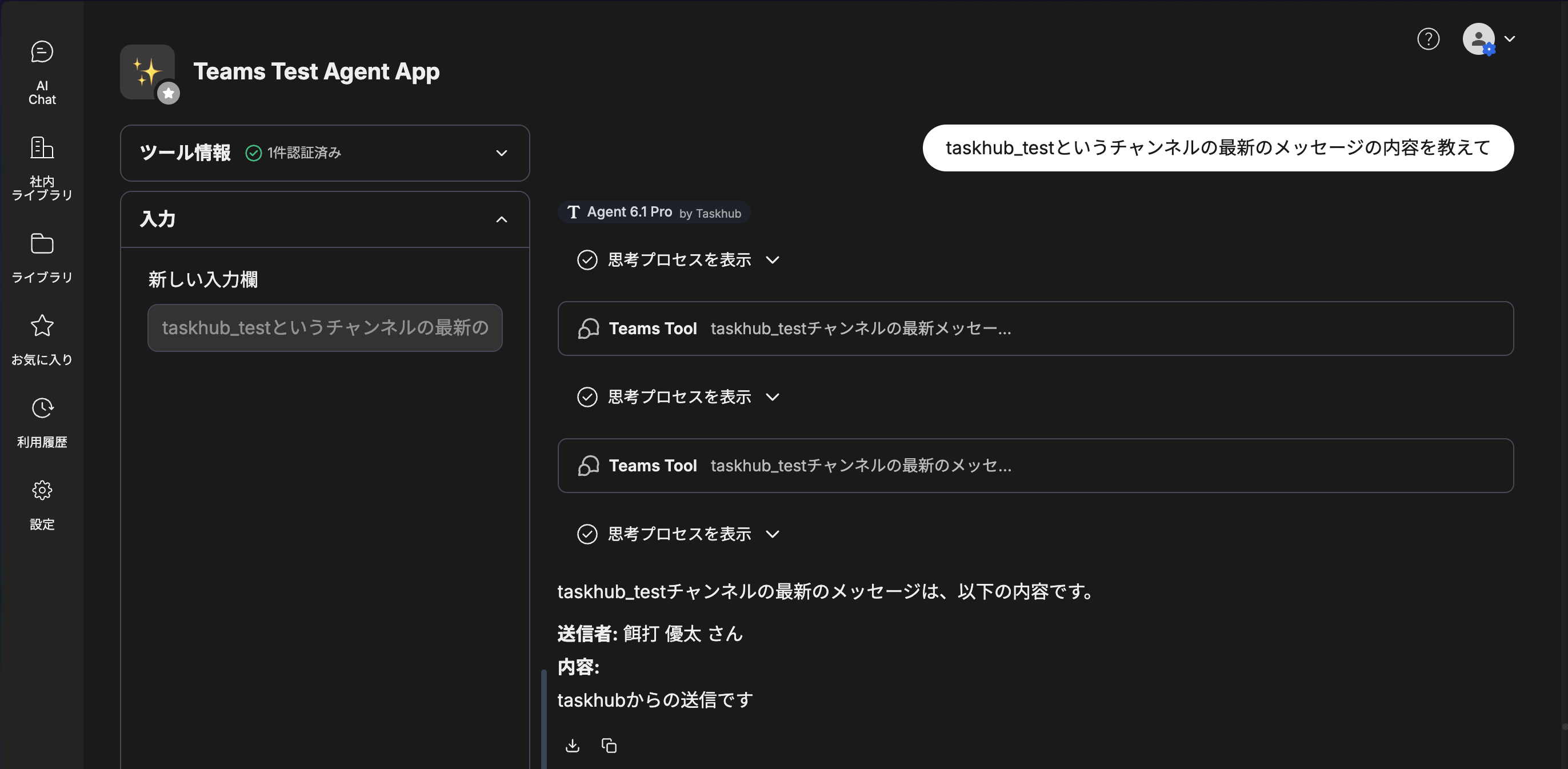
get_channel_messagesで指定チャンネルのメッセージ履歴を取得プロンプト
taskhub_testというチャンネルの最新のメッセージ内容を教えてAIからの回答
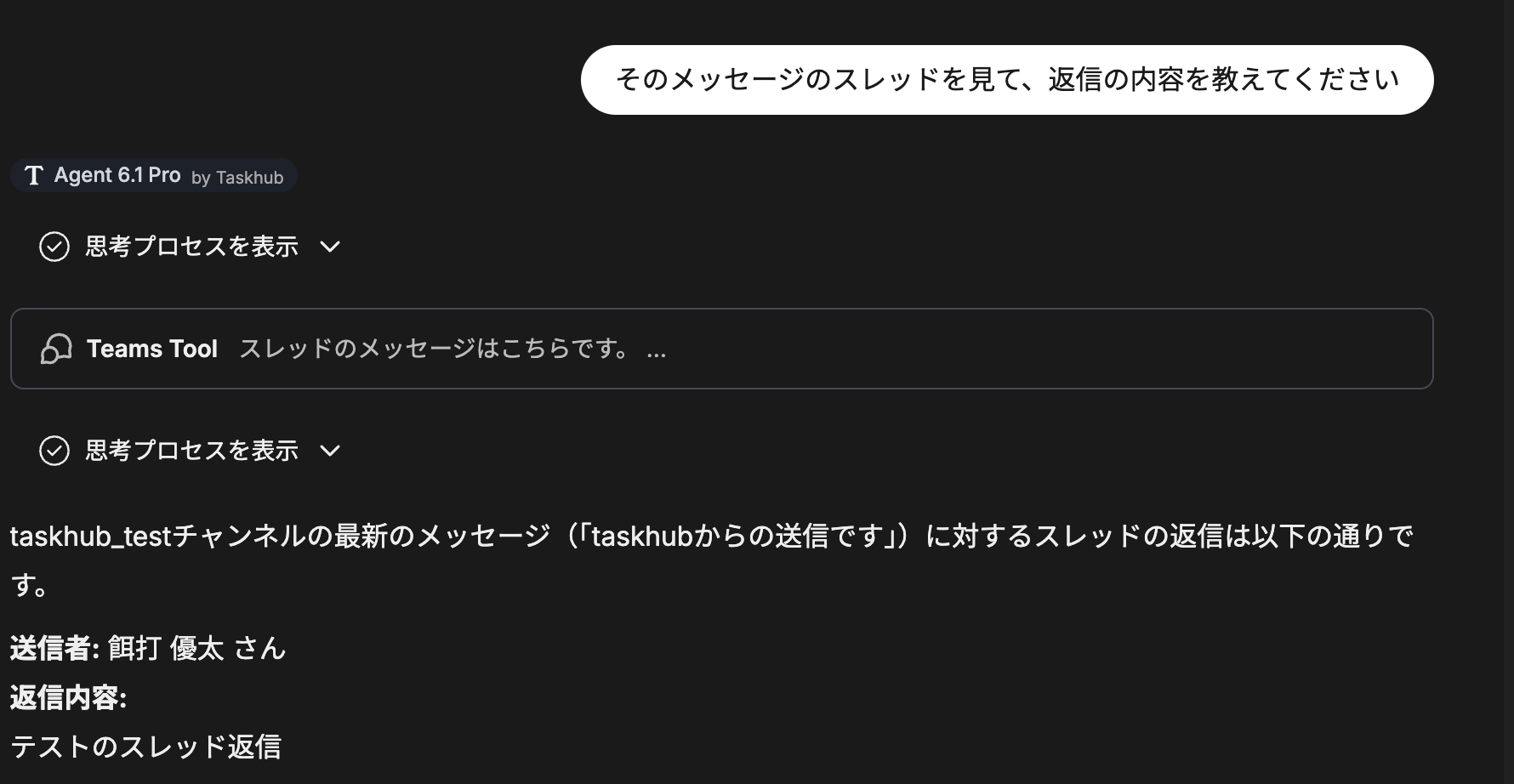
⑤スレッド情報の取得と整理
解説
get_thread_messagesで、指定したスレッドの親メッセージと返信内容を取得します。プロンプト
taskhub_testの最新メッセージのあるスレッドを見て、返信の内容を教えてくださいAIからの回答
⑥ユーザー・チャンネル情報の確認
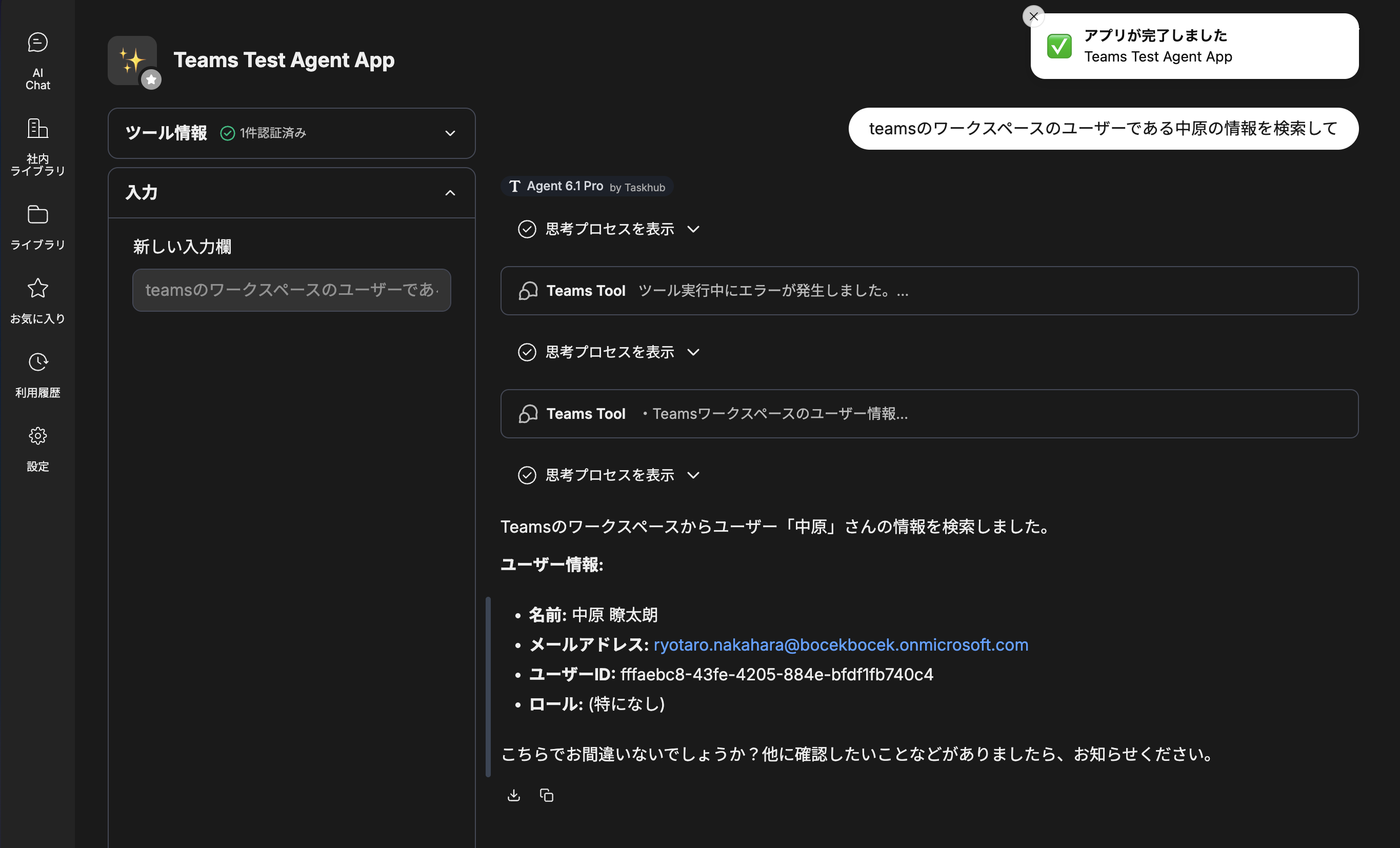
解説
get_usersでワークスペース内のユーザー一覧を取得し、対象ユーザーの情報を確認search_channelsやget_channelsを使うことで、チャンネル名や用途を確認可能プロンプト
ユーザー検索・情報取得:teamsのワークスペースのユーザーである中原の情報を検索して
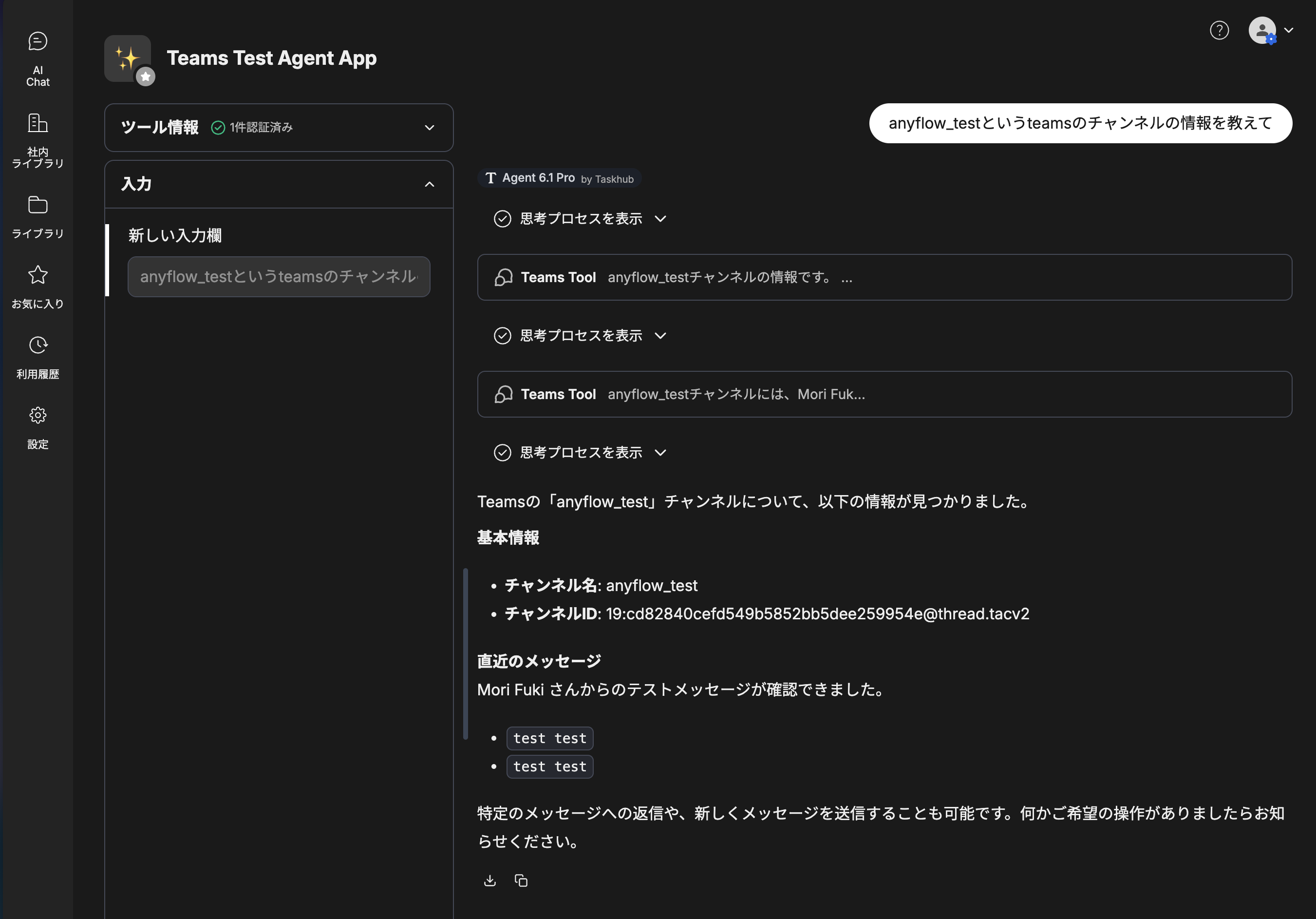
チャネル検索・情報取得:anyflow_testというteamsのチャネルの情報を教えて
AIからの回答
▼ユーザー検索・情報取得
▼チャネル検索・情報取得