
「ChatGPT Plusを解約したいけれど、どこから手続きすればいいのかわからない。」
「アプリから契約したのかWebから契約したのか忘れてしまい、解約ボタンが見つからない…。」
このように、解約手続きで迷っている方も多いのではないでしょうか?
サブスクリプション型のサービスは、入り口は簡単でも出口がわかりにくい設計になっていることが少なくありません。
解約のタイミングを逃すと、翌月分の料金である20ドル(約3,000円)が無駄に引き落とされてしまうリスクもあります。
本記事では、Webブラウザ版、iOSアプリ版、Androidアプリ版それぞれの具体的な解約手順と、解約にまつわるトラブルの対処法、解約すべきか迷った時の判断基準について解説しました。
生成AIメディアを運営している弊社が、最新のモデル「GPT-5.2」や画像生成機能「ChatGPT Images」の仕様に基づいて正確な情報をお届けします。
損をすることなくスムーズに手続きを完了させるために、ぜひ最後までご覧ください。
ChatGPT Plusの解約方法
ここからは、ChatGPT Plusの具体的な解約方法をデバイス別に解説します。
ChatGPT Plusの契約は、Webブラウザ(クレジットカード決済)、iOS(App Store決済)、Android(Google Play決済)のいずれかで行われています。
自分がどのプラットフォーム経由で登録したかによって解約手順が大きく異なるため、まずは登録経路を確認することが重要です。
それでは、それぞれの解約手順を詳しく見ていきましょう。
こちらの記事では、画像付きで手順を公開していますので合わせてご覧ください。
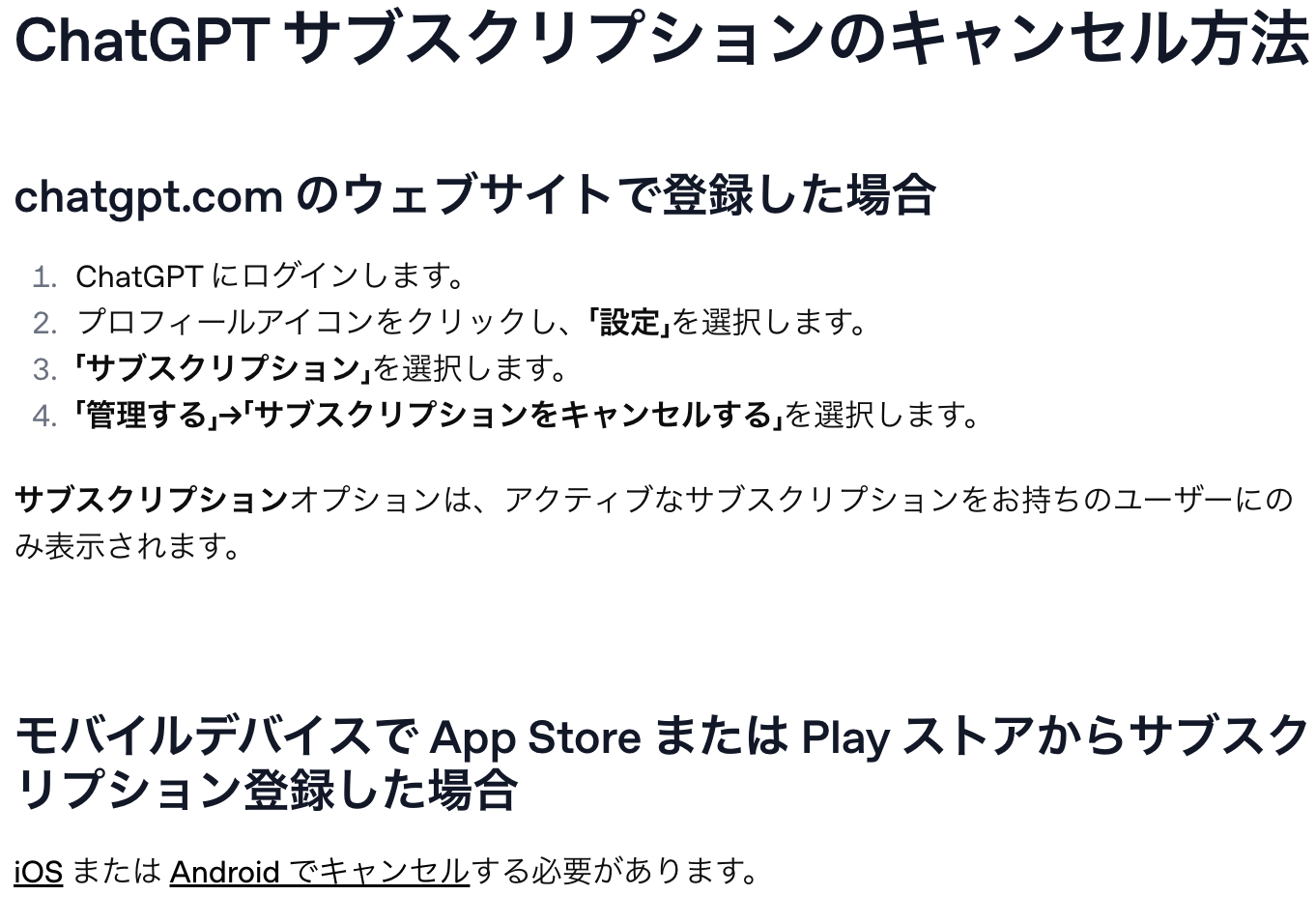
Webブラウザ(PC・スマホ)から解約する手順
Webブラウザからクレジットカード等の情報を入力してChatGPT Plusに登録した場合、解約手続きもブラウザ上の管理画面から行う必要があります。
これはPCだけでなく、スマートフォンのSafariやChromeなどのブラウザから登録した場合も同様です。
まず、ChatGPTの公式サイトにアクセスし、ログインしてください。
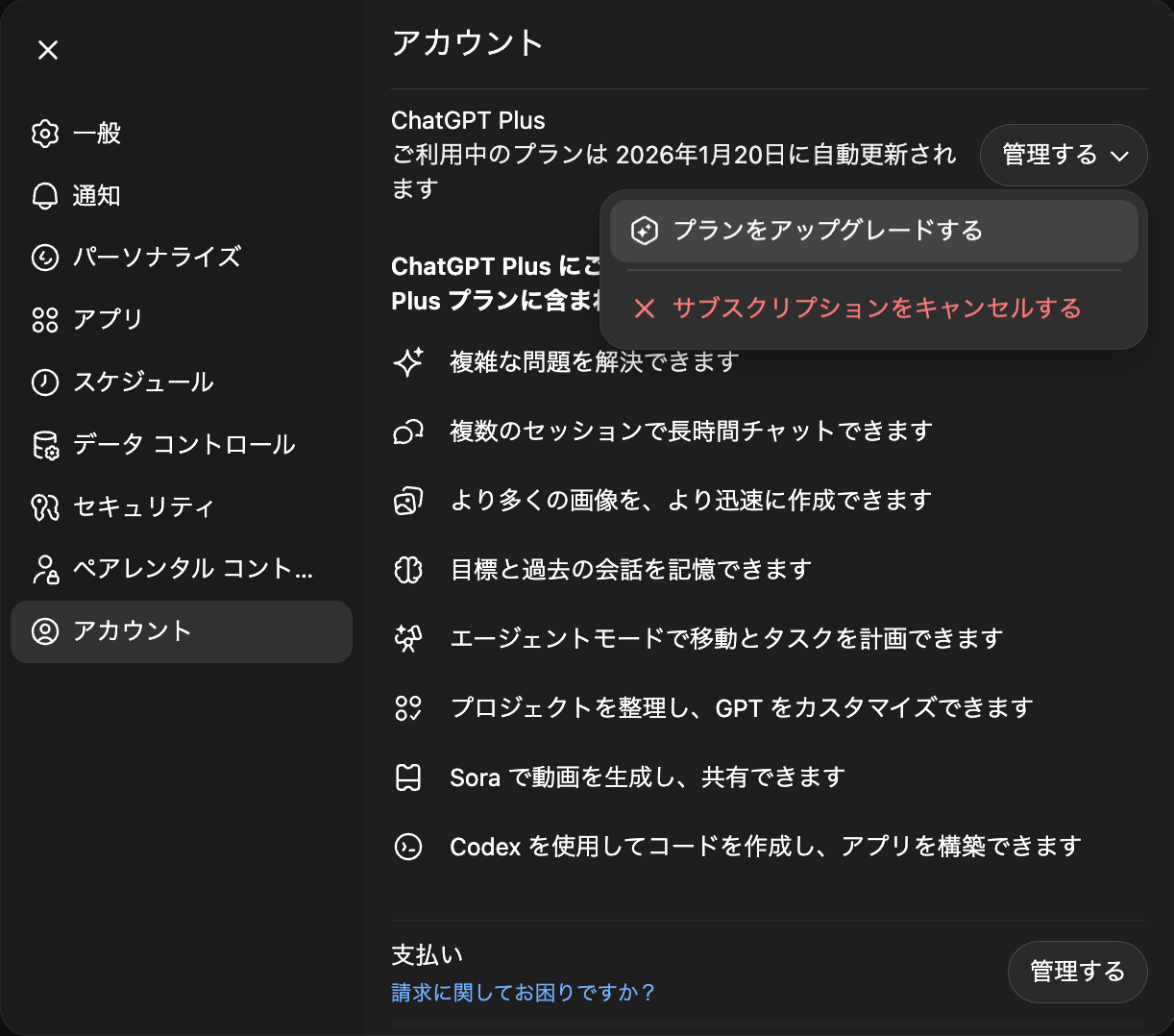
画面の左下(またはサイドバーのユーザー名)をクリックし、メニューの中から「マイプラン(My Plan)」を選択します。
現在のプラン状況が表示されるポップアップが開くので、そこにある「サブスクリプションを管理する(Manage my subscription)」というテキストリンクをクリックしてください。
すると、Stripeという決済管理画面に遷移します。
この画面に「プランをキャンセル(Cancel plan)」というボタンが表示されていますので、ここをクリックします。
最後にキャンセルの確認画面が表示されるので、内容を確認して確定ボタンを押せば手続きは完了です。
注意点として、Webで登録したアカウントは、スマホアプリの設定画面からは解約できない場合があります。
「アプリに解約ボタンがない」という場合は、一度ブラウザからログインして上記の手順を試してみてください。
手順自体は非常にシンプルですので、落ち着いて操作すれば1分程度で完了します。
iOS(iPhoneアプリ)から解約する手順
iPhoneやiPadの公式アプリ経由でChatGPT Plusに加入した場合、支払いはApple ID(App Store)を通じて行われているため、端末の設定から解約します。
そのため、ChatGPTのアプリ内やWebサイトではなく、iPhoneの「設定」アプリからAppleのサブスクリプション管理機能を使って解約する必要があります。
具体的な手順は以下の通りです。
まず、iPhoneのホーム画面にある「設定」アプリを開きます。
一番上に表示されている自分の名前(Apple ID)をタップしてください。
次に表示されるメニューの中から「サブスクリプション」を選択します。
現在契約中のサブスクリプション一覧が表示されますので、その中から「ChatGPT」を探してタップしてください。
詳細画面の下部に「サブスクリプションをキャンセルする」という赤い文字が表示されています。
ここをタップし、ポップアップで表示される確認画面で「確認」を選択すれば解約手続きは完了です。
もし「サブスクリプション」のリストにChatGPTが表示されない場合は、Webブラウザで直接カード決済している可能性が高いです。
その場合は、前述したWebブラウザからの解約手順を試してみてください。
Apple経由の契約は更新のタイミングが厳密なので、早めの確認をおすすめします。
Android(Google Play)から解約する手順
Android端末の公式アプリからChatGPT Plusに登録した場合、支払いはGoogle Playストアを通じて管理されているため、Playストアアプリから解約を行います。
そのため、解約手続きもGoogle Playストアのアプリから行う必要があります。
ChatGPTアプリ内から直接解約するのではなく、ストア側の定期購入管理画面にアクセスするのが正解です。
まず、Androidスマートフォンで「Google Play ストア」アプリを開きます。
画面右上にあるプロフィールアイコンをタップしてください。
表示されたメニューの中から「お支払いと定期購入」を選択し、さらに「定期購入」をタップします。
ここで、現在Google Play経由で支払っているサービスの一覧が表示されます。
リストの中から「ChatGPT」を選択してください。
詳細画面の下部にある「定期購入を解約」ボタンをタップします。
解約理由を尋ねるアンケートが表示されることがありますが、適当なものを選択して「次へ」進み、最後に「定期購入を解約」をもう一度タップして確定させます。
これで次回の請求は発生しません。
iOS同様、ここに表示されない場合はWeb経由での契約である可能性が高いため、ブラウザから公式サイトにアクセスして確認しましょう。
アプリをアンインストールしただけでは解約にならないので注意してください。
こちらはChatGPT公式が発表している解約方法になります。詳しく知りたい方は合わせてご覧ください。
https://help.openai.com/ja-jp/articles/7232927-how-do-i-cancel-my-chatgpt-subscription
ChatGPT Plusの解約タイミングの注意点と料金発生日
ここでは、ChatGPT Plusを解約する際に知っておくべきタイミングと料金の仕組みについて解説します。
- 契約期間の終了日まで利用可能
- 次回請求日の確認方法
「今すぐ解約すると、その瞬間に使えなくなるのでは?」と不安に思う方もいるかもしれませんが、ChatGPT Plusは前払い制のサービスです。
仕組みを正しく理解していれば、無駄なくギリギリまで有料機能を活用することができます。
それでは、それぞれの詳細について解説します。
解約手続き後も次回更新日まで利用可能
ChatGPT Plusの解約処理を行ったとしても、即座に有料機能が使えなくなるわけではなく、次回の更新予定日までは利用権限が継続します。
ChatGPTのサブスクリプションは「1ヶ月分の料金を前払いする」仕組みになっています。
そのため、期間の途中で解約手続きをしたとしても、すでに支払った期間(次回の更新予定日)までは、引き続きGPT-5.2などの有料機能を利用することができます。
例えば、毎月10日が更新日で、当月の15日に解約手続きをしたとします。
この場合、来月の9日まではこれまで通りChatGPT Plusの機能が全て使えます。
そして、10日になった時点で自動的に無料プラン(Freeプラン)へと切り替わる仕組みです。
この仕様のおかげで、「更新日の直前まで待ってから解約しよう」と焦る必要はありません。
解約を決めた時点ですぐに手続きを済ませておけば、更新日を忘れて翌月分が課金されてしまうリスクを回避できます。
解約を迷っている段階でなければ、早めの手続きをおすすめします。
また、解約後でも期間内であればキャンセルを取り消して継続することも可能です。
次回の請求日(更新日)を確認する方法
自分がいつ契約し、いつが次回の請求日なのかを把握しておくことは、無駄な課金を避けるために非常に重要です。
Webブラウザ版の場合、以下の手順で正確な日付を確認することができます。
まずChatGPTにログインし、「マイプラン(My Plan)」から「サブスクリプションを管理する」へ進みます。
Stripeの管理画面に遷移すると、「現在の期間」や「次回の請求書」という項目があり、そこに日付が記載されています。
ここに表示されている日付が、次回の料金発生日であり、解約した場合のサービス利用終了日となります。
スマホアプリ版(iOS/Android)の場合は、それぞれのOSのサブスクリプション管理画面で確認します。
iPhoneなら「設定」→「サブスクリプション」→「ChatGPT」の画面に「〇年〇月〇日に更新」と記載されています。
AndroidならGoogle Playの「定期購入」画面に「次回のお支払い日: 〇月〇日」といった表記があります。
更新日の少なくとも24時間前までには解約手続きを完了させておくのが安全です。
日付が変わるギリギリだと、システム上の処理が間に合わずに更新されてしまう可能性があるため、余裕を持って確認しておきましょう。
ChatGPT Plusの解約後の制限される機能
ここでは、ChatGPT Plusを解約し、利用期間が終了した後にどのような制限がかかるのかを解説します。
- GPT-5.2などの高性能モデルが利用不可に
- ChatGPT Imagesやデータ分析機能の制限
- 応答速度やアクセス制限の影響
解約して無料プランに戻ると、今まで当たり前のように使っていた機能の多くが制限されます。
業務効率に直結する部分も多いため、解約前に失う機能をしっかりと把握しておくことが大切です。
それでは、順に解説していきます。
高性能モデル(GPT-5.2など)が利用できなくなる
解約後に最も大きく影響するのが、圧倒的な推論能力と処理性能を誇る最新モデル「GPT-5.2」などが利用できなくなることです。
ChatGPT Plus(有料版)では、複雑な指示も正確にこなし、人間のような自然な対話が可能な最新の「GPT-5.2」を無制限(または高い上限付き)で利用することができます。
しかし、解約して期間が終了すると、基本的には軽量モデルである「GPT-4o mini」などがメインの利用となります。
無料版でも高性能なモデルが限定的に解放されている場合はありますが、回数制限が非常に厳しく設定されています。
数回やり取りをしただけで「制限に達しました」と表示され、標準モデルへの切り替えを余儀なくされるでしょう。
論理的思考を必要とするプログラミングコードの生成や、長文の要約、複雑な文脈理解を求めるタスクにおいて、GPT-5.2との性能差は顕著に現れます。
これまでGPT-5.2の精度に頼っていた作業がある場合、解約後はその品質を維持できなくなる可能性があるため、代替手段を考えておく必要があります。
特に、日本語の微細なニュアンスを汲み取る能力においては、最新のGPT-5.2が圧倒的に優れています。
GPT-5.2は、こちらのグラフを見るように、旧モデルであるGPT-4.1よりも圧倒的に性能が高いことがわかります。
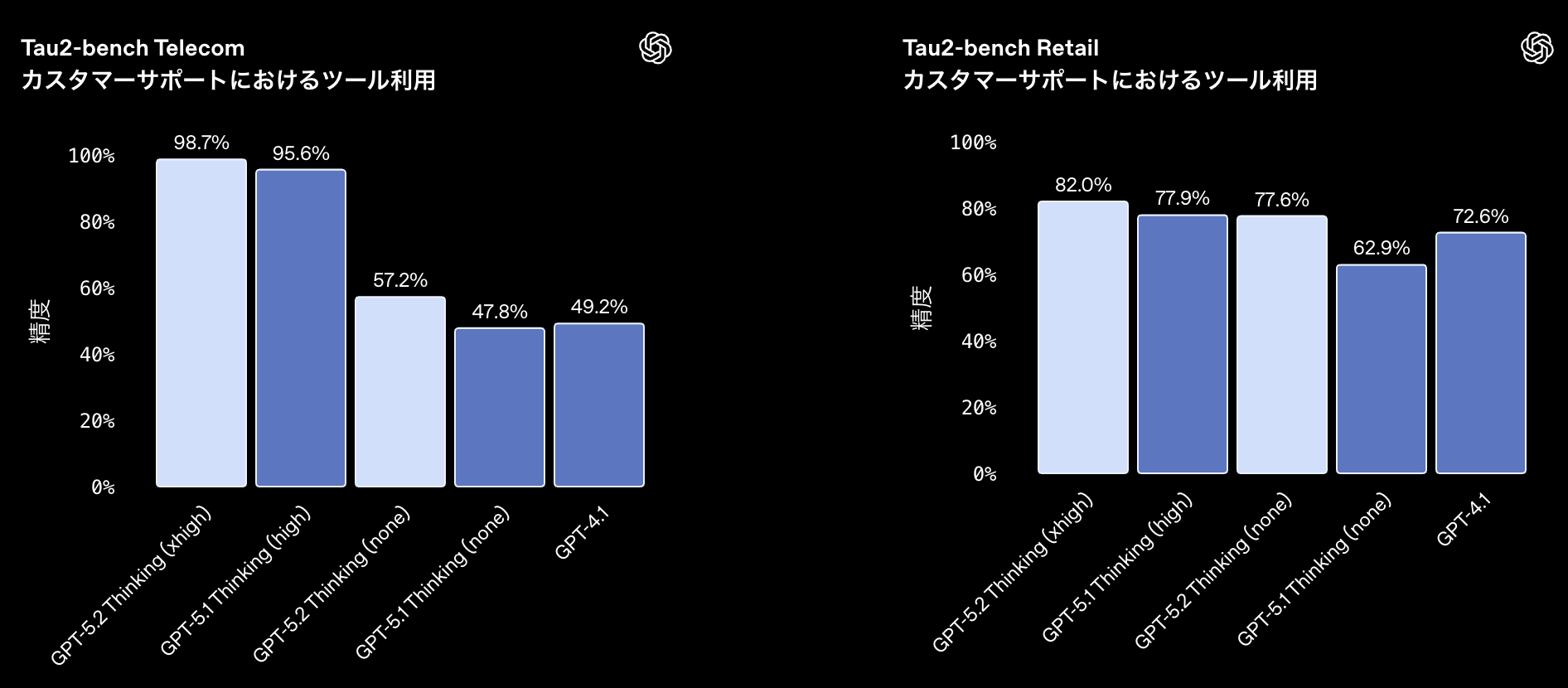
引用:https://openai.com/ja-JP/index/introducing-gpt-5-2
ChatGPT Imagesやデータ分析などの高度な機能が制限される
ChatGPT Plusの大きな魅力である画像生成機能「ChatGPT Images」や、高度なデータ分析ツールなどのマルチモーダル機能も、解約後は大きく制限されます。
特に、対話の中で高品質な画像を生成できる「ChatGPT Images」は、有料プランならではの強力な機能です。
以前のDALL-E 3からさらに進化した描写力を持つChatGPT Imagesを活用してプレゼン資料の挿絵やイメージの具現化を行っていた場合、解約後はこれらが利用できなくなります。
また、ExcelやCSVファイルをアップロードして分析させたり、Pythonコードを実行してグラフを作成したりする「Advanced Data Analysis」機能も使えなくなります。
ファイルの読み込み自体は無料版でも一部可能になっていますが、高度なデータ処理やコード実行を伴う分析は有料版の特権であることが多いです。
さらに、自分好みにカスタマイズしたAIを作れる「GPTs」についても、他人が作ったGPTsを利用することは無料版でも可能ですが、自分で作成・公開する機能には制限がかかる場合があります。
これらの付加価値的な機能を日常的に業務フローに組み込んでいる場合は、解約による影響範囲を事前にチェックしておくべきです。
単なるチャットボット以上の機能を失うことは、作業効率の低下に直結します。

引用:https://openai.com/ja-JP/index/new-chatgpt-images-is-here/
応答速度の低下とピークタイムのアクセス制限
解約して無料会員に戻ると、サーバー混雑時の優先アクセス権がなくなり、応答速度が低下したりログインしづらくなったりする可能性があります。
ChatGPT Plusユーザーは、サーバーが混雑している時間帯でも優先的にアクセス権が与えられています。
また、回答の生成速度(レスポンスタイム)も、無料ユーザーに比べて高速に設定されているのが一般的です。
しかし、解約して無料会員に戻ると、これらの優遇措置は全てなくなります。
世界中でアクセスが集中するピークタイム(日本時間の夜間など)には、ログインしづらくなったり、回答の生成が極端に遅くなったりする可能性があります。
場合によっては「Capacity Web(定員オーバー)」というエラーが表示され、一時的にサービス自体が利用できなくなることも考えられます。
ビジネスの現場で、急いでメールの返信案を作りたい時や、会議中にリアルタイムで調べ物をしたい時に、システムが重くて動かないというのは大きなストレスになります。
安定したパフォーマンスと速度を「時間を買う」感覚で契約していたユーザーにとって、この環境の変化は意外と大きなデメリットに感じられるかもしれません。
スムーズな業務遂行を重視する場合は、この点も考慮すべきです。
ChatGPT Plusを解約する際の注意点3選
ここからは、ChatGPT Plusを解約する際に特に気をつけておきたいポイントを3つ紹介します。
- 支払い済みの料金は返金されない
- データ保持のルールと履歴の扱い
- 更新日の24時間前ルール
「解約したのにお金が戻ってこない」「更新されてしまった」といったトラブルを避けるためには、規約や仕様を正しく理解しておく必要があります。
それでは、1つずつ解説します。
支払い済みの料金は返金されない
ChatGPT Plusの利用規約において、基本的に支払い済みのサブスクリプション料金は、日割り計算などでの返金は一切行われないと定められています。
月の途中で解約手続きを行った場合、残りの日数がどれだけあっても、その分の料金が日割り計算で返金されることはありません。
例えば、更新日の翌日に解約手続きをしたとしても、1ヶ月分の料金は全額請求され、その代わり次の更新日までサービスを利用できる権利が残るという形になります。
欧州の一部地域など、現地の法律で返金が義務付けられている特別なケースを除き、OpenAI社への返金申請は通らないと考えておいた方が良いでしょう。
「間違えて更新してしまった」という場合でも返金は難しいため、解約を決めているのであれば、更新日をまたぐ前に確実に手続きを済ませておくことが唯一の自衛策となります。
無駄な出費を抑えるためにも、解約の意思決定は計画的に行うことが大切です。
サポートに連絡しても、規約を理由に断られるケースがほとんどですので、事前の確認を徹底しましょう。
もし何かトラブルがあった場合は返金を申請することも可能です。返金申請の方法については、こちらのChatGPT公式ページをご参考ください。
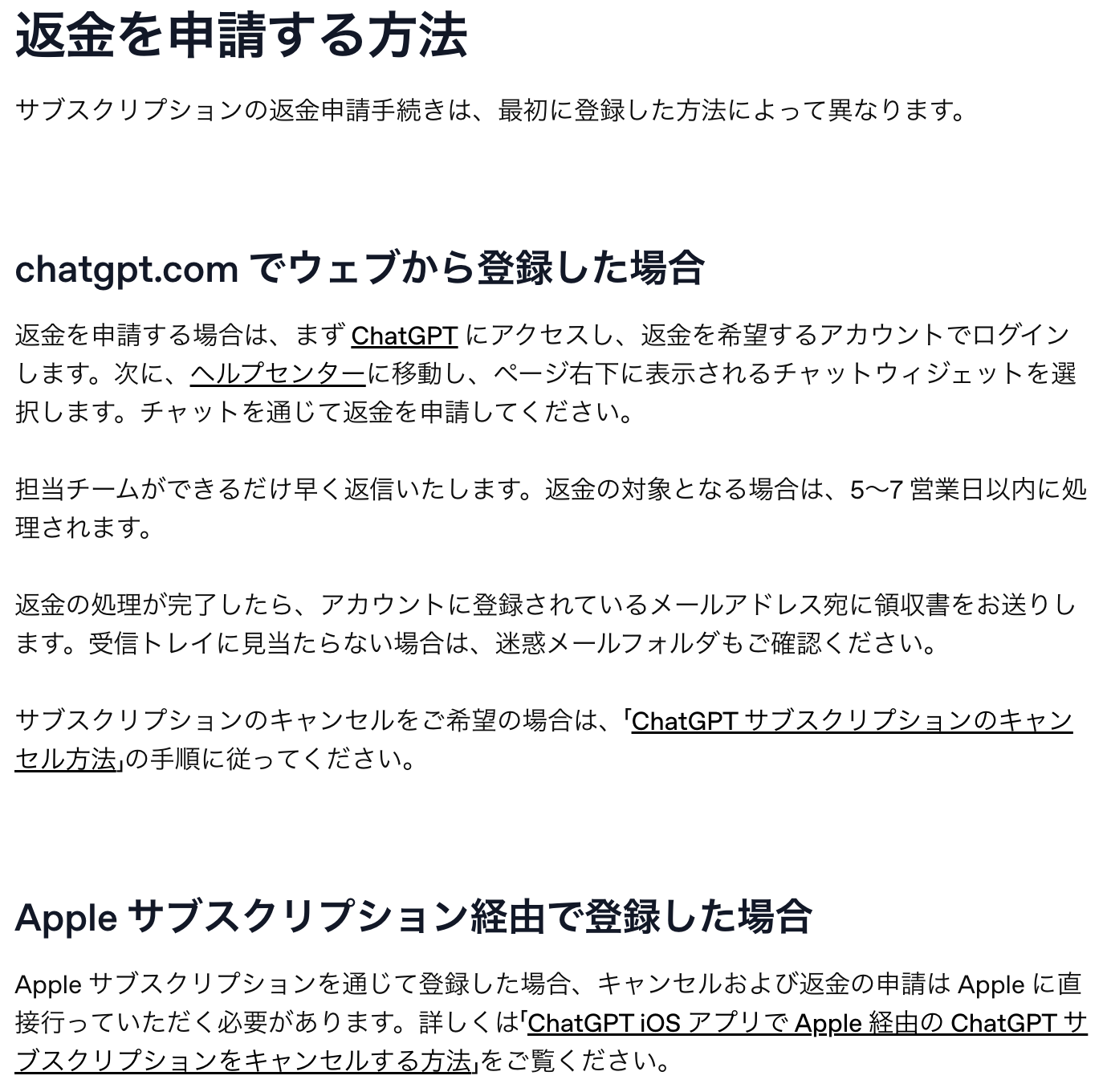
引用:https://help.openai.com/ja-jp/articles/7232895-how-do-i-request-a-refund-for-my-chatgpt-subscription
解約後もチャット履歴は残るが注意が必要
解約しても過去のチャット履歴は基本的に保持されますが、有料機能を使用した特定のデータについては再操作ができなくなる点に注意が必要です。
「解約すると、今までのチャット履歴が全て消えてしまうのではないか」と心配する方もいますが、基本的にはアカウント自体を削除しない限り、過去のチャット履歴は保持されます。
無料プランに戻った後でも、サイドバーから過去のやり取りを閲覧したり、続きから会話を再開したりすることは可能です。
ただし、有料版独自の機能(ChatGPT Imagesで生成した画像や、Advanced Data Analysisで処理したデータなど)を含んだチャット履歴については、表示はできても、再生成や編集などの操作ができなくなる可能性があります。
また、OpenAIのデータ保持ポリシーは変更される可能性があるため、絶対に消えては困る重要なプロンプトや生成結果については、テキストファイルやドキュメントなどに別途バックアップをとっておくことを強くおすすめします。
特に、企業で利用している場合、コンプライアンスの観点からログの保存が必要なケースもあるでしょう。
解約前に必要なデータはエクスポート機能を使って手元に残しておくと安心です。
更新日の24時間前までに手続きを完了させる
サブスクリプションの更新処理は日付が変わる瞬間とは限らないため、確実に課金を防ぐには更新日の24時間前までに解約手続きを完了させる必要があります。
これはApple(App Store)やGoogle(Play Store)などのプラットフォームの仕様による部分が大きいです。
システム上の更新処理は、日付が変わる瞬間ぴったりに行われるわけではなく、更新日の数時間前から順次処理が開始されることがあります。
例えば、「4月10日が更新日」と表示されている場合、4月9日の夜に解約手続きをしても、タイミングによっては既に更新処理が走ってしまい、翌月分の請求が確定してしまうリスクがあります。
特に時差の関係もあり、日本の感覚での「当日」とシステムの「当日」がずれていることも珍しくありません。
確実に課金を止めるためには、更新予定日の前日ではなく、少なくとも2日から3日前には解約手続きを済ませておくのが最も安全です。
前述の通り、早く解約しても期間終了までは使えるため、ギリギリを攻めるメリットはありません。
余裕を持った手続きが、無用なトラブルを防ぐ鍵となります。
ChatGPT Plusの解約ができないトラブル事例と対処法3選
ここからは、ChatGPT Plusの解約時によくあるトラブル事例とその対処法を3つ紹介します。
- 「サブスクリプション管理」ボタンがない
- アプリとWebのプラットフォーム違い
- ログインアカウントの間違い
「解約したいのにボタンが見当たらない」という事態は、ユーザーを最も焦らせるトラブルの一つです。
しかし、その原因のほとんどは単純な勘違いや手順の間違いにあります。
それでは、それぞれの解決策を見ていきましょう。
「サブスクリプションを管理する」ボタンが見つからない
Webブラウザの設定画面に「サブスクリプションを管理する」ボタンがない場合、無料版アカウントでログインしているか、ページの表示エラーが原因です。
まず、ブラウザのキャッシュをクリアするか、シークレットモード(プライベートブラウズ)で再度ログインを試みてください。
それでも表示されない場合は、現在ログインしているアカウントが、有料契約しているアカウントとは別のものである可能性があります。
複数のGoogleアカウントを持っている場合、ブラウザが自動的に別のアカウントでログインしてしまっていることがよくあります。
まずはアイコンをクリックして、メールアドレスが契約したものと一致しているか確認しましょう。
また、ごく稀にですが、Webサイトのデザイン変更によってボタンの場所が変わっていることもあります。
サイドバーの「My Plan」だけでなく、設定(Settings)メニューの中の「Billing(支払い)」項目なども確認してみましょう。
どうしても見つからない場合は、OpenAIのヘルプセンターへ問い合わせる必要がありますが、まずはアカウントの再確認を優先してください。
アプリ版の設定画面を見ている場合は、Web版とはメニュー構成が違う点にも注意です。
アプリで契約したのにWebで解約しようとしている(逆も然り)
契約したプラットフォームと解約しようとしている場所が異なると、解約ボタンは絶対に表示されないため、必ず契約経路と一致する場所から手続きする必要があります。
冒頭の解約方法でも触れましたが、iPhoneアプリ(Apple ID)で契約したものは、PCのブラウザからは解約できません。
同様に、PCのブラウザ(クレカ決済)で契約したものは、スマホのアプリ設定からは解約できません。
PC画面で「プランの管理はアプリで行ってください」といったメッセージが出たり、逆にアプリ上で解約ボタンがどこにもなかったりする場合は、契約経路が異なっています。
「クレジットカードの明細」を確認するのが一番確実な判別方法です。
請求元が「OpenAI」や「Stripe」となっていればWeb経由、「APPLE COM BILL」ならiPhone経由、「GOOGLE *OpenAI」ならAndroid経由です。
自分の決済ルートを特定し、正しいプラットフォーム(Webサイト、iPhoneの設定画面、Google Playストア)へアクセスし直してください。
場所さえ間違っていなければ、解約ボタンは必ず存在します。
別のアカウントでログインしてしまっている
解約できない原因として意外に多いのが、メールアドレスの入力ミスやソーシャルログインの選択ミスにより、契約していない別のアカウントにログインしているケースです。
特に、「以前作った無料アカウント」と「今回有料契約したアカウント」が別々に存在している場合によく起こります。
「解約しようと思ってログインしたのに、Freeプランという表示になっている。でもカードからは引き落とされている。」
このような状況であれば、今見ているアカウントは有料契約しているアカウントではありません。
心当たりのある別のメールアドレスでログインし直すか、別のログイン方法(Googleログインなど)を試してください。
どうしても契約したアカウントがわからなくなった場合は、ChatGPTからの「領収書メール」を探してください。
領収書が届いているメールアドレスこそが、有料契約のアカウントIDです。
メールボックスを「OpenAI」で検索し、登録アドレスを特定してから再度ログイン・解約手続きを行いましょう。
アカウントの取り違えは、サポートへの問い合わせでも解決に時間がかかるため、自己確認が最速の解決策です。
ChatGPT Plusの解約後にアカウントを削除・退会したい場合
ここでは、有料プランの解約だけでなく、ChatGPTのアカウントそのものを完全に削除(退会)したい場合の手順について解説します。
- 解約と削除の違い
- アカウント削除の手順
「もう二度とChatGPTを使わない」という場合はアカウント削除が適切ですが、単に課金を止めたいだけなら削除までする必要はありません。
両者の違いを理解し、適切な手続きを行いましょう。
それでは、解説します。
解約とアカウント削除の違いを理解する
「サブスクリプションの解約」は有料契約の終了を指し、「アカウントの削除」は全データの消去を指すため、両者は全く異なる手続きであることを理解しましょう。
サブスクリプションの解約は、あくまで「有料会員から無料会員に戻る」だけであり、アカウント自体は残ります。
そのため、過去の履歴を見たり、無料版として使い続けたりすることが可能です。
一方、「アカウントの削除」は、登録データ、チャット履歴、設定など、すべての情報をOpenAIのサーバーから完全に消去する手続きです。
一度削除すると復旧は不可能で、同じメールアドレスですぐに再登録することもできなくなる場合があります。
また、有料プラン契約中のままいきなりアカウント削除を行うと、サブスクリプションの解約処理が正常に行われず、請求だけが続いてしまうトラブルのリスクもゼロではありません。
正しい順序は、まず「サブスクリプションの解約」を確実に行い、契約期間が満了したことを確認してから、「アカウントの削除」を行うことです。
課金を止めることが目的であれば、前述の解約手続きだけで十分であることを覚えておいてください。
アカウントを完全に削除する手順
サブスクリプションの解約が完了し、データを完全に消去したい場合は、設定画面の「一般」または「データ管理」からアカウント削除を実行します。
Webブラウザ、スマホアプリともに、設定画面から実行可能です。
Webブラウザの場合、左下の設定(Settings)を開き、「一般(General)」タブの中に「すべて削除(Delete account)」という項目があります。
これをクリックすると確認画面が表示され、アカウント削除を実行できます。
スマホアプリの場合も同様に、設定画面の「データ管理(Data Controls)」などの項目内に「アカウントを削除(Delete Account)」があります。
削除処理を実行すると、一定期間の猶予の後にデータが完全に消去されます。
この操作は取り消しが効かないため、本当に必要なデータが残っていないか、バックアップは取ったかなどを最後にもう一度確認してください。
特にAPIなどを利用している開発者の場合は、APIキーも無効になるため、連携しているシステムへの影響も考慮する必要があります。
完全にサービス利用を辞める場合のみ、この手順を踏んでください。
ChatGPTのアカウント削除方法については、こちらのChatGPT公式ページをご参考ください。
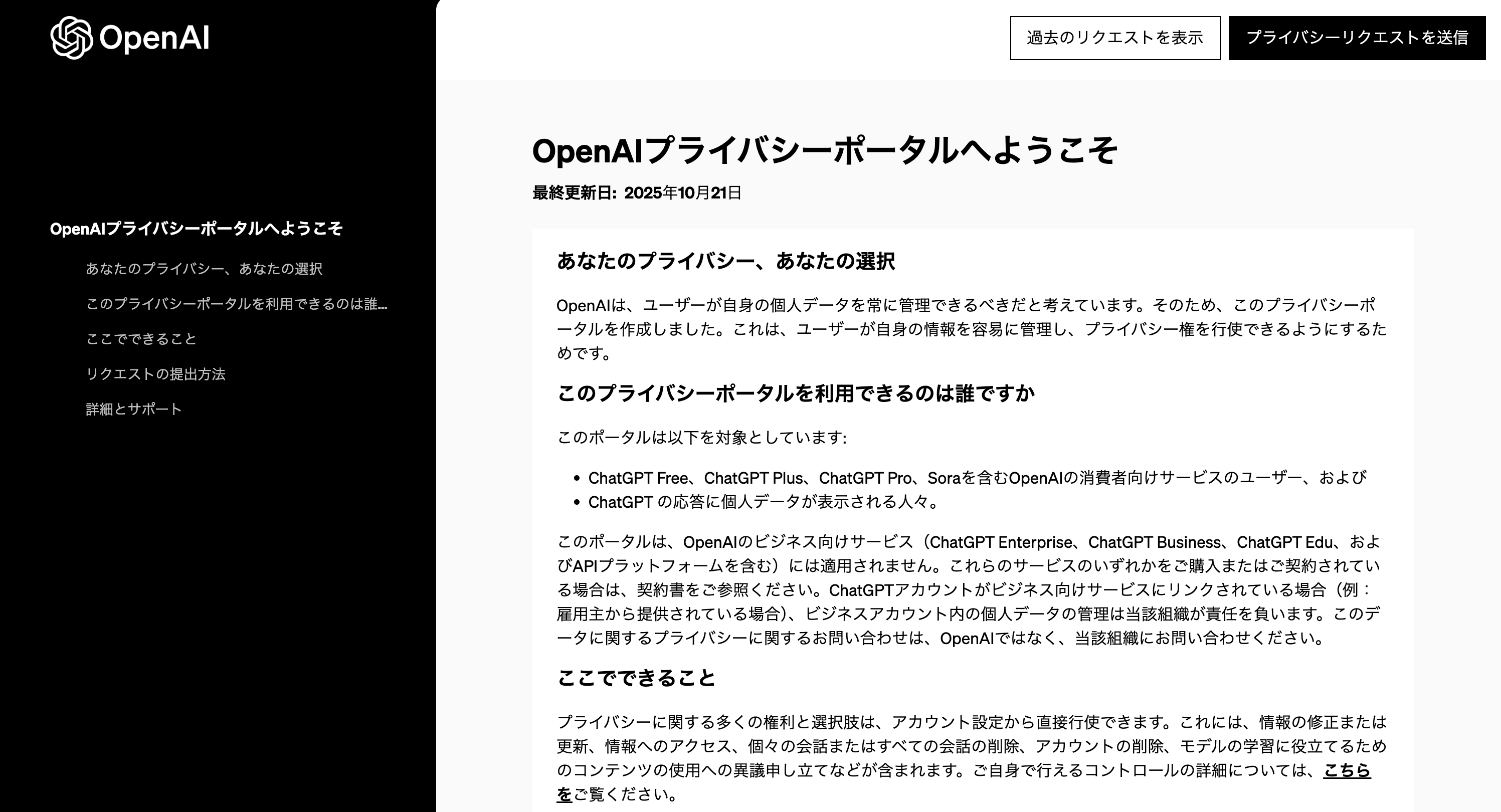
引用:https://help.openai.com/ja-jp/articles/6378407-how-to-delete-your-account
ChatGPT Plusの解約するか迷ったときの3つの判断基準
ここからは、ChatGPT Plusを継続するか、それとも解約するか迷っている方に向けて、判断の物差しとなる3つの基準を紹介します。
- 利用頻度の低下
- 月額20ドルの費用対効果
- 無料版(GPT-4o mini)での代替可能性
「なんとなく契約し続けているけど、本当に必要かな?」と感じ始めたら、一度利用状況を見直す良い機会です。
それぞれの基準について詳しく見ていきましょう。
使用頻度が週に数回以下に落ちている
ChatGPTを開く頻度が週に数回程度まで落ちているのであれば、サブスクリプション型の有料プランはオーバースペックであり、解約を検討すべきタイミングです。
契約当初は面白がって毎日使っていたものの、最近は週に1、2回、あるいは困った時に検索代わりに使う程度になっていないでしょうか?
もし、日常業務や生活の中にChatGPTが完全に組み込まれておらず、「あれば便利だけど、なくてもなんとかなる」レベルの使用頻度であれば、有料プランは非常にもったいない状態です。
サブスクリプションは「使い倒してこそ元が取れる」サービスです。
1ヶ月の間に数回しかログインしていないのであれば、1回あたりの利用単価が数百円、数千円になっている計算になります。
逆に、毎日必ず業務で使い、メール作成やコード生成で数時間の時短ができているなら、継続する価値は十分にあります。
まずは直近1ヶ月の自分の利用履歴を振り返り、頻度が著しく落ちているなら一旦解約し、必要になったら再契約するというスタイルに切り替えるのも賢い選択です。
使わないサービスに固定費を払い続けるのは、家計や経費の無駄遣い以外の何物でもありません。
月額20ドル(約3,000円)の価値を感じられない
月額20ドル(約3,000円)というコストに対し、それ以上の「時間短縮」や「成果物の質向上」といったリターンを得られていないと感じるなら解約すべきです。
ChatGPT Plusの月額料金は20ドルです。
為替レートにもよりますが、日本円にして毎月約3,000円強の固定費がかかります。
年間で考えると約36,000円以上という、決して安くはない出費になります。
この金額を支払うことで得られる「成果物」や「節約できた時間」が、3,000円以上の価値を生んでいるかを冷静に計算してみてください。
例えば、ライターの方が記事の構成案作成をAIに任せることで、時給換算で3,000円分以上の時間を短縮できているなら、それは「投資」として成功しています。
しかし、単なる暇つぶしや、精度の低い回答に修正の手間ばかりかかっているようであれば、それは「浪費」になっている可能性があります。
家計や経費の見直しをする際、この20ドルが他の書籍代や学習費用に回ったほうが有益ではないか、と比較検討してみるのがおすすめです。
費用対効果が不明確なまま継続するのは避けましょう。
ChatGPT Plusプランの料金やできることについて知りたい方は、こちらの記事も合わせてご覧ください。
無料の「GPT-4o mini」で十分事足りる
現在無料ユーザーに開放されている「GPT-4o mini」は非常に高性能であり、日常的なタスクであれば有料版を使わなくても十分に対応可能です。
現在、無料ユーザーにも開放されている「GPT-4o mini」というモデルは、非常に優秀です。
以前の無料版と比較すると、日本語の流暢さ、推論能力、処理速度のすべてにおいて格段に進化しています。
日常的なメールの返信、簡単な文章の要約、アイデア出し程度であれば、GPT-4o miniでも十分すぎるほどのクオリティを出してくれます。
「最新のGPT-5.2を使わないと不安」という気持ちがあるかもしれませんが、実際に無料版を試してみると「あれ、これで十分じゃない?」と感じるケースは多いです。
特に、ChatGPT Imagesによる画像生成や、複雑なデータ分析機能を使っていない「テキストチャット中心」のユーザーであれば、無料版への移行によるデメリットはかなり小さいと言えます。
一度解約して無料版を使ってみて、どうしても性能に不満が出たらまた契約すれば良いだけです。
まずは無料版の実力を試してみることを強くおすすめします。
高機能な道具も、使わなければ宝の持ち腐れですので、現状の用途に合わせてプランを選びましょう。
ChatGPT Plusの解約後に再開する方法
ここでは、一度解約したChatGPT Plusを再び利用したくなった場合の再開手順について解説します。
- いつでも簡単に再契約可能
- 過去のデータは引き継がれるか
「解約したら二度と契約できないのでは?」という心配は無用です。
ChatGPTは出入り自由なサービスであり、必要な時だけ契約するスタイルも歓迎されています。
それでは、再開の流れについて解説します。
同じアカウントですぐに再契約が可能
ChatGPT Plusは解約後もアカウントは残るため、いつでも好きなタイミングで管理画面から簡単に再契約(Resubscribe)することができます。
繁忙期だけ有料プランを使い、閑散期は無料プランに戻すといった使い方も可能です。
再開の手順は、初めて登録した時よりも簡単です。
無料プランに戻った状態でログインし、画面上の「Upgrade to Plus」などのボタンをクリック、または設定の「My Plan」からアップグレードを選択するだけです。
以前使用していたクレジットカード情報が残っていれば、数クリックで即座に有料機能が復活します。
もちろん、決済方法を変更して再開することも可能です。
ただし、短期間に解約と再契約を過度に繰り返すと、不正利用検知システムに引っかかり、一時的に決済がロックされる可能性もゼロではありませんが、一般的な月単位での切り替えであれば全く問題ありません。
柔軟にプランを行き来できるのが、ChatGPTのサブスクリプションの良いところです。
「やっぱり有料版が必要だ」と思った瞬間に戻れるので、解約を恐れる必要はありません。
過去のチャット履歴もそのまま残る
一度解約しても同じアカウントで再契約すれば、過去の有料期間中に作成したチャット履歴やデータはすべて引き継がれた状態で再開できます。
再開時に気になるのが「以前のデータ」ですが、同じアカウントで再契約する限り、過去のチャット履歴はすべてそのまま残っています。
有料期間中に作成した高度な分析データや、GPT-5.2との長い対話ログも、再契約後すぐにアクセスして続きを行うことができます。
アカウントさえ削除していなければ、解約期間中も履歴は「閲覧専用」のような形で保持されています(一部の機能制限はかかります)。
再契約することで、それらの履歴に対して再び高度なモデルを使って追記したり、編集したりする権利が復活します。
このように、ChatGPTは「休止」と「再開」が非常にシームレスに行える設計になっているため、迷ったら一旦解約して様子を見るという選択がしやすいサービスと言えます。
データが消える心配がないため、コスト削減のために一時的に無料版に戻すという運用も現実的です。
ChatGPT法人契約・チームプランの解約方法
ここでは、個人向けのPlusプランではなく、企業やチームで利用する「ChatGPT Team」や「Enterprise」プランの解約について触れます。
- 管理者権限が必要
- ワークスペースごとの解約
法人プランの場合、個人の判断で勝手に解約することはできません。
組織としての手続きが必要になるため、個人プランとは手順が異なります。
詳しく解説していきます。
Teamプランの解約はワークスペース管理者が行う
Teamプラン(チームプラン)の解約手続きは、管理者または所有者の権限を持つユーザーのみがワークスペース設定から実行可能です。
ChatGPT Teamプランを利用している場合、解約手続きを行えるのは「管理者(Admin)」または「所有者(Owner)」の権限を持つユーザーのみです。
一般メンバーのアカウントからは、解約オプション自体が表示されません。
管理者が解約を行う場合、ワークスペースの設定画面(Settings)から「Billing(請求)」セクションに進み、サブスクリプションのキャンセルを選択します。
Teamプランの場合、解約するとワークスペース内のすべてのメンバーが有料機能を使えなくなります。
また、ワークスペース内のデータへのアクセス権限なども変更になる可能性があるため、解約前には必ずチーム内でデータのバックアップや共有事項の確認を行う必要があります。
組織全体の業務に影響が出るため、解約のタイミングは社内で十分に協議してから決定しましょう。
誤って解約すると、チーム全員の作業がストップしてしまうリスクがあります。
Enterpriseプランは営業担当者への連絡が必要な場合がある
Enterprise(エンタープライズ)プランは個別の契約書に基づいているため、管理画面での操作だけでなく、OpenAIの営業担当者を通じて手続きを行う必要があります。
大企業向けのEnterpriseプランの場合、Web上だけで完結するクリック契約ではなく、年間契約などの契約書を交わしているケースが一般的です。
そのため、解約や更新停止の手続きについても、契約書の条項に従う必要があります。
多くの場合は、更新日の数ヶ月前までに解約の意思表示(Notice of Non-Renewal)を営業担当者に通知しなければならないなどのルールが存在します。
管理画面から勝手に解約ボタンを押せる仕様になっていないことも多いため、まずは社内の契約管理者や法務部門に確認し、担当のOpenAIアカウントエグゼクティブへ連絡を取るのが確実です。
法人の契約更新時期は厳密に決まっていることが多いため、早めの確認が不可欠です。
直前になって慌てないよう、契約満了日の3ヶ月前くらいから準備を始めるのが理想的です。
ChatGPT法人プランの料金やできることについて知りたい方は、こちらの記事も合わせてご覧ください。
ChatGPT Plusの解約に関するよくある質問
最後に、ChatGPT Plusの解約に関して、ユーザーから頻繁に寄せられる質問をQ&A形式でまとめました。
- 契約直後に解約しても大丈夫?
- 解約違約金はかかる?
- 無料版に戻った後の表示は?
- ChatGPTで具体的に何ができますか?
- ChatGPT Plusよりも良いサービスはありますか?
- ChatGPT Plusを解約しても音声会話はできますか?
細かな疑問を解消して、安心して手続きを進められるようにしましょう。
それでは、3つの質問に回答します。
契約してすぐに解約手続きをしても1ヶ月間使えますか?
はい、契約直後に解約しても、最初に支払った1ヶ月分の期間が満了するまでは有料プランの全機能をそのまま利用し続けることができます。
例えば、今日契約して料金を支払った直後に解約手続きをしたとしても、契約日から起算して1ヶ月間(正確には次回の更新予定日まで)は有料プランのまま利用できます。
「1ヶ月だけお試しで使いたい」という場合は、契約したその日のうちに解約手続きまで済ませておくのが最も確実な方法です。
これなら、更新日を忘れて翌月分が課金される心配がありません。
お試し感覚で利用するユーザーにとって、この仕様は非常に良心的で使いやすいと言えます。
解約時に違約金や手数料は発生しますか?
いいえ、ChatGPT Plusには解約違約金や手数料といった制度は一切なく、いつでも無料で解約することが可能です。
携帯電話の契約のような「2年縛り」や「解約違約金」といった制度は、ChatGPT Plusには存在しません。
いつでも好きなタイミングで、ペナルティなしで解約することができます。
ただし、前述の通り「日割りでの返金」もないため、支払った月額料金分は使い切る形になります。
追加請求が来ることはありませんので、安心して手続きを行ってください。
シンプルで透明性の高い料金体系も、世界中で利用されている理由の一つです。
解約手続き完了後はどのような表示になりますか?
解約手続きが正常に完了すると、設定画面のプランステータスが「キャンセル済み」になり、再開用のボタンが表示されるようになります。
解約手続きが正常に完了すると、設定画面の「プラン」表示部分に「Canceled(キャンセル済み)」や「Expires on 〇〇(〇〇日に期限切れ)」といったステータスが表示されます。
また、「Renew Plan(プランを更新)」や「Resubscribe(再登録)」といったボタンが表示されるようになります。
これらの表示が出ていれば、次回の自動更新は停止されています。
不安な場合は、Stripeの管理画面やスマホのサブスクリプション一覧で、有効期限の日付が表示されていることを確認してください。
メールでもキャンセルの通知が届くことが多いので、併せて確認しておくと確実です。
ChatGPTで具体的に何ができますか?
ChatGPTは文章作成、翻訳、プログラミング、アイデア出しなど多岐にわたるタスクをこなせますが、ビジネスパーソンに最もおすすめしたい具体的な活用法は「議事録の自動作成」です。
会議中、メモを取ることに必死で議論に参加できなかった経験はないでしょうか?
ChatGPTのモバイルアプリ版には強力な音声認識機能(Whisper)が搭載されており、会議の音声を直接聞き取らせたり、録音データをアップロードしたりするだけで、驚くほど高精度に文字起こしをしてくれます。
さらに、そのテキストに対して「この会議の決定事項と、誰がいつまでに何をやるか(ToDo)を箇条書きでまとめて」と指示を出せば、わずか数秒で完璧な議事録が完成します。
これにより、面倒な事務作業から解放され、本来の業務に集中する時間を生み出すことができます。
ただし、機密情報を扱う場合は、データが学習に使われない設定にするか、セキュリティ対策が万全な法人向けサービスの利用を検討すべきです。
引用元:
OpenAIの公式発表およびWhisperの機能解説において、高い音声認識精度と多言語対応能力、そして要約タスクへの応用可能性が示されています。(OpenAI “Introducing Whisper”)
https://openai.com/research/whisper
ChatGPTで議事録作成をする方法について詳しく知りたい方は、こちらの記事も合わせてご覧ください。
ChatGPT Plusよりも良いサービスはありますか?
「ChatGPT Plusが最良の選択肢なのか?」という問いへの答えは、あなたが「個人」か「法人」かによって異なります。
個人で利用する場合、Googleのサービスを頻繁に使うなら「Gemini(旧Bard)」が強力な候補になります。
GeminiはGoogleドキュメントやGmail、Googleドライブ内の情報を直接参照して回答を生成できるため、Googleのエコシステムにどっぷりと浸かっているユーザーにとっては、ChatGPT以上にシームレスな体験が得られるでしょう。
一方、企業やチームで導入する場合は、「Taskhub」を強くおすすめします。
ChatGPT Plusは個人契約が基本であり、企業利用では「誰が使っているか管理できない」「入力データが学習されるリスクがある」「経理処理が面倒(カード決済のみ)」といった課題があります。
Taskhubであれば、Azure OpenAI Serviceを基盤とした強固なセキュリティ環境でデータ漏洩のリスクを防げるほか、200種類以上の業務特化型アプリが用意されているため、プロンプトエンジニアリングの知識がない社員でも即座に業務効率化を実現できます。
組織のガバナンスと使いやすさを両立させるなら、Taskhubが最適な選択肢と言えるでしょう。
引用元:
GoogleのGeminiはWorkspaceとの連携機能を強化しており、個人の生産性向上に特化しています。(Google “Gemini for Google Workspace”)
https://workspace.google.com/intl/ja/solutions/ai
ChatGPT Plusの代わりのAIサービスを検討中の方は、こちらの記事も合わせてご覧ください。
ChatGPT Plusを解約しても音声会話はできますか?
結論から言うと、解約して無料プラン(Freeプラン)に戻っても、ChatGPTとの音声会話自体は可能です。
ChatGPT公式アプリ(iOS/Android)では、無料ユーザーにも音声会話機能が開放されており、スマートフォンのマイクを使ってAIと対話することができます。
ただし、利用できる機能の「質」と「制限」に違いがあります。
有料のPlusプランでは、最新の「Advanced Voice Mode(高度な音声モード)」が無制限(または高い上限付き)で利用でき、人間のように感情豊かな抑揚をつけたり、話の途中で割り込んで会話を修正したりといった、極めて自然なコミュニケーションが可能です。
一方、無料プランの場合、利用できるのは標準的な音声機能、もしくはAdvanced Voice Modeであっても「月間15分程度」といった厳しい時間制限が設けられている場合があります。
また、使用されるAIモデルも、高性能なGPT-4oから、軽量版のGPT-4o miniへと自動的に切り替わることが多くなります。
とはいえ、日常英会話の練習や、手が離せない時のちょっとした調べ物といった用途であれば、無料版の音声会話でも十分に実用的です。
「感情表現やリアルタイム性」をどこまで求めるかが、判断の分かれ目となるでしょう。
引用元:
OpenAIのヘルプセンターおよび最新のアップデート情報によると、無料ユーザーでも音声会話機能へのアクセスは可能ですが、Advanced Voice Modeの利用には制限があることが明記されています。(OpenAI Help Center “Voice conversations (beta)”)
https://help.openai.com/en/articles/8400625-voice-conversations-beta
ChatGPTの音声会話機能についてもっと詳しく知りたい方は、こちらの記事も合わせてご覧ください。
まとめ
個人の生成AI利用においては、プラットフォームごとの複雑な契約管理や解約トラブル、コストパフォーマンスの判断など、ユーザー自身が負担すべき管理コストが意外と大きいものです。 企業が組織として生成AIを導入する場合、こうした個別の契約管理や「誰がどのツールをどう使っているかわからない」というガバナンスの課題は、さらに深刻化します。
そこでおすすめしたいのが、Taskhub です。 Taskhubは日本初のアプリ型インターフェースを採用し、200種類以上の実用的なAIタスクをパッケージ化した生成AI活用プラットフォームです。
たとえば、メール作成や議事録作成、画像生成、さらに高度なデータ分析など、さまざまな業務を「アプリ」として選ぶだけで、誰でも直感的にAIを活用できます。個別の有料契約を管理する必要も、解約し忘れて無駄な経費が発生する心配もありません。 しかも、Azure OpenAI Serviceを基盤にしているため、データセキュリティが万全で、企業情報の漏えいリスクも回避できます。
さらに、AIコンサルタントによる手厚い導入サポートがあるため、「社内にAIに詳しい人材がいない」という企業でも安心してスタートできます。 複雑な契約手続きや個人のリテラシーに依存せず、組織全体で安全かつ効率的にAIを活用できる環境が整います。
まずは、Taskhubの活用事例や機能を詳しくまとめた【サービス概要資料】を無料でダウンロードしてください。 Taskhubで管理の手間をゼロにし、御社のDXを一気に加速させましょう。