「Copilotにプロンプトを入力しても、思い通りの結果が返ってこない」「もっとうまく使いこなしたい」――そう感じていませんか。Copilotプロンプトの質が、アウトプットの精度を直接左右します。この記事では、プロンプトの書き方6つのコツと、Excel・PowerPoint・Word・Teams別のコピペで使えるプロンプト例文を紹介します。2026年4月に一般提供開始となったエージェンティック機能など最新アップデートも網羅しています。
Copilotのプロンプトとは?プロンプトの質がアウトプットを決める
Copilotのプロンプトとは、Copilotへの「指示文」のことです。この指示の質が、生成されるアウトプットの精度を直接左右します。
Copilotは大規模言語モデル(LLM)をベースとしており、入力された指示の曖昧さや具体性に応じて回答の精度が変わるからです。「資料を作って」という指示では汎用的な回答しか返ってきません。一方、「〇〇部向けに△△を説明するための5枚構成の提案書を作って、ポイントは箇条書きで」と指示すれば、そのまま使える草案が生成されます。
Microsoft 365 Copilotを利用している方は、各アプリケーション内で「#ファイル名」や「/コマンド」を活用することで、より精度の高いプロンプトが実現できます。
Copilotで何ができるかの基本から知りたい方は以下の記事も併せてご覧ください。
回答精度が劇的に上がる!Copilotプロンプトの書き方6つのコツ
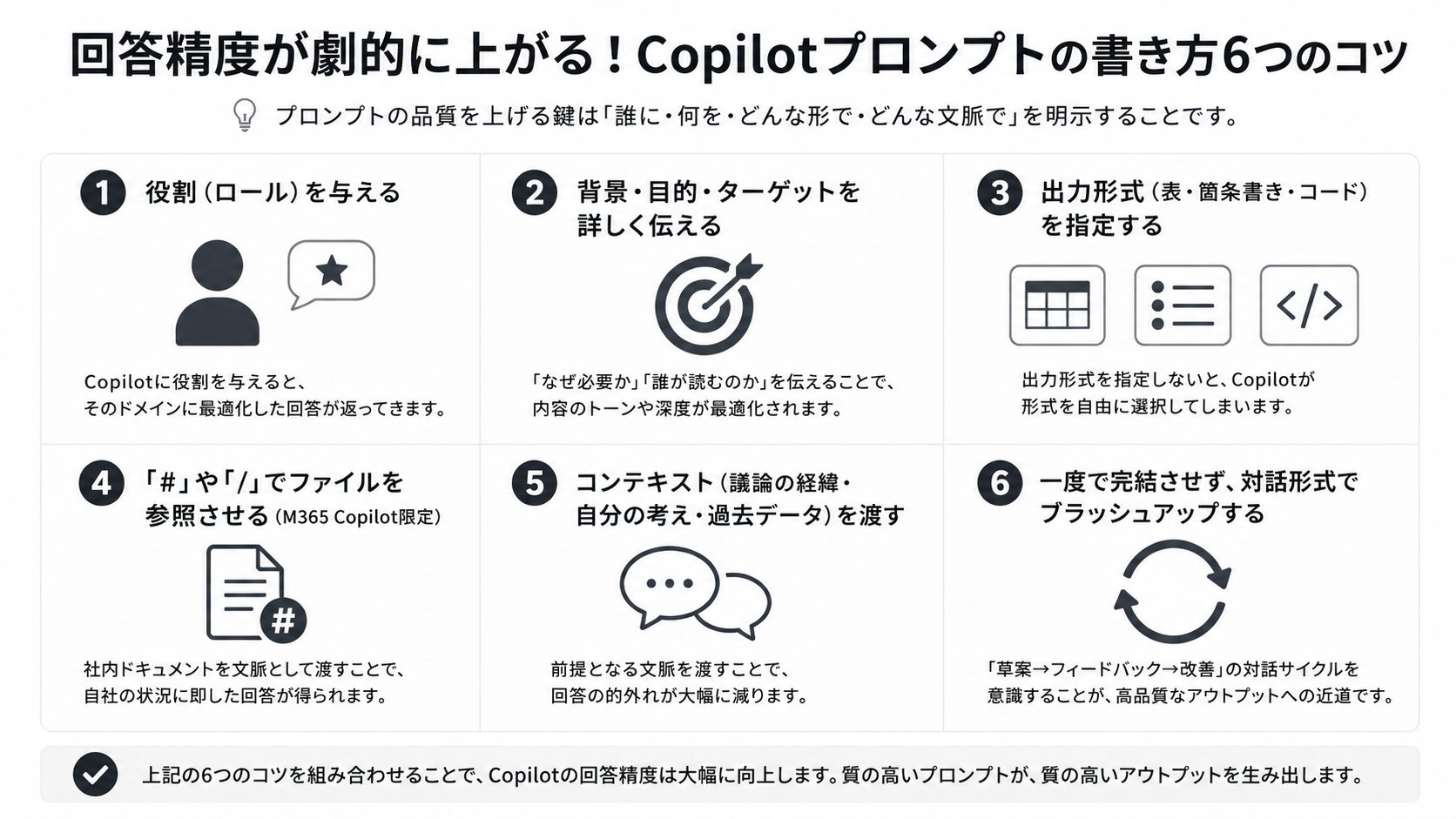
プロンプトの品質を上げる鍵は「誰に・何を・どんな形で・どんな文脈で」を明示することです。
曖昧な指示はCopilotに解釈の余地を与えすぎてしまい、期待と異なるアウトプットにつながります。以下の6つのコツを意識するだけで、回答精度は大幅に改善します。
① 役割(ロール)を与える
Copilotに「あなたは〇〇のエキスパートです」と役割を与えると、そのドメインに最適化した回答が返ってきます。役割がないと、Copilotは汎用的な視点で答えるしかなく、専門性や深度が出にくくなります。
プロンプト例:
あなたは経験豊富な営業戦略コンサルタントです。以下の売上データをもとに、来期の重点施策を3つ提案してください。
② 背景・目的・ターゲットを詳しく伝える
「なぜこのアウトプットが必要か」「誰が読むのか」を伝えることで、内容のトーンや深度が最適化されます。目的があいまいなまま指示すると、Copilotが想定する読者と実際の読者がずれ、使えないアウトプットが生成されます。
プロンプト例:
新入社員向けの社内研修資料(IT知識がない前提)に使うため、クラウドサービスの基礎を分かりやすく説明してください。専門用語は使わず、身近な例えを使ってください。
③ 出力形式(表・箇条書き・コード)を指定する
出力形式を指定しないと、Copilotが形式を自由に選択します。「表で欲しかったのに文章で返ってきた」というすれ違いの多くは、形式指定を省略していることが原因です。
プロンプト例:
以下の情報をもとに比較表を作成してください。列は「機能名」「対応可否(○/×)」「備考」の3列でお願いします。
④「#」や「/」でファイルを参照させる(M365 Copilot限定)
Microsoft 365 Copilotでは、#ファイル名と入力することでSharePointやOneDrive上のファイルをリアルタイムで参照させることができます。社内ドキュメントを文脈として渡すことで、自社固有の情報に基づいた回答が生成されます。汎用的な回答ではなく「自社の状況に即した回答」が必要なときに特に効果的です。
プロンプト例:
#売上レポート2025年度.xlsx をもとに、前年同期比で特に伸びているカテゴリと下がっているカテゴリを分析して、原因の仮説を3つ挙げてください。
⑤ コンテキスト(議論の経緯・自分の考え・過去データ)を渡す
新しい指示を出す前に、Copilotに「前提となる文脈」を渡すことで、回答の的外れが大幅に減ります。
なぜなら、Copilotはその会話の中にある情報しか参照できないため、「これまでの議論の経緯」「自分がすでに考えたこと」「参考になる過去データ」がなければ、ゼロから推測するしかないからです。渡す文脈は主に3種類あります。
- 議論の大筋:「先週の会議でA案が却下された。理由はコスト超過と導入期間の長さだった」
- 自分なりの整理:「私はターゲットをBtoB中小企業に絞るべきだと思っているが、うまく整理できていない」
- 過去のデータや参考情報:「昨年度の同様の施策では問い合わせ数が30%増加した」
プロンプト例:
先月の経営会議で「コスト削減と品質維持を両立する施策」が議題になりました。
A案(外注削減)は現場の反発が強く却下、B案(工程自動化)が残っています。
私はB案のうち〇〇の部分だけ先行着手すべきだと考えていますが、
この判断の根拠になる論点を3つ整理してください。
ポイント: ④の「#ファイル参照」が「社内ドキュメントを渡す操作」であるのに対し、こちらは「言語化した文脈・自分の考え」を渡す技法です。組み合わせて使うとさらに効果的です。
⑥ 一度で完結させず、対話形式でブラッシュアップする
2026年4月から一般提供開始となったエージェンティック機能により、Copilotは複数ステップのアクションをアプリ内で直接自動実行できるようになりました。 それでも「草案→フィードバック→改善」という対話サイクルを意識することが、より高品質なアウトプットへの近道です。一度で完璧を求めず、ラリーを重ねる前提でプロンプトを設計してください。
プロンプト例:
(1回目)企画書の構成案を5つ提案してください。
(2回目)3番の案を採用します。各セクションに書くべき内容を詳しく書いてください。
(3回目)もう少し簡潔にして、読み手が5分で理解できるよう調整してください。
データ分析に使えるCopilotプロンプト5選【Excel編】
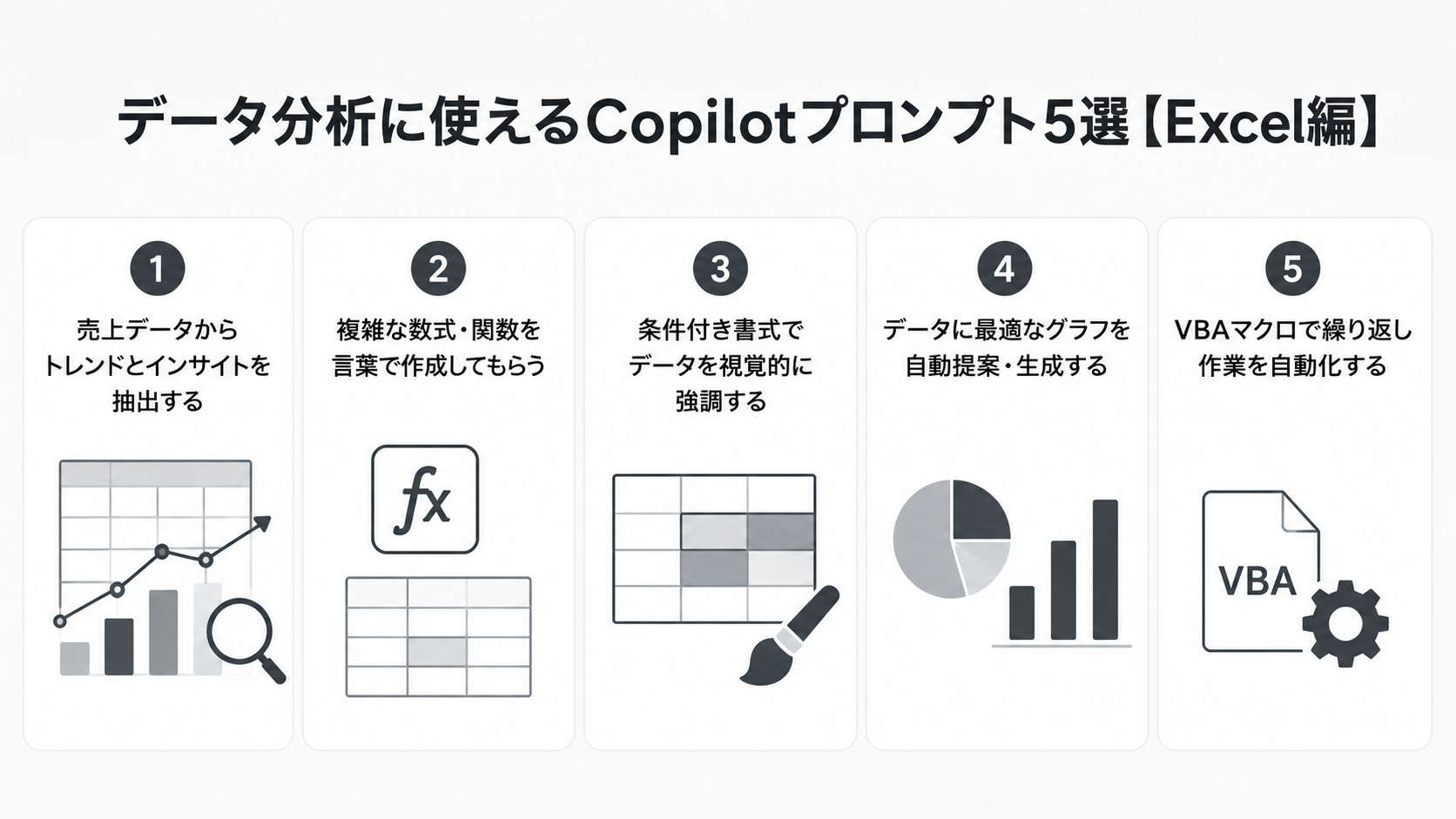
Excelでのプロンプト活用は、数式作成・データ分析・グラフ生成・自動化の4領域で特に効果が高くなります。
2026年の新機能として、クラウド保存なしのローカルファイルに対しても複数ステップの編集が可能になりました。また、セル内で=COPILOT("プロンプト")と入力することでAI分析を直接実行できる新しい関数も追加されています。以下のプロンプトをそのまま活用してください。
① 売上データからトレンドとインサイトを抽出する
月次・商品別の売上データをレポートにまとめる業務は、集計だけでも相当な時間がかかります。Copilotに分析の粒度と出力形式をあらかじめ指定しておくと、そのままレポートに貼れるアウトプットが一度で生成されます。
ポイント: 分析の粒度(前月比・前年比)と出力形式を具体的に指定することで、そのままレポートに貼れるアウトプットが生成されます。
プロンプト例:
以下のデータをもとに分析してください。
・前月比・前年比の伸び率を計算する
・売上上位5商品と下位5商品を特定する
・今後3ヶ月の傾向予測を200字以内にまとめる
形式は表と本文の組み合わせでお願いします。
② 複雑な数式・関数を言葉で作成してもらう
VLOOKUP・IF・COUNTIFSなどを組み合わせた数式は、慣れていないと書き上げるだけで時間がかかります。「何が入っているか」「何を計算したいか」を列単位で説明するだけで、正確な数式とその解説が同時に生成されます。
ポイント: 「何が入っているか」「何を計算したいか」を列単位で説明すると、正確な数式が生成されます。
プロンプト例:
以下の条件でExcel数式を作成してください。
・A列に商品コード、B列に売上金額、C列に地域名が入っている
・地域が「東京」かつ売上が100万円以上の商品の平均売上を計算したい
・数式の説明も一緒に書いてください
③ 条件付き書式でデータを視覚的に強調する
達成率が低い行を一目でわかるようにしたいとき、条件付き書式の設定手順を調べるよりプロンプトで直接聞くほうが速いです。設定手順ごと出力させると、その場でそのまま実行できます。
プロンプト例:
目標達成率が入っているD列で、値が80%未満のセルを含む行全体を赤色でハイライトする条件付き書式のルールを教えてください。設定手順も合わせて説明してください。
④ データに最適なグラフを自動提案・生成する
「どのグラフを使えばいいか」は意外と判断が難しく、選択ミスで伝わらない資料になることがあります。データの構造と比較したい観点を伝えるだけで、最適なグラフの種類を理由付きで提案してくれます。
プロンプト例:
地域別・四半期別の売上データがあります。この比較に最適なグラフの種類を理由とともに提案し、作成手順も教えてください。
⑤ VBAマクロで繰り返し作業を自動化する
毎週末に同じシートをPDF出力する、毎月同じ集計をするといった定型作業は、VBAで一度自動化してしまえば以降ゼロ工数になります。プログラミング経験がなくても、やりたいことを日本語で説明するだけでコードが生成されます。
ポイント: VBAはコメント付きで生成させると後から読めて便利です。
プロンプト例:
以下の処理をするVBAマクロを書いてください。
・「月次報告」という名前のシートをPDF形式で出力する
・ファイル名は「月次報告_YYYYMMDD.pdf」の形式にする
・保存先はデスクトップにする
初心者でも分かるようにコードにコメントも入れてください。
資料作成を効率化するCopilotプロンプト5選【PowerPoint編】
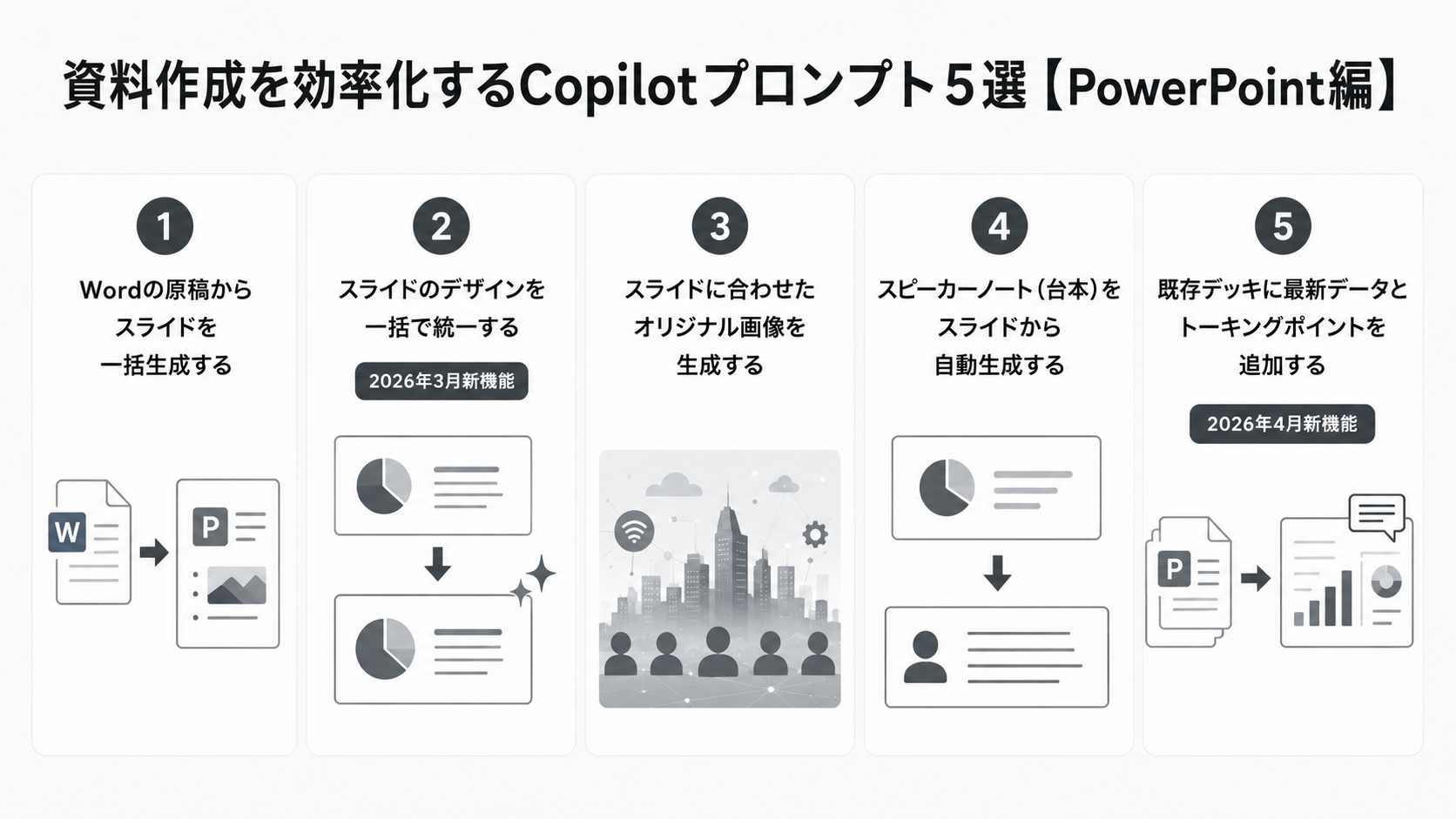
PowerPointでのCopilot活用は、スライド生成・デザイン整合・スピーカーノート作成・既存デッキ更新の4領域で生産性が大幅に向上します。
2026年4月のアップデートにより、既存プレゼンテーションへの「最新トーキングポイント・データの追加」を実行しながら、企業テンプレートを維持するエージェンティック機能が一般提供開始となりました。
PowerPoint特化のプロンプトをもっと知りたい方は以下の記事をご覧ください。
① Wordの原稿からスライドを一括生成する
企画書のWord文書を手動でスライドに落とし込む作業は、内容の取捨選択だけでも30分以上かかります。#ファイル名で文書を参照させ、枚数・構成・トーンを指定するだけで、大幅な時間短縮が実現します。
プロンプト例:
#企画書_最終版.docx の内容をもとに、経営層向けの提案プレゼンを作成してください。
・全体を8〜10枚構成にする
・各スライドにタイトル・要点(箇条書き3つ以内)・補足コメントを入れる
・トーンはビジネスフォーマル
② スライドのデザインを一括で統一する(2026年3月新機能)
複数人が分担して作ったスライドは、フォントやレイアウトがバラバラになりがちです。2026年3月から追加された書式の一括標準化機能を使えば、デザイン整合の作業を数秒で終わらせることができます。
プロンプト例:
このプレゼンテーション全体のデザインを統一してください。
・フォントはすべて游ゴシックに統一する
・タイトルは28pt、本文は18ptで統一する
・箇条書きのスタイルをすべて同じ形式にする
③ スライドに合わせたオリジナル画像を生成する
フリー素材では内容にぴったりの画像が見つからないとき、Copilotの画像生成機能でオリジナルのビジュアルを作れます。スタイルや色、含めたい要素を指定するだけで、スライドの文脈に合った画像が生成されます。
プロンプト例:
「デジタルトランスフォーメーション」をテーマにしたビジネス向けのイラストを生成してください。スタイルはフラットデザイン、カラーは青とホワイトを基調に、人物や都市のシルエットを含めてください。
画像生成に使えるプロンプトについては、以下の記事をご覧ください。
④ スピーカーノート(台本)をスライドから自動生成する
発表本番の台本を別途作成する工数は、慣れた人でも1時間程度かかります。スライドの内容をそのまま渡して聴衆の属性を伝えるだけで、読み上げ用の台本が一度で出力されます。
プロンプト例:
このスライドの内容をもとに、発表時に読み上げるスピーカーノートを作成してください。
・話し言葉(です・ます調)で書く
・各スライド1分程度の分量
・聴衆はIT知識が少ない経営陣を想定
・専門用語は使わず、身近な例えを使って説明する
⑤ 既存デッキに最新データとトーキングポイントを追加する(2026年4月新機能)
昨年作成した資料を今年版に更新するとき、数値の差し替えとデザイン維持を同時にこなすのは手間がかかります。2026年4月から一般提供開始のエージェンティック機能を使うと、テンプレートを崩さずにデータとコメントだけを更新できます。
プロンプト例:
#事業計画2025.pptx をベースに、以下の変更を加えてください。
・売上数値を添付の2026年データに差し替える
・市場動向のスライドに「生成AI市場の拡大」のトーキングポイントを追加する
・企業ロゴと色テーマはそのまま維持する
文書作成に使えるCopilotプロンプト5選【Word編】

Wordでは文章の構成から校正・要約・文体変換まで、幅広い文書作成業務をCopilotで効率化できます。
2026年3月から、Webや社内ソースを参照した際に引用元が自動的に表示されるようになりました。重要文書での情報の透明性・信頼性を担保して作成をすることができるようになっています。
① 企画書・提案書の構成案を作成する
新規事業の提案書は「何を・どの順番で・どこまで書くか」の設計に時間がかかります。事業の概要と提出先・目的を伝えるだけで、セクション構成と各セクションに書くべき内容の要点が一度で出力されます。
プロンプト例:
以下の新規事業提案書の構成案を作成してください。
・事業名:〇〇(概要を簡単に書く)
・提出先:経営層(意思決定者)
・目的:新規事業の立ち上げ承認を得る
・ページ数目安:A4で8〜10ページ
各セクションのタイトルと、そこに書くべき内容の要点を箇条書きで示してください。
② 契約書のリスク箇所を洗い出す
取引先から受け取った契約書を読み込み、問題点を把握するのは専門知識がないと難しい作業です。確認したい観点を指定してCopilotにチェックさせることで、弁護士に確認する前の事前スクリーニングとして活用できます。
プロンプト例:
以下の契約書の内容を確認し、以下の観点でリスク箇所を指摘してください。
・自社にとって不利な条項
・曖昧で解釈の余地がある条項
・業界標準から大きく外れている条項
各リスクについて、修正提案も合わせて提示してください。
(※最終確認は必ず弁護士に依頼してください)
③ 文章のトーン・文体を変換する
社内向けのカジュアルなメモを取引先向けの丁寧な文体に整えるとき、ゼロから書き直すより、既存の文章を渡して変換を指示する方が圧倒的に速いです。文字数の上限も同時に指定することで、一度で使える文章が出力されます。
プロンプト例:
以下の文章を「取引先の経営幹部に送るビジネスメール」のトーンに変換してください。
・丁寧で敬意のある表現に変える
・専門用語はそのまま残す
・全体を400字以内にまとめる
④ 長文を要約して箇条書きにまとめる
長い報告書を会議で5分以内に共有しなければならないとき、手動で要点を抽出するのは時間がかかります。対象読者の前提知識と文字数の上限を指定することで、説明なしでそのまま使えるサマリーが生成されます。
プロンプト例:
以下の文書を要約してください。
・全体を200字以内の概要文にまとめる
・要点を箇条書き5つで示す
・技術的な用語は分かりやすく言い換える
・対象読者はプロジェクトに関わっていない経営陣を想定
Copilotを使った要約の作り方については、以下の記事も参考にしてください。
⑤ 同じ内容を複数の媒体向けに書き分ける
製品情報をプレスリリースとSNSの両方に展開する場面では、同じ事実から媒体ごとに異なるトーンと文字数で書き分ける必要があります。一つのプロンプトで複数の形式を同時に指定すると、往復の指示なしで両方が一度に出力されます。
プロンプト例:
以下の新製品情報をもとに、2種類の文章を作成してください。
(1)プレスリリース:400字程度、ビジネス向けフォーマル
(2)X(旧Twitter)ポスト:140字以内、一般消費者向けカジュアル

〔製品情報〕
・製品名:〇〇
・特徴:〜〜
・リリース日:〜〜
会議やメールに使えるCopilotプロンプト5選【Teams・Outlook編】

TeamsとOutlookでのCopilot活用は、議事録作成・メール整理・返信文作成で特に時間短縮効果が大きい領域です。
2026年3月より、Teams会議の音声要約が日本語を含む8言語に正式対応しました。これにより、日本語の会議録をそのまま高精度で要約できるようになっています。
Copilotを使った議事録作成については、詳しくは以下の記事をご覧ください。
① 会議の録音データから議事録とToDoを作成する
1時間の商談が終わってから議事録を手書きするとなると、記憶の鮮度が下がるうえに30〜40分かかります。出力形式をテンプレートで指定しておくと、担当者・期限・決定事項が整理された議事録が数分で完成します。
プロンプト例:
この会議の録音・文字起こしをもとに、以下の形式で議事録を作成してください。

【会議概要】日時・参加者・目的を1〜2行で
【決定事項】箇条書き(担当者名と期限付き)
【議論した論点】論点ごとに要点を3行以内で
【次回アクション】担当者・期限・内容をテーブル形式で
② 長いメールスレッドを3行で把握する
休暇明けや打ち合わせ直前に、何十件ものメールスレッドをすべて読み返すのは現実的ではありません。「現状・課題・自分へのアクション」の3点に絞って出力させることで、素早くキャッチアップできます。
プロンプト例:
このメールスレッドの内容を以下の形式で要約してください。
・現状:現在の状況を1文で
・課題:発生している問題を箇条書きで
・自分へのアクション:私(〔自分の名前〕)に必要な対応を明示する
③ 状況と相手に合わせたメール返信文を作成する
クレームメールや謝罪が必要な場面では、文面の慎重さに加えて速さも求められます。返信の構成(謝罪→調査中→次のアクション)と文字数・トーンをあらかじめ指定することで、そのまま送れる返信文が生成されます。
プロンプト例:
以下のクレームメールに対する返信文を作成してください。
・謝罪を最初に明示する
・原因を調査中である旨を伝える
・次のアクション(〇日以内に回答する)を約束する
・全体を300字以内、ビジネス敬語で
・締めの言葉まで含めた完成形で出力する
④ 会議動画のハイライトリールを作成する(2026年3月新機能)
参加できなかった会議の録画を1時間まるごと見返すのは、実質的に難しいことが多いです。Copilot Chatでは録画をもとにナレーション付きのハイライトリールを生成できます。重要な発言や決定事項だけを短時間で把握できるため、録画を全編視聴する必要がなくなります。
⑤ 参加者の発言から意図・関心を分析する
商談後に相手の反応を「なんとなく手応えがあった・なかった」という印象で終わらせるのは、次回のアプローチ設計に活かしにくいです。文字起こしを渡して観点を指定することで、次回の準備に直結する分析が出力されます。
プロンプト例:
この会議の文字起こしをもとに、参加者の発言傾向を分析してください。
・積極的な発言:どの話題に関心を示しているか
・懸念・抵抗:どの点に疑問・不安を示しているか
・意思決定者らしき人物:発言の強さ・最終確認の仕方から判断
次回の商談で取り上げるべき話題の提案もお願いします。
Copilotプロンプトの管理・保存・共有方法
プロンプトは使い捨てにせず、チームの資産として蓄積することで組織全体の生産性が上がります。
高品質なプロンプトを作成するには試行錯誤のコストがかかります。一人が作ったプロンプトをチーム全体で再利用すれば、そのコストを組織で分散できます。Copilotを組織に定着させるうえで、プロンプト管理の仕組み作りは欠かせません。
Copilot Labでプロンプトを保存・共有する
Microsoft 365 CopilotではCopilot Lab(コパイロット ラボ)を通じて、プロンプトの保存・チームへの共有が可能です。チーム内で効果的なプロンプトを共有するうえで最も手軽な方法です。
チーム運用の3つのルール
チームでのプロンプト共有を機能させるには、仕組みよりも「運用ルールの統一」がカギになります。次の3点を決めておくだけで、プロンプトが活用される文化が生まれやすくなります。
- 命名規則を統一する:「業務カテゴリ_用途_バージョン」(例:Excel_売上分析_v2)
- 使った感想をコメントで添える:「この指示を追加したら精度が上がった」など、改善の経緯を残す
- 定期的にアップデートする:Copilotのバージョンアップに合わせてプロンプトも見直す
Copilotでプロンプトがうまくいかないときの対処法
Copilotが期待通りに動かないとき、問題の多くはモデルの性能ではなくプロンプトの書き方にあります。
「Copilotの性能が低い」と感じる場合でも、実際にはプロンプトの曖昧さや情報不足が原因になっていることがほとんどです。以下のチェックリストで書き方を見直してください。
| 課題 | 対処法 |
|---|---|
| 的外れな回答が出力される | 役割・背景・目的を追加する |
| 回答が長すぎる/短すぎる | 文字数・行数を明示する |
| 形式が合わない | 表・箇条書き・コードなど出力形式を指定する |
| 情報が不正確 | #ファイル名で根拠データを参照させる |
| 複雑な指示がこなせない | タスクを3〜4のステップに分割してみる |
| エラーが繰り返される | 別の言い回しで同じ指示を試みる |
まとめ
Copilotプロンプトの質を上げることが、業務効率化の最短経路です。
本記事で紹介したコツとプロンプト例を実際の業務で試してみてください。最初から完璧なプロンプトを作ろうとするより、まず使ってみてフィードバックを重ねることが上達の近道です。