
「議事録のフォーマットが定まらず、毎回書き方がバラバラになってしまう…。」
「上司や関係者に見やすい議事録を作成したいけど、どんな項目が必要なの?」
「すぐに使える議事録のテンプレートや見本が欲しい。」
こういった悩みを持っている方もいるのではないでしょうか?
議事録は、会議の内容を正確に記録し、関係者間で認識を共有するための重要なドキュメントです。
しかし、その書き方やフォーマットに悩むケースは少なくありません。
本記事では、議事録に必要な基本項目から、コピペしてすぐに使える7つの議事録フォーマット・テンプレート、そして分かりやすい議事録を作成するための具体的なコツまでを詳しく解説します。
社内研修やコンサルティングで実際に指導している内容に基づいていますので、きっと役に立つはずです。
ぜひ最後までご覧いただき、あなたに最適な議事録フォーマットを見つけてください。
議事録に必要な基本項目とは?
分かりやすい議事録を作成するためには、まず押さえるべき基本項目を理解することが重要です。
これらの項目が漏れていると、後から見返したときに「何の会議だったか」「誰が参加していたか」が分からなくなってしまいます。
ここでは、どのような議事録フォーマットにも共通する、最低限必要な6つの基本項目について解説します。
会議の基本情報(会議名・日時・場所)
議事録の冒頭には、必ず「いつ」「どこで」「何の」会議が行われたかを明記します。
会議名は、具体的な内容が推測できるものにしましょう。
「定例会議」だけではなく、
「〇〇プロジェクト進捗確認会議(2025年11月第1週)」のように記載すると、後から検索しやすくなります。
日時は、開始時刻と終了時刻を正確に記録します。
場所は、対面の場合は会議室名(例:本社ビル 3階 第2会議室)、オンラインの場合は使用したツール(例:Google Meet、Zoom)を記載します。
これらの基本情報が正確であることは、議事録の信頼性を担保する上で不可欠です。
誰がいつ見ても、会議の概要を即座に把握できるように、簡潔かつ正確に記述することを心がけてください。
フォーマットの最上部に、これらの情報をまとめる欄を設けておくと管理がしやすくなります。
参加者・欠席者(敬称の扱い)
会議に誰が参加し、誰が欠席したのかを正確に記録します。
参加者の情報は、議事録の信頼性を高めるとともに、決定事項の責任の所在を明確にするためにも必要です。
一般的には、部署名や役職順に記載します。
社内向けの議事録であれば、参加者名の敬称は「様」ではなく「さん」付け、あるいは役職名のみ(例:〇〇部長)でも構いませんが、社内のルールを確認しましょう。
社外の参加者がいる場合は、必ず「会社名・部署名・氏名(様)」を正確に記載します。
欠席者についても、把握している場合は名前を記載し、可能であれば欠席理由(例:出張のため、体調不良のため)を簡潔に添えると親切です。
また、議事録の作成者と、会議の進行役(ファシリテーター)や書記が明確な場合は、その役割も併記しておくと、後から問い合わせる際にもスムーズです。
議題(アジェンダ)
その会議で「何について話し合うか」を明確にする項目です。
通常、会議の前にアジェンダとして共有されている内容を記載します。
議題が複数ある場合は、番号を振ってリストアップすると分かりやすくなります。
例えば、
1. 〇〇プロジェクトの進捗確認

2. 新機能△△の仕様について

3. 今後のスケジュールについて
このように議題を事前に明記することで、議事録を読む人が会議の目的や流れを素早く理解できます。
また、会議の参加者も、議論が脱線しそうになったときに本来の議題に立ち返る目安となります。
議事録を作成する際は、この議題に沿って議論の内容や決定事項を整理していくと、構成がまとまりやすくなります。
アジェンダの段階で具体的な項目まで落とし込めていると、議事録作成の効率も格段に上がります。
決定事項(誰が・いつまでに・何をするか)
議事録の中で最も重要な項目です。
会議で「何が決まったのか」を明確に記載します。
決定事項が曖昧だと、会議後に行動が伴わず、会議をした意味が失われてしまいます。
重要なのは、「誰が(Who)」「いつまでに(When)」「何をするか(What)」という、いわゆる「ToDo」を具体的に書くことです。
悪い例:「新機能のデザインを早めに検討する。」良い例:「新機能のデザイン案について、Aさんがたたき台を作成し、Bさん、Cさんと協議の上、11月10日(月)までに最終案を固める。」このように具体的に記載することで、担当者が明確になり、次のアクションが確実に実行されるようになります。
決定事項は、議事録の目立つ場所(冒頭や末尾)にまとめて記載するフォーマットも有効です。
保留事項・次回への申し送り
会議中に議論されたものの、その場では結論が出なかった項目や、次回の会議で改めて話し合う必要がある事項を記載します。
決定事項と混同しないように、明確に項目を分けて管理することが重要です。
保留事項を記載する際も、なぜ保留になったのか(例:情報不足のため、関係者の承認が必要なため)、今後どうするのか(例:〇〇のデータを収集した上で再検討する)を簡潔に書いておくと、次回の議論がスムーズに進みます。
例えば、
B案のコスト試算について:関連部署への確認が必要なため、Cさんが詳細を調査し、次回の定例会議(11月13日)で報告する。このように、保留事項についても「誰が」「何をするか」を明確にしておくと、タスク漏れを防ぐことができます。
議事録の最後にこの項目を設けることで、会議の宿題を関係者全員で共有できます。
質疑応答の概要
会議の議題に関連して行われた質疑応答(Q&A)の内容を記録します。
すべての発言を一言一句書き起こす必要はありませんが、重要な質問とそれに対する回答の要点をまとめます。
特に、会議の決定事項や保留事項に直結するような質疑応答は、議論の背景や前提条件を理解するために重要です。
例えば、
Q:新しいシステムの導入スケジュールは前倒し可能か?(〇〇部長)

A:技術的な検証に最低2週間要するため、現行スケジュール(12月1日導入)での進行が望ましい。(△△マネージャー)
このように、誰の質問(Q)で、誰が回答(A)したのかを明記すると、後から見返したときに状況が分かりやすくなります。
質疑応答によって、参加者の疑問や懸念点が解消された経緯を示すことは、議事録の信頼性を高める上でも役立ちます。
議題ごとの最後に質疑応答欄を設けるフォーマットや、議事録の最後にまとめて記載するフォーマットがあります。
こちらは、Slack社がビジネスパーソン向けに解説する、効果的な議事録(ミーティングノート)の取り方についての記事です。基本項目を押さえる参考にしてください。 https://slack.com/blog/productivity/how-to-take-effective-meeting-notes
【コピペOK】すぐに使える議事録フォーマット・テンプレート6選
議事録を効率的に作成するには、目的に合ったフォーマット・テンプレートを活用することが近道です。
ここでは、Word、Excel、Googleドキュメントといった一般的に使われるツールごとに、すぐに使えるシンプルな議事録フォーマットの構成例をご紹介します。
あなたの利用シーンに合わせて、項目を調整してご活用ください。
【Word・シンプル】汎用的な議事録テンプレート
Wordは、文章作成に適しており、社内報告書や社外向けの正式な議事録作成に最も広く使われるツールです。
このフォーマットは、どんな会議にも対応できる最も基本的な構成です。
項目を箇条書きでシンプルにまとめることを目的としています。
(会議名) 議事録

日時:202X年〇月〇日(〇) 〇時〇分~〇時〇分

場所:〇〇会議室 / オンライン(ツール名)

参加者:(敬称略、順不同)〇〇、〇〇、〇〇

欠席者:〇〇

議事録作成者:(氏名)

議題:(1) (議題1)(2) (議題2)

議事内容:(1) (議題1)について・(議論の概要や要点)・(議論の概要や要点)(2) (議題2)について・(議論の概要や要点)・(議論の概要や要点)

決定事項:・(誰が・いつまでに・何をするか)・(誰が・いつまでに・何をするか)

保留事項・次回申し送り:・(内容と担当者、期限など)

配布資料:・(資料名があれば記載)

次回開催予定:・(日時、場所など)

以上
【Word・詳細版】議題ごとの詳細記入テンプレート
議題ごとに議論の内容、決定事項、タスクを分けて詳細に記録したい場合に向いているフォーマットです。
プロジェクトの定例会議など、複数の議題を深く議論する場合に適しています。
Wordの「スタイル」機能を使って見出しレベルを分けると、後から目次を作成する際にも便利です。
(会議名) 議事録

日時:202X年〇月〇日(〇) 〇時〇分~〇時〇分

場所:〇〇会議室

参加者:〇〇、〇〇、〇〇(敬称略)

議事

録作成者:〇〇

■議題1:(議題名を記載)

【議論の概要】

・(議論のポイントや出た意見の要約)

・(背景や経緯など)

【質疑応答】

Q:(質問内容)

A:(回答内容)

【決定事項】

・(決定した内容)

【ToDo(担当者/期限)】

・(タスク内容)(担当:〇〇/期限:〇月〇日)

■議題2:(議題名を記載)

【議論の概要】

・(議論のポイントや出た意見の要約)

【決定事項】

・(決定した内容)

【ToDo(担当者/期限)】

・(タスク内容)(担当:〇〇/期限:〇月〇日)

■保留事項・申し送り

・(内容と担当者、期限など)

■次回開催予定

・(日時、場所など)

以上
【Word・デザイン】社外向けにも使える議事録テンプレート
社外の取引先や顧客と会議を行った際に使用する、少し丁寧な印象を与えるフォーマットです。
Wordのヘッダーやフッターを活用して、会社ロゴや文書管理番号を入れると、より公式なドキュメントとして整います。
参加者には敬称(様)をつけ、丁寧な言葉遣いを心がけます。
(会議名) 議事録

作成日:202X年〇月〇日
作成者:株式会社〇〇 営業部 〇〇
会議日時:202X年〇月〇日(〇) 〇時〇分~〇時〇分
会議場所:貴社 会議室
出席者:(貴社)〇〇様、〇〇様(弊社)〇〇、〇〇
議題:(1) 〇〇の導入に関する件(2) 今後のスケジュールについて
議事概要:
(1) 〇〇の導入に関する件

(議論の要点を記載)

(貴社からのご質問・ご要望などを記載)

(2) 今後のスケジュールについて

(議論の要点を記載)

決定事項(確認事項):・(決定した内容、双方で合意した内容)
宿題事項(ToDo):・(貴社タスク)(ご担当:〇〇様/期限:〇月〇日)・(弊社タスク)(担当:〇〇/期限:〇月〇日)
その他:・(特記事項があれば記載)
以上
【Excel・シンプル】基本的な議事録テンプレート
Excelは、表計算ソフトですが、そのセル(マス目)の特性を活かして、項目を整理しやすい議事録フォーマットを作成できます。
シンプルな表形式で、会議の概要をコンパクトにまとめたい場合に適しています。
Wordよりもレイアウトが崩れにくく、項目ごとに情報を入力しやすいのが特徴です。
| 項目 | 内容 |
| 作成情報 | 作成日: 202X年〇月〇日 作成者: 株式会社〇〇 営業部 〇〇 |
| 日時 | 202X年〇月〇日(〇) 〇時〇分 ~ 〇時〇分 |
| 場所 | 貴社 会議室 |
| 出席者 | 【貴社】 〇〇様、〇〇様 【弊社】 〇〇、〇〇 |
| 議題 | 1. 〇〇の導入に関する件 2. 今後のスケジュールについて |
| (1) 〇〇の導入に関する件 | 【議論の要点】 ・(議論の要点を記載) 【貴社からのご質問・ご要望】 ・(内容を記載) |
| (2) 今後のスケジュールについて | 【議論の要点】 ・(議論の要点を記載) |
| 決定事項(確認事項) | ・(決定した内容、双方で合意した内容) |
| 宿題事項(ToDo) | 【貴社タスク】 ・内容:(タスク内容) ・担当:〇〇様 ・期限:〇月〇日 【弊社タスク】 ・内容:(タスク内容) ・担当:〇〇 ・期限:〇月〇日 |
| その他 | ・(特記事項があれば記載) |
【Excel・タスク管理】ToDo管理に適したテンプレート
Excelの強みである「表管理」を最大限に活かした、タスク(ToDo)管理に特化した議事録フォーマットです。
決定事項やToDoについて、「担当者」「期限」「進捗状況」の列を設けることで、議事録そのものがタスク管理シートとして機能します。
プロジェクトの進捗管理会議などに最適です。
1. 基本情報
| 項目 | 内容 | 項目 | 内容 |
| 会議名 | (会議名を記載) | 日時 | 202X年〇月〇日 〇:〇〇~〇:〇〇 |
| 場所 | 〇〇会議室 | 参加者 | (参加者名を記載) |
2. 決定事項・ToDo一覧
| No. | タスク(決定事項) | 担当者 | 期限 |
| 1 | 〇〇の仕様書作成 | 鈴木 | 11月10日 |
| 2 | 〇〇のコスト見積もり | 佐藤 | 11月12日 |
| 3 | 次回会議のアジェンダ準備 | 高橋 | 11月14日 |
3. 議題・議論の詳細
| No. | 議題 | 議論の概要・背景 |
| 1 | (議題1) | (要点を記載) |
| 2 | (議題2) | (要点を記載) |
| 3 | (議題3) | (要点を記載) |
【Excel・時系列】会議の流れを記録するテンプレート
会議中の発言や議論の流れを、時系列に沿って記録したい場合に適したフォーマットです。
「時間」の列を設け、会議の進行に沿ってメモを取っていく形式です。
重要な議論の経緯や、なぜその決定に至ったのかというプロセスを詳細に残したい場合に有効です。
1. 基本情報
| 項目 | 内容 | 項目 | 内容 |
| 会議名 | (会議名を記載) | 日時 | 202X年〇月〇日 〇:〇〇~〇:〇〇 |
| 場所 | 〇〇会議室 | 参加者 | (参加者名を記載) |
2. 議事内容(時系列)
| 時間 | 議題 | 発言者 | 発言・議論の要点 |
| 10:00 | 開始 | (進行役) | 本日のアジェンダ確認 |
| 10:05 | 議題1 | (Aさん) | 〇〇の進捗状況を報告 |
| 10:10 | 議題1 | (Bさん) | 〇〇に関する懸念点を質問 |
| 10:15 | 議題1 | (Aさん) | (Bさんへの回答) |
| 10:30 | 議題2 | (Cさん) | 〇〇の案について提案 |
| 10:45 | 議題2 | (全員) | 議論の結果、C案を採用することに決定 |
3. 決定事項・ToDo
| 区分 | 内容(担当者/期限) |
| 決定事項 | ・(決定事項を記載) |
| ToDo | ・(タスク内容)(担当:〇〇/期限:〇月〇日) |
良い議事録と悪い議事録を比較してみよう
まず、分かりにくい議事録の典型的な例と、それを改善した例を見てみましょう。
どこが違うのかを意識することで、コツの理解が深まります。
【悪い例:要点が不明確で、具体性に欠ける】

・議題「新サービスPRについて」

今日は新サービスのPRについて話し合った。

色々な意見が出たが、ターゲット層にもっとアピールするべきだという話になった。

SNSが重要だということで、特に若者向けのコンテンツを考える必要がある。

担当はマーケティング部で、早めに対応することになった。
悪い例では、「色々」「早めに」といった曖昧な表現が多く、結局何が決まったのか、誰が何をするのかが全く分かりません。
【良い例:5W1Hと決定事項が明確】

・議題「新サービスPR戦略について」

(議論の要点)

・現状のPR案では、メインターゲットである20代女性への訴求が弱いことを確認。

・対策として、InstagramおよびTikTokでの情報発信を強化する方針で合意。

(決定事項・ToDo)

・決定事項:SNS(Instagram, TikTok)でのプロモーション施策を実施する。

・ToDo:マーケティング部(担当:〇〇さん)は、具体的なコンテンツ案と運用スケジュールを作成し、次回の定例会議(11月13日)までに報告する。
こちらの良い例では、課題、方針、そして具体的なアクション(ToDo)が明確に記載されています。
【見本あり】分かりやすい議事録の書き方と7つのコツ
良い議事録フォーマットを選んでも、書き方そのものが分かりにくければ、情報共有の役割を果たせません。
「何が言いたいのか分からない」「読みにくい」議事録は、作成にかけた時間が無駄になってしまいます。
ここでは、議事録の質を格段に上げる、以下の分かりやすい書き方の7つのコツを紹介します。
- コツ1:5W1Hを明確にする
- コツ2:決定事項は「誰が・何を・いつまでに」を具体的に書く
- コツ3:発言内容は要点を絞り簡潔にまとめる
- コツ4:「事実」と「意見」を分けて書く
- コツ5:発言者を明確にする
- コツ6:用語や表記を統一する
- コツ7:会議の事前準備(アジェンダ確認)を徹底する
では、それぞれ1つずつ解説していきます。
コツ1:5W1Hを明確にする
議事録の基本は、情報を正確に伝えることです。
そのために、5W1H(When:いつ、Where:どこで、Who:誰が、What:何を、Why:なぜ、How:どのように)を常に意識して記載します。
特に、会議の基本情報(日時・場所)はもちろん、議論の内容や決定事項においても重要です。
例えば、
・When:11月10日までに

・Who:Aさんが

・What:B案の見積もりを

・Why:コストを比較検討するため

・How:C社に依頼して取得する
このように5W1Hを明確にすることで、議事録を読んだ人が「それで、結局どうなったの?」と疑問を持つ余地がなくなります。
発言の背景(Why)が分かると、なぜその決定に至ったのかというプロセスも共有できます。
メモを取る段階から、この5W1Hの要素が欠けていないかチェックする癖をつけると良いでしょう。
こちらは、5W1Hが製造業やサービス業といった実務でどのように活用されているかを分析した体系的レビュー(学術論文)です。ビジネスにおけるこのフレームワークの重要性が分かります。 https://www.researchgate.net/publication/356526214_A_SYSTEMATIC_LITERATURE_REVIEW_OF_5W1H_IN_MANUFACTURING_AND_SERVICES_INDUSTRIES
コツ2:決定事項は「誰が・何を・いつまでに」を具体的に書く
議事録の「決定事項」は、会議の成果そのものです。
ここが曖昧であれば、会議後の行動が停滞してしまいます。
コツ1の5W1Hの中でも、特に「Who(誰が)」「What(何を)」「When(いつまでに)」の3つは、決定事項やToDoを記載する上で絶対に欠かせない要素です。
例えば、
「(NG)資料を修正する」→ 誰が? いつまでに?

「(OK)〇〇さん(Who)が、本日指摘のあった3ページのグラフを修正し(What)、11月7日(金)の午前中までに(When)、関係者全員にメールで再送付する」
このように、主語(担当者)と述語(具体的な行動)、そして期限を必ずセットで記載します。
担当者が複数いる場合は、誰が主担当(リーダー)なのかも明記すると、責任の所在がより明確になります。
この3点を具体的に書くだけで、議事録は「記録」から「行動を促す指示書」へと変わります。
コツ3:発言内容は要点を絞り簡潔にまとめる
議事録は、発言の全てを書き起こす「逐語録(ちくごろく)」ではありません。
(逐語録が必要な場合もありますが、一般的な会議では不要です)
冗長な発言や、議論の本筋から外れた雑談まで記録する必要はありません。
重要なのは、その発言によって「何が議論されたのか」「どのような意見が出たのか」「何が決定に影響したのか」という要点(エッセンス)を抽出してまとめることです。
「です・ます」調(敬体)ではなく、「である・だ」調(常体)で記載すると、文章が引き締まり、より簡潔にまとめることができます。
例えば、
「〇〇さんは、A案についてはコスト面でのメリットは大きいと評価する一方で、導入後のサポート体制に懸念があるのではないか、という意見を述べられました」

↓

「A案について、コスト面の利点は評価。一方、導入後のサポート体制に懸念あり(〇〇氏)」
このように、誰がどのような主旨の発言をしたのかが分かれば十分です。
要点を絞り、箇条書きを活用して、読み手が短時間で内容を把握できるように工夫しましょう。
ケンブリッジ大学出版局のブログで解説されている、「明確に書くことの科学的根拠」についての記事です。要点を簡潔にまとめる際の参考にしてください。 https://cambridgeblog.org/2025/01/the-science-behind-writing-with-clarity/
コツ4:「事実」と「意見」を分けて書く
議事録は客観的な記録である必要があります。
作成者の主観や解釈が入ってしまうと、事実が歪んで伝わる恐れがあります。
特に、会議中に決まった「決定事項(事実)」と、発言者の「意見(感想や推測)」は、明確に分けて記載する必要があります。
例えば、
・事実:アンケートの結果、顧客満足度は前月比で5ポイント低下した。

・意見:低下の要因として、サポート窓口の応答時間の遅れが影響している可能性がある(〇〇マネージャー)。
このように、事実は客観的なデータや決定内容として記載し、意見や推測については、それが誰の発言であるかを明記した上で記載します。
議事録作成者が自身の意見を追記したい場合は、「(所感)」や「(作成者コメント)」といった見出しをつけ、本文の事実とは明確に区別して記載するようにしましょう。
この区別が曖EMていEMと、議事録の信頼性が損なわれてしまいます。
こちらはAIのハルシネーション(誤情報生成)を防ぐプロンプトについて解説した記事です。 合わせてご覧ください。
コツ5:発言者を明確にする
誰が発言したのかを明記することは、その発言の責任の所在や、議論の背景を理解する上で重要です。
特に、重要な意見、提案、あるいは決定に影響を与えた発言については、発言者を()書きなどで併記するようにしましょう。
・B案の導入を強く推奨する。(〇〇部長)

・スケジュールがタイトすぎるため、リソースの追加投入が必要。(△△リーダー)
ただし、すべての発言に発言者名を記載すると、議事録が非常に読みにくくなります。
ブレインストーミングのように、自由に意見を出し合う場では、個々の発言者よりも「どのような意見が出たか」を網羅的に記載する方が適している場合もあります。
一方で、役員会議など、発言の責任が重い会議では、主要な発言については発言者を明記することが求められます。
会議の性質や目的に応じて、どのレベルまで発言者を記載するか、事前にルールを決めておくと良いでしょう。
コツ6:用語や表記を統一する
議事録全体で、使われる言葉や表記が統一されていないと、読みにくさの原因となります。
例えば、同じ製品名を指しているのに、「AIチャットボット」「チャットボット」「自動応答システム」のように表記がバラバラだと、読み手は混乱します。
会議が始まる前に、アジェンダや関連資料で使われている正式名称や専門用語を確認し、議事録内での表記を統一しておきましょう。
また、「です・ます調(敬体)」と「である・だ調(常体)」の混在も避けるべきです。
一般的に、議事録は簡潔性を重視して「常体」で書かれることが多いですが、社外向けの丁寧な文書として作成する場合は「敬体」が選ばれることもあります。
どちらの文体で書くにせよ、文書全体で統一することが重要です。
数字の表記(半角・全角、漢数字・アラビア数字)なども、社内のルールに従って統一しましょう。
コツ7:会議の事前準備(アジェンダ確認)を徹底する
分かりやすい議事録を作成するスキルは、会議が始まる前から試されています。
最も重要な準備は、会議のアジェンダ(議題)と関連資料に事前に目を通しておくことです。
アジェンダを把握することで、会議の目的とゴールが明確になり、「どの議論が重要か」「何が決定されるべきか」というポイントを意識しながら会議に参加できます。
事前に議題の背景や専門用語を理解しておけば、議論の内容をより深く理解でき、メモを取る精度も上がります。
もし可能であれば、議事録のフォーマットを事前に準備し、アジェンダの各項目を見出しとして入力しておくと、会議中は議論の要点や決定事項を書き込むだけで済み、作成効率が劇的に向上します。
「何言ってるかわからない」状態を避けるためにも、事前準備は徹底しましょう。
議事録作成がはかどる上手なメモの取り方
分かりやすい議事録を作るには、その元となる「会議中のメモ」が命です。
会議のスピードについていけず、重要な情報を聞き逃してしまっては、質の高い議事録は作れません。
ここでは、議事録作成を前提とした、効率的なメモの取り方のコツを紹介します。
重要なキーワード(数字・固有名詞)を逃さない
会議のメモは、すべてを書き留める必要はありませんが、「絶対に逃してはいけない情報」があります。
それは、数字(日付、金額、数量など)と固有名詞(人名、製品名、プロジェクト名)です。
「売上がだいたい倍になった」→「売上が前月比198%増(10月実績)」

「Aさん(営業)が、B社(取引先)に、C(新製品)のデモを、来週(11月10日)までに行う」
これらの具体的な情報は、議事録の正確性と具体性を担保する上で最も重要です。
逆に、これらのキーワードが曖昧だと、議事録の価値は半減してしまいます。
会議中は、これらのキーワードが聞こえたら、最優先でメモに残すように意識してください。
もし聞き取れなかった場合は、その場で「恐れ入ります、今のお日付(お名前)をもう一度お願いします」と確認する勇気も必要です。
議題と決定事項をセットで記録する
会議は通常、アジェンダ(議題)に沿って進みます。
メモを取る際も、今どの議題について話しているのかを常に意識し、議題ごとに情報を整理して記録することが重要です。
特に、「議論の経緯」と、その結果としての「決定事項(または保留事項)」は、必ずセットでメモするようにしましょう。
・議題1:〇〇について

(メモ)A案とB案で議論。A案はコスト安だが、機能不足。B案は高コストだが、機能充足。

(メモ)〇〇部長より、機能優先の判断が下される。

↓

・決定事項:B案を採用する。
このように、なぜその結論に至ったのか(議論の経緯)と、結論(決定事項)を関連付けてメモすることで、議事録に落とし込む際に、説得力のある流れで記述することができます。
単に決定事項だけをメモしていると、後から「なぜB案になったんだっけ?」と思い出せなくなる可能性があります。
「何言ってるかわからない」を防ぐ録音ツールの活用
会議の議論が白熱したり、専門用語が飛び交ったりすると、メモを取る手が追いつかず、「何言ってるかわからない」状態に陥ることがあります。
特に、議事録作成の初心者は、メモと内容理解の両立に苦労するかもしれません。
そうした不安がある場合は、ICレコーダーやスマートフォンの録音アプリ、あるいは最近のWeb会議ツールに搭載されている録音機能を活用し、会議の音声を録音(録画)させてもらうことをお勧めします。
ただし、必ず会議が始まる前に、参加者全員に「議事録作成の補助として録音してもよろしいでしょうか?」と許可を得るのがマナーです。
録音データがあれば、聞き逃した箇所や意味が分からなかった専門用語を後から正確に確認できるため、メモのプレッシャーが軽減され、議事録の正確性が格段に向上します。
こちらは、文字起こし(トランスクリプション)サービスが会議の効率性にどのような影響を与えるかについて解説した記事です。合わせてご覧ください。 https://gotranscript.com/blog/impact-of-transcription-on-meeting-efficiency
記号や略語を使って素早くメモする
会議のスピードにタイピングや手書きが追いつかない場合、自分なりの記号や略語(ショートハンド)を活用すると、メモの速度を上げることができます。
例えば、
・決定事項 → 〇(まる)で囲む、☆(星マーク)

・ToDo → T (Task)

・保留・要確認 → ?、ペンディング (P)

・重要な発言 → !(エクスクラメーションマーク)

・賛成 → ↑(上矢印)、反対 → ↓(下矢印)

・(頻出する人名や部署名)→ 鈴木部長(S)、営業部(E)
これらの記号や略語は、あくまで自分が後から見て分かれば良いものです。
多用しすぎると解読不能になるため、自分が使いやすいパターンをいくつか決めておくと良いでしょう。
重要なのは、一字一句書き留めることではなく、キーワードと決定事項を素早く、正確にキャッチすることです。
議事録の作成・管理を効率化するおすすめツール10選
議事録作成は、WordやExcelだけでなく、専用のツールを活用することで、作成、共有、管理のプロセス全体を大幅に効率化できます。
ここでは、議事録作成のシーンで役立つ、タイプ別の代表的なツールを5つ紹介します。
- 【議事録AIサービス】Taskhub
- 【同時編集・共有に最適】Googleドキュメント
- 【情報集約・タスク連携】Notion
- 【直感操作・Office連携】OneNote
- 【項目管理・一覧性】Excel
- 【AI要約機能が充実】Zoom
- 【ブラウザ完結・Gemini連携】Google Meet
- 【会議とチャットの融合】Microsoft Teams
- 【国産・高精度文字起こし】AI議事録取れるくん
- 【資料の統合・分析】NotebookLM
【議事録AIサービス】Taskhub
Taskhubの議事録作成機能は、「録音」「終了」「生成」のたった3ステップで、会社のスタイルに合わせた高精度な議事録を自動作成できるサービスです。会議後に長時間かけて行っていた文字起こしや清書の手間を削減し、業務効率を劇的に向上させます。
主な特徴
- 直感的な操作: 会議開始時と終了時にボタンをクリックするだけの簡単操作で録音が可能です。
- 柔軟なカスタマイズ: 会議のタイトル、目的、アジェンダ、ToDoなど、企業や会議の性質に合わせて出力したい項目を自由に設定できます。
- 高度な編集機能: ワークフローエディタを活用することで、特定のキーワード抽出やPDF形式での出力、過去の関連資料を参照した補足など、より高度なカスタマイズも実現します。
多様なユースケース
単なる議事録の作成にとどまらず、会議内容をもとにした「マニュアル作成」や「企画書・要件定義書の作成」、商談音声を用いた「ロールプレイングのフィードバック」など、音声を活用した幅広い業務支援に対応しています。

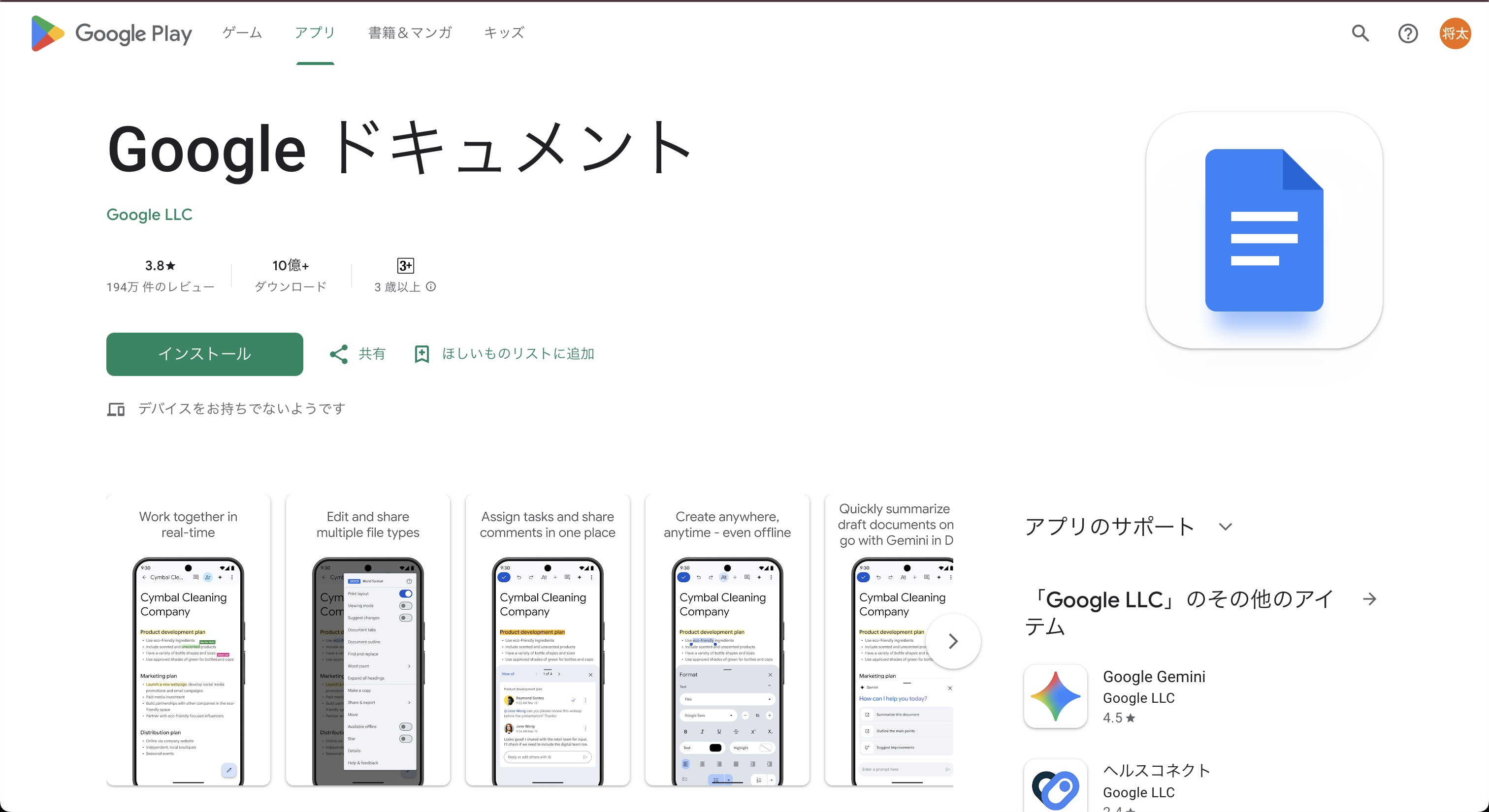
【同時編集・共有に最適】Googleドキュメント
Googleドキュメントは、リアルタイムでの共同編集機能が最大の特徴であり、会議中に参加者全員で議事録を完成させるスタイルに最適です。URLを共有するだけですぐにアクセスでき、社内外を問わずスムーズに情報共有が可能です。
主なメリット
- リアルタイム共同編集: 複数人で同時に書き込めるため、書記の負担が分散され、記入漏れや認識齟齬をその場で防げます。
- コメント・提案機能: 会議後のフィードバックや修正依頼も、本文を汚さずにコメント機能でやり取りでき、履歴も残ります。
- Google Workspace連携: Googleカレンダーの予定から「会議メモ」をワンクリックで作成でき、準備の手間を大幅に削減できます。
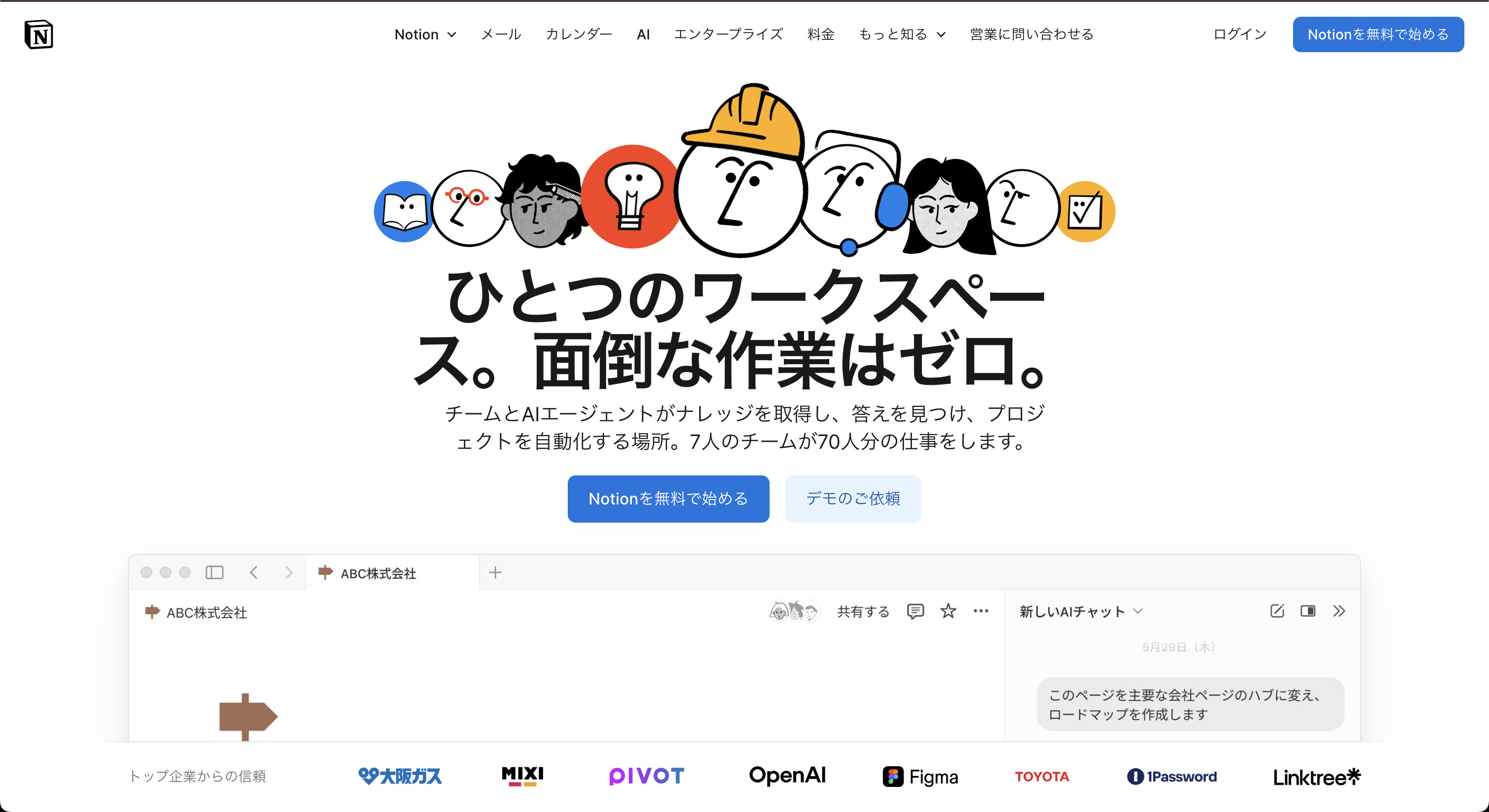
【情報集約・タスク連携】Notion
Notionは、単なるテキストエディタではなく「データベース」として議事録を管理できる点が強みです。議事録とタスク管理、プロジェクト情報を相互に紐付けることができ、決定事項をネクストアクションへ確実に繋げることができます。
主なメリット
- データベース管理: 議事録をリストやカレンダー形式で整理でき、日付、参加者、タグ(重要、要確認など)での検索・フィルタリングが容易です。
- 豊富なテンプレート: 議題や会議の種類に合わせたテンプレートを自由に作成・複製でき、フォーマットの統一化が図れます。
- 情報のハブ化: 会議で参照した資料や関連ページを埋め込むことで、会議に関するあらゆる情報をNotionページ一つに集約できます。
公式サイト:https://www.notion.com/ja
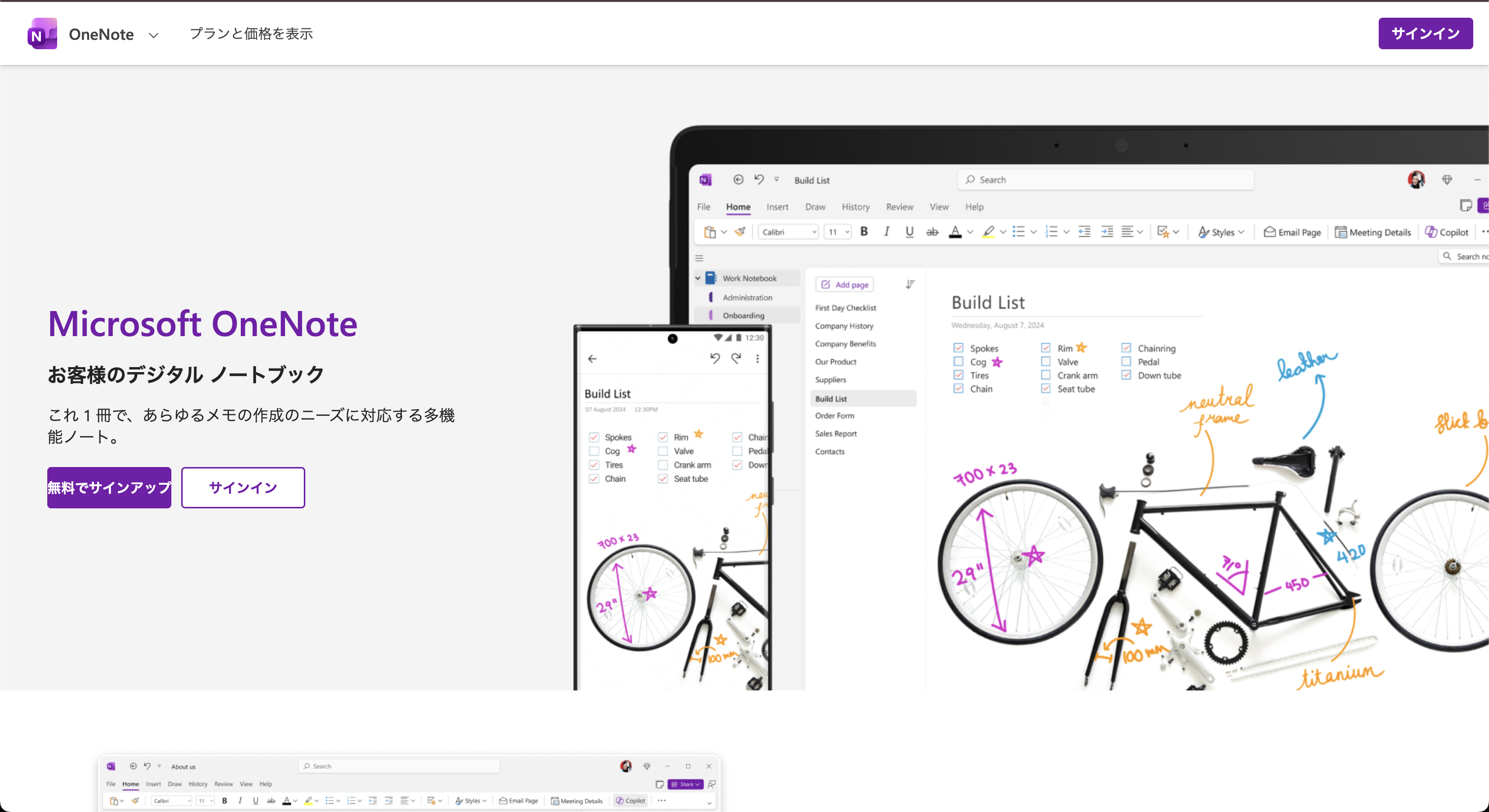
【直感操作・Office連携】OneNote
OneNoteは、デジタルノートブックのようにテキスト、画像、手書き文字をページ内の好きな場所に配置できる自由度の高さが魅力です。Microsoft 365製品との親和性が高く、普段からOutlookやTeamsを利用している組織には特に適しています。
主なメリット
- 自由なレイアウト: ホワイトボードのようにテキストボックスを自由に配置できるため、ブレインストーミングや図解を用いた会議メモに最適です。
- 強力なOffice連携: Outlookの会議情報をワンクリックで取り込んだり、Teams会議から直接ノートを開いたりと、連携がスムーズです。
- 音声録音機能: 議事録を取りながら音声を録音でき、後から聞き返したい箇所をピンポイントで確認する際に役立ちます。
公式サイト:https://onenote.cloud.microsoft/ja-jp/
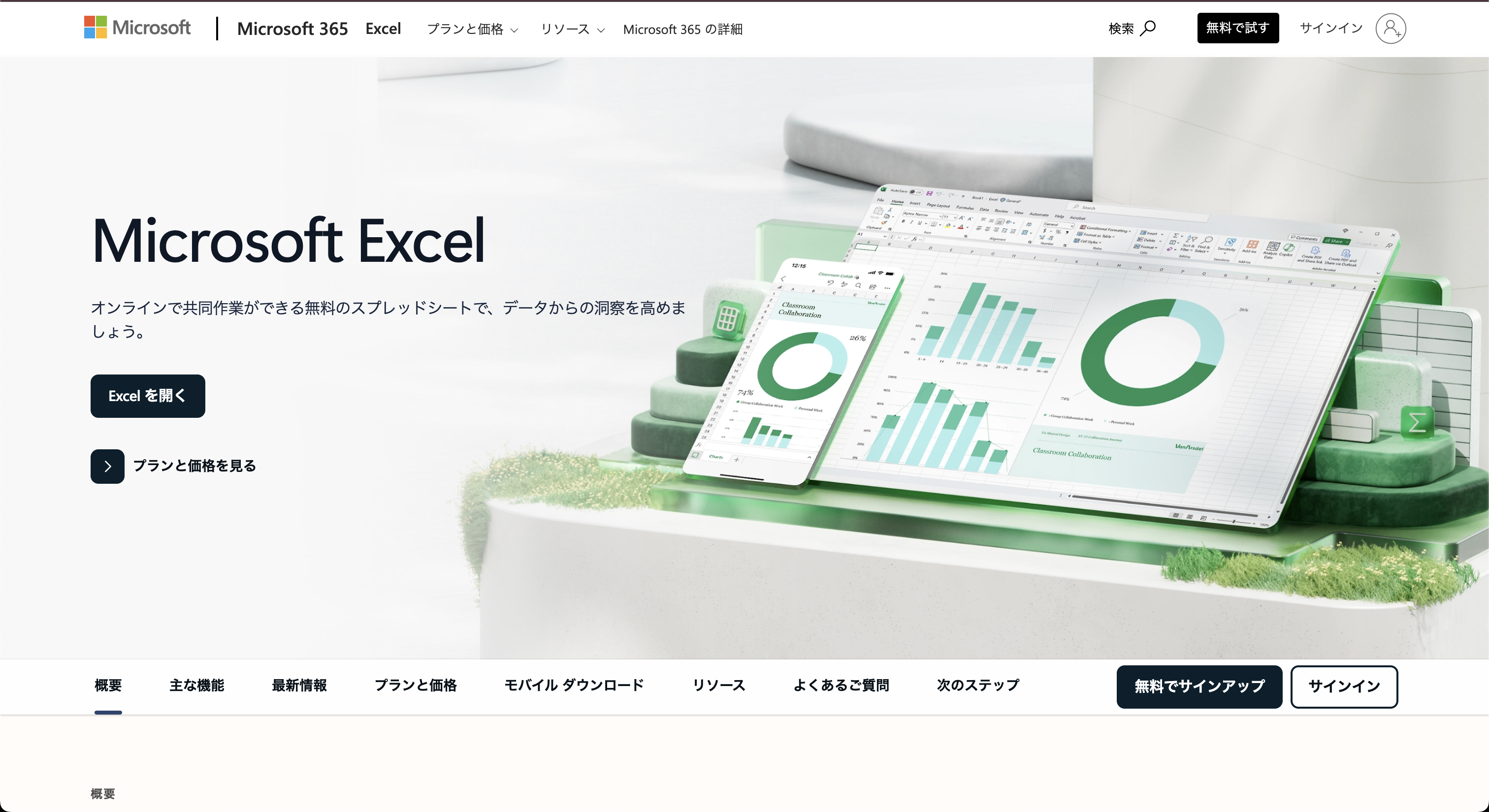
【項目管理・一覧性】Excel
Excelは、テキスト主体の議事録よりも、決定事項、ToDo、期限、担当者などを表形式で厳密に管理したい場合に威力を発揮します。定例会議の進捗確認や、課題管理表(Backlog)としての運用を兼ねる場合に非常に効率的です。
主なメリット
- 優れた一覧性: 課題や決定事項を行ごとに整理するため、何が決まり、誰がいつまでに何をやるべきかが一目で把握できます。
- 集計・フィルタリング: 担当者別にタスクを抽出したり、ステータス(完了・未完了)で並べ替えたりと、会議後のデータ活用が容易です。
- フォーマットの強制力: 入力項目をセルで区切ることで、記載内容のバラつきを防ぎ、必須項目の入力漏れを防止できます。
公式サイト:https://www.microsoft.com/ja-jp/microsoft-365/excel
【AI要約機能が充実】Zoom
Web会議ツールの代表格であるZoomは、単なる通話機能だけでなく、AIを活用した議事録支援機能「Zoom AI Companion」が急速に進化しています。会議の録画データから自動でチャプターを作成したり、議論の要点をスマートに抽出したりすることが可能です。
主な特徴
- AI Companion: 会議の内容をAIがリアルタイムで要約し、途中参加者も議論の流れを即座に把握できます。
- スマートレコーディング: クラウド録画データから、「次のステップ」や「ハイライト」を自動抽出し、議事録作成の手間を大幅に削減します。
- 文字起こしの検索性: 録画データの文字起こしテキストからキーワード検索ができ、特定の話題が出たシーンをピンポイントで再生可能です。
Zoomで議事録を作成する方法について詳しく知りたい方は、こちらの記事も合わせてご覧ください。
【ブラウザ完結・Gemini連携】Google Meet
Google Meetは、Google Workspaceとの強力な連携により、会議から議事録作成までをシームレスに行えるのが強みです。特に生成AI「Gemini」との連携により、会議中に自動でメモを取らせるなど、書記の完全自動化が進んでいます。
主な特徴
- 自動文字起こし: 会議中の会話を自動でGoogleドキュメントに書き出す機能があり、会話ログをそのままテキストとして保存可能です。
- Gemini連携: 「私の代わりにメモをとって」機能を使用すれば、会議の要約やアクションアイテムの抽出をAIが自動で実行します。
- インストール不要: ブラウザだけで完結するため、ゲスト参加者もツール導入のハードルがなく、すぐに会議と記録を開始できます。
Geminiで議事録を作成する方法について詳しく知りたい方は、こちらの記事も合わせてご覧ください。
【会議とチャットの融合】Microsoft Teams
Microsoft Teamsは、会議機能とチャット、ファイル共有が一体化しており、会議前後の文脈も含めた情報管理に最適です。「Microsoft 365 Copilot」を活用することで、会議中の発言をもとにした高度なタスク管理や要約が可能になります。
主な特徴
- インテリジェント要約: 会議終了後にAIが自動でアジェンダごとの要約やタスクの割り当てを行い、議事録の下書きを完成させます。
- リアルタイムCopilot: 会議中に「今の議論の要点は?」「未解決の課題は?」とCopilotに質問することで、その場で状況を整理できます。
- チャットとの連続性: 会議中のチャットログや共有ファイルがそのままスレッドに残るため、議事録と合わせて経緯を振り返りやすい設計です。
Teamsで議事録を作成する方法について詳しく知りたい方は、こちらの記事も合わせてご覧ください。
【国産・高精度文字起こし】AI議事録取れるくん
「AI議事録取れるくん」は、日本のビジネスシーンに特化した国産の自動文字起こしサービスです。ZoomやTeamsと連携して使用でき、日本語の認識精度の高さや、話者識別の正確さに定評があります。
主な特徴
- 高精度な日本語認識: 日本語特有の言い回しや方言にも強く、専門用語を辞書登録することでさらに認識率を向上させることができます。
- 話者分離機能: 誰が何を話したかを自動で識別して記録するため、発言者を特定する編集作業の手間を省けます。
- リアルタイム翻訳: 多言語翻訳機能を備えており、海外との会議でもリアルタイムで字幕表示や議事録化が可能です。
AI議事録取れるくんで議事録を作成する方法について詳しく知りたい方は、こちらの記事も合わせてご覧ください。
【資料の統合・分析】NotebookLM
Googleが提供するNotebookLMは、単なる議事録ツールではなく、会議の文字起こしや関連資料を読み込ませて分析する「AIノートブック」です。複数の議事録を横断して情報を整理したり、新たな洞察を得たりする場合に威力を発揮します。
主な特徴
- ソースに基づく回答: 会議の議事録(PDFやテキスト)をアップロードし、質問を投げかけることで、その資料の内容”のみ”に基づいた正確な回答や要約を生成します。
- 情報の合成: 過去数回分の議事録をまとめて読み込ませ、「未完了のタスクを一覧にして」といった指示で情報を統合・整理できます。
- 音声サマリー生成: アップロードした資料をもとに、AI同士が対話形式で内容を解説する音声を生成でき、移動中に会議内容を耳から振り返ることも可能です。
Notebook LMで議事録を作成するプロンプトについて詳しく知りたい方は、こちらの記事も合わせてご覧ください。
https://taskhub.jp/useful/notebooklm-minutes-prompt
議事録に関するよくある質問(FAQ)
最後に、議事録の作成に関して、実務でよく寄せられる質問とその回答をまとめました。
細かい点ですが、迷いやすいポイントを解消しておきましょう。
質疑応答はどのように書けばいいですか?
質疑応答(Q&A)の書き方に厳密なルールはありませんが、最も一般的なのは「Q」と「A」を使って、質問者と回答者の発言を対にする形式です。
例えば、
Q:この機能のリリースはいつですか?(〇〇さん)

A:〇月〇日を予定しています。(△△さん)
全てのやり取りを詳細に書く必要はありません。
特に重要な質問や、議論の前提条件となるような回答、決定事項の根拠となったやり取りを中心に、要点を絞って記載します。
質問の意図や回答の主旨が明確に伝わることが重要です。
議題の途中で出た質疑応答は、その議題の末尾に記載するか、議事録の最後に「質疑応答」のセクションを設けてまとめて記載します。
参加者・出席者の書き方にルールはありますか?
参加者(出席者)の書き方には、いくつかの一般的なルールがあります。
まず、社外の人がいる場合は、敬称として「様」をつけます。
例:〇〇株式会社 △△様社内のみの会議の場合は、「さん」付け、あるいは「敬称略」として役職や氏名のみを記載することが多いです。
これは社内の文化やルールによります。
記載する順番は、役職が上の人から順に書く(役職順)のが最も丁寧ですが、参加人数が多い場合は部署ごと、あるいは五十音順で記載することもあります。
議長(ファシリテーター)や議事録作成者は、その役割が分かるように「(議長)」「(書記)」と明記しておくと親切です。
欠席者も把握している場合は、「欠席者:〇〇様(理由:出張のため)」のように記載します。
議事録に署名や押印は必要ですか?
一般的な社内会議の議事録であれば、署名や押印は不要です。
議事録を関係者にメールやチャットツールで共有し、「内容にご確認いただき、修正があれば〇日までにご連絡ください」といった形で確認(承認)を取るのが通常です。
ただし、例外もあります。
例えば、株主総会や取締役会など、法律(会社法など)で議事録の作成・保管が義務付けられている特定の会議では、出席した取締役や監査役の署名(または記名押印)が必要となります。
また、社外との重要な契約や合意事項を確認するような会議で、双方の認識合わせのために署名・押印を求めるケースも稀にありますが、一般的ではありません。
こちらは、一般的な「取締役会議事録」と法的な「会社議事録(Corporate Minutes)」がどのように異なるかを解説した記事です。法的な要件を理解する上で役立ちます。 https://www.diligent.com/resources/blog/corporate-minutes-how-different-than-board-meeting-minutes
「利益相反」に関する議事録の書き方は?
「利益相反」とは、特定の役員(取締役など)が会社と取引を行う際に、その役員の個人的な利益と会社の利益が衝突する可能性(相反する)ことを指します。
取締役会でこのような利益相反取引を承認する場合、会社法に基づき、その議事録には特別な記載が求められます。
具体的には、その取引が「重要な事実」として承認されたこと、取引を行う取締役が「特別利害関係人」として議決に参加しなかったこと(参加した場合はその旨)などを、明確に記録する必要があります。
これは法的な要件であり、通常の議事録とは異なります。
もし取締役会などで利益相反取引の可能性がある議題を扱う場合は、法務部門や顧問弁護士に相談し、議事録に記載すべき法的な要件を必ず確認してください。
安易な判断で記載を省略すると、後で取引の有効性が問われる可能性があるため、慎重な対応が必要です。
議事録に「利益相反の開示」をどのように記録すべきか、弁護士が具体的に解説した記事です。法務上の正確性を期すための参考にしてください。 https://aaronhall.com/recording-conflict-disclosures-in-meeting-minutes/
議事録作成をAIに任せると、頭が悪くなる?
ChatGPTを毎日使っているあなた、その使い方で本当に「賢く」なっていますか?実は、使い方を間違えると、私たちの脳はどんどん“怠け者”になってしまうかもしれません。マサチューセッツ工科大学(MIT)の衝撃的な研究がそれを裏付けています。しかし、ご安心ください。東京大学などのトップ研究機関では、ChatGPTを「最強の思考ツール」として使いこなし、能力を向上させる方法が実践されています。この記事では、「思考停止する人」と「賢くなる人」の分かれ道を、最新の研究結果と具体的なテクニックを交えながら、どこよりも分かりやすく解説します。
【警告】ChatGPTはあなたの「脳をサボらせる」かもしれない
「ChatGPTに任せれば、頭を使わなくて済む」——。もしそう思っていたら、少し危険なサインです。MITの研究によると、ChatGPTを使って文章を作った人は、自力で考えた人に比べて脳の活動が大幅に低下することがわかりました。
これは、脳が考えることをAIに丸投げしてしまう「思考の外部委託(コグニティブ・オフローディング)」が起きている証拠です。この状態が続くと、次のようなリスクが考えられます。
- 深く考える力が衰える: AIの答えを鵜呑みにし、「本当にそうかな?」と疑う力が鈍る。
- 記憶が定着しなくなる: 楽して得た情報は、脳に残りづらい。
- アイデアが湧かなくなる: 脳が「省エネモード」に慣れてしまい、自ら発想する力が弱まる。
便利なツールに頼るうち、気づかぬ間に、本来持っていたはずの「考える力」が失われていく可能性があるのです。
引用元:
MITメディアラボの研究(”Your Brain on ChatGPT”プロジェクト)では、エッセイ作成時にChatGPTを使用したグループは、使用しなかったグループと比較して、認知エンゲージメントに関連する脳の接続性が大幅に低下することがEEG(脳波計)によって示されました。研究者らは、AIへの依存が学習スキルを低下させる可能性について懸念を示しています。(MIT Media Lab. “Your Brain on ChatGPT: Accumulation of Cognitive Debt when Using an AI Assistant for Essay Writing Task” 2024-2025年)
【実践】AIを「脳のジム」に変える東大式の使い方
では、「賢くなる人」はChatGPTをどう使っているのでしょうか?答えはシンプルです。彼らはAIを「答えを出す機械」ではなく、「思考を鍛えるパートナー」として利用しています。ここでは、誰でも今日から真似できる3つの「賢い」使い方をご紹介します。
使い方①:最強の「壁打ち相手」にする
自分の考えを深めるには、反論や別の視点が不可欠です。そこで、ChatGPTをあえて「反対意見を言うパートナー」に設定しましょう。
魔法のプロンプト例:
「(あなたの意見や企画)について、あなたが優秀なコンサルタントだったら、どんな弱点を指摘しますか?最も鋭い反論を3つ挙げてください。」
これにより、一人では気づかできなかった思考の穴を発見し、より強固な論理を組み立てる力が鍛えられます。
使い方②:あえて「無知な生徒」として教える
自分が本当にテーマを理解しているか試したければ、誰かに説明してみるのが一番です。ChatGPTを「何も知らない生徒役」にして、あなたが先生になってみましょう。
魔法のプロンプト例:
「今から『(あなたが学びたいテーマ)』について説明します。あなたは専門知識のない高校生だと思って、私の説明で少しでも分かりにくい部分があったら、遠慮なく質問してください。」
AIからの素朴な質問に答えることで、自分の理解度の甘い部分が明確になり、知識が驚くほど整理されます。
使い方③:アイデアを無限に生み出す「触媒」にする
ゼロから「面白いアイデアを出して」と頼むのは、思考停止への第一歩です。そうではなく、自分のアイデアの“種”をAIに投げかけ、化学反応を起こさせるのです。
魔法のプロンプト例:
「『(テーマ)』について考えています。キーワードは『A』『B』『C』です。これらの要素を組み合わせて、今までにない斬新な企画の切り口を5つ提案してください。」
AIが提案した意外な組み合わせをヒントに、最終的なアイデアに磨きをかけるのはあなた自身です。これにより、発想力が刺激され、創造性が大きく向上します。
議事録作成にAIツール導入を検討している方は、以下の記事も合わせてご覧ください。
まとめ
議事録作成の非効率性やフォーマットの不統一は、多くの企業にとって業務効率化の妨げとなっています。こうした課題の解決策として、生成AIの活用が注目されています。
しかし、実際には「どのAIツールを使えばいいか分からない」「会議の機密情報を扱うため、セキュリティが心配」「社内にAIを活用できる人材がいない」といった理由で、導入のハードルが高いと感じる企業も少なくありません。
そこでおすすめしたいのが、Taskhub です。
Taskhubは日本初のアプリ型インターフェースを採用し、200種類以上の実用的なAIタスクをパッケージ化した生成AI活用プラットフォームです。
たとえば、「議事録の自動作成」や「会議音声の文字起こし」、「長文レポートの自動要約」など、議事録作成や情報共有に関連する様々な業務を「アプリ」として選ぶだけで、誰でも直感的にAIを活用できます。
しかも、Azure OpenAI Serviceを基盤にしているため、データセキュリティが万全で、情報漏えいの心配もありません。
さらに、AIコンサルタントによる手厚い導入サポートがあるため、「何をどう使えばいいのかわからない」という初心者企業でも安心してスタートできます。
導入後すぐに効果を実感できる設計なので、複雑なプログラミングや高度なAI知識がなくても、すぐに議事録作成の効率化が図れる点が大きな魅力です。
まずは、Taskhubの活用事例や機能を詳しくまとめた【サービス概要資料】を無料でダウンロードしてください。
Taskhubで“最速の生成AI活用”を体験し、御社のDXを一気に加速させましょう。