
「ChatGPTでメルマガ文章を作成できるらしいけど、具体的にどうやるの?」
「実際に自分で試してみたけど、使い物にならないメルマガ文しか生成されない…。」
こういった悩みを持っている方もいるのではないでしょうか?
本記事では、具体的なアプリの選び方とおすすめの20選、それぞれのアプリをよりうまく活用するためのコツについて解説しました。
上場企業をメインに生成AIコンサルティング事業を展開している弊社が実際に使っているアプリのみをご紹介します。
きっと役に立つと思いますので、ぜひ最後までご覧ください。
偽物に注意!本物のChatGPTアプリを見分けるポイント
ChatGPTの人気に伴い、アプリストアには公式に酷似したアイコンや名称を持つ「偽物」や「粗悪な類似アプリ」が急増しており、注意が必要です。
本物だと思ってダウンロードしたら、不当に高額な課金を要求されたり、入力したデータがどのように扱われるか不明瞭だったりするケースが報告されています。
ここでは、確実に本物を見分け、安全に利用するための3つの具体的なチェックポイントを解説します。
1. 開発元(パブリッシャー)の表記を確認する
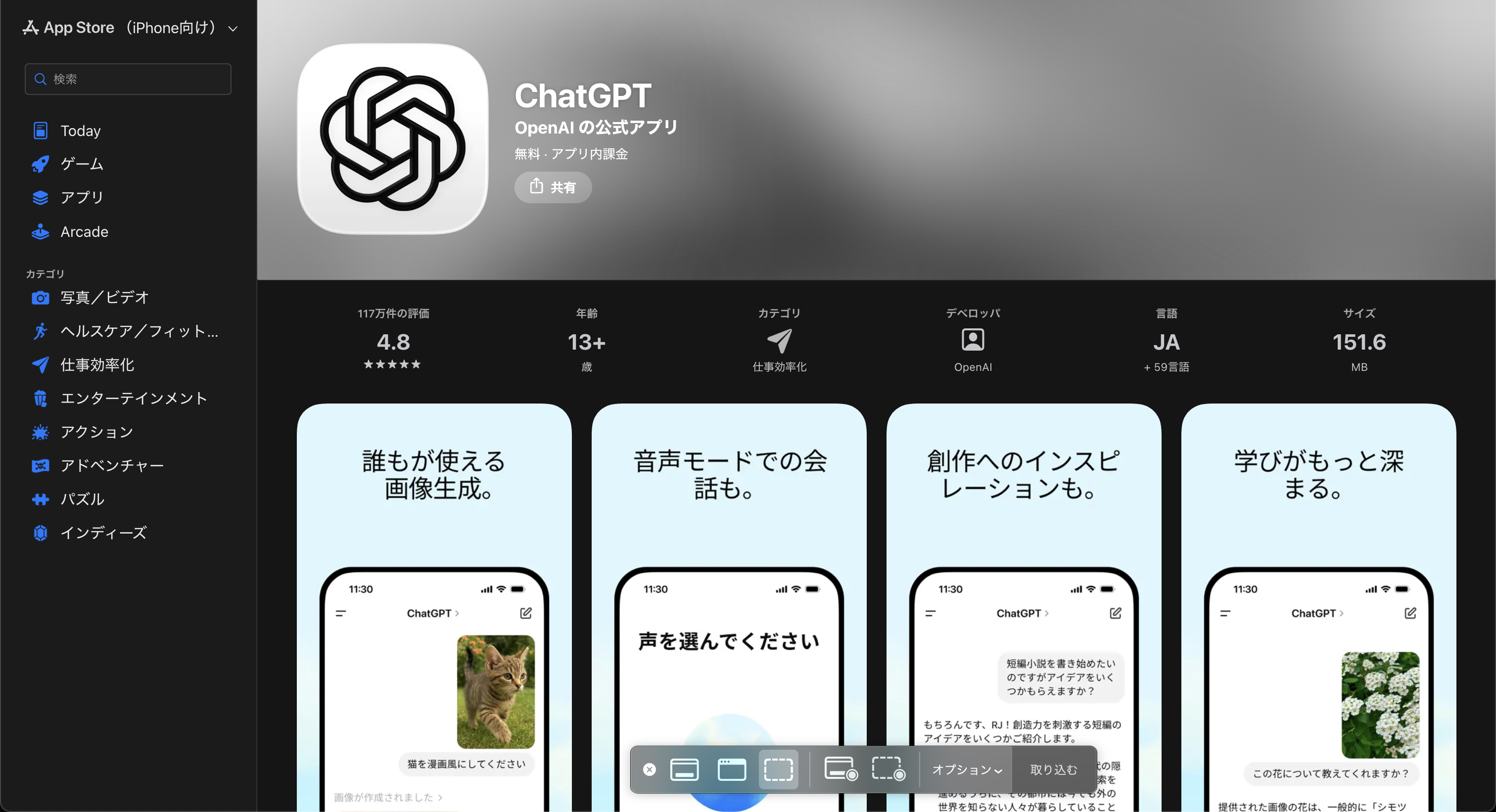
本物のChatGPTアプリを見分ける最も確実な方法は、ストア上の開発者名(プロバイダ)が「OpenAI」であるかを確認することです。
App StoreやGoogle Playストアでは、アプリタイトルの下に必ず開発元の名前が表示されています。
ここが「OpenAI」と完全に一致しているものだけが公式アプリです。
類似アプリの中には、「ChatAI」や「GPT Chat」など紛らわしい名前を使っているものが多いですが、開発者名を見れば一目瞭然です。
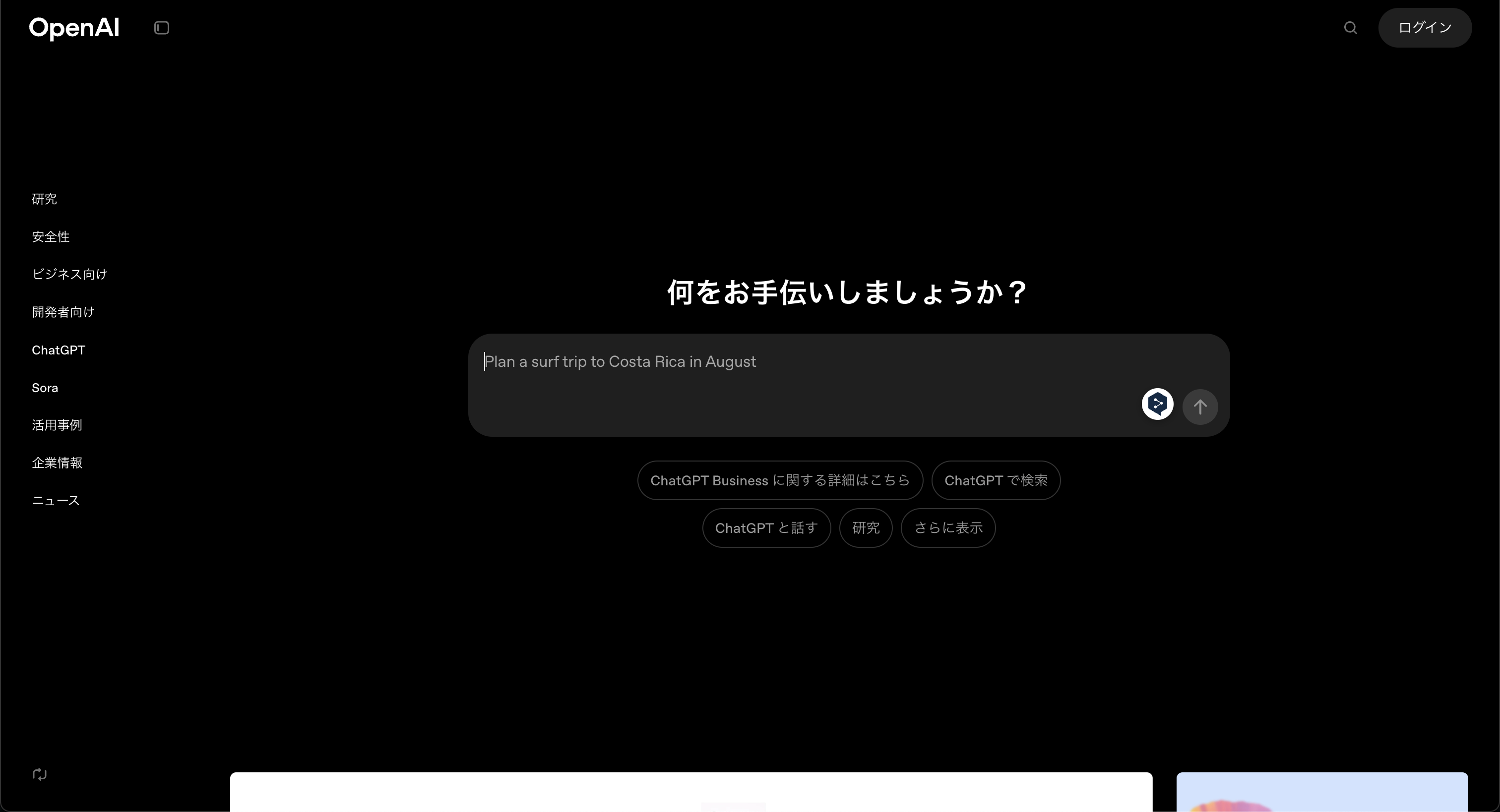
アイコンのデザインが似ていても、開発者名が異なればそれは公式ではありません。
OpenAI公式サイト:https://openai.com/ja-JP/
2. レビュー数と評価の質をチェックする
公式アプリは世界中で利用されているため、レビュー数が圧倒的に多く、かつ評価の内容が具体的である傾向があります。
ダウンロードする前に、評価の星の数だけでなく、レビューの件数(k単位やM単位になっていることが多い)を確認しましょう。
偽物や粗悪なアプリは、リリース直後でレビュー数が極端に少なかったり、サクラのような不自然な日本語の絶賛コメントばかりが並んでいたりすることがあります。
多くのユーザーが利用し、機能改善や不具合報告などのリアルな口コミが集まっているかどうかが、信頼できるアプリの証です。
ChatGPT公式アプリ(Apple Store):https://apps.apple.com/jp/app/chatgpt/id6448311069
3. 公式サイトのリンクからストアへ移動する
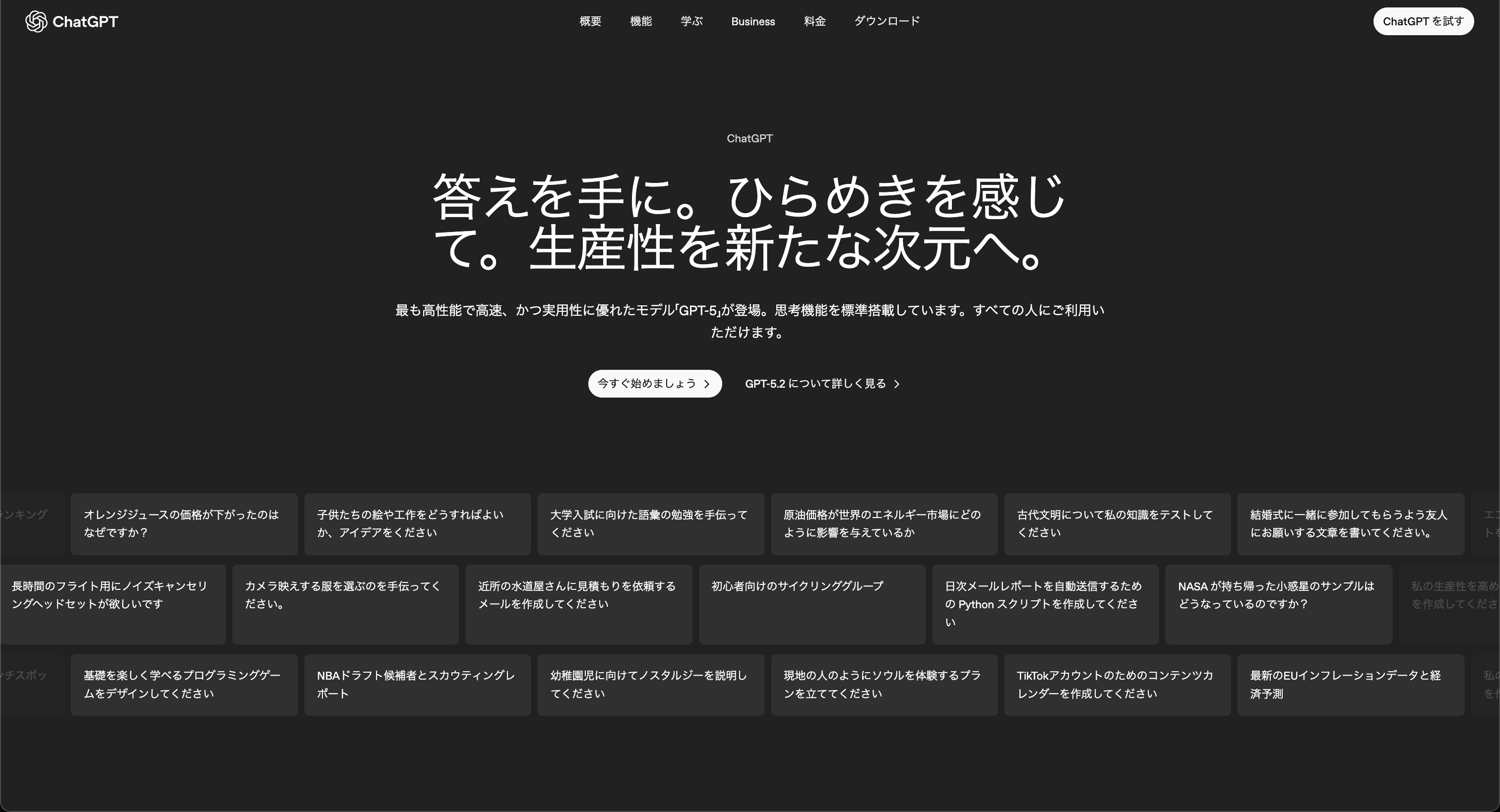
ストア内で検索するのではなく、WebブラウザでOpenAIの公式サイトにアクセスし、そこにあるリンクからアプリストアへ遷移するのが最も安全なルートです。
アプリストアの検索結果には、広告枠として類似アプリが最上位に表示されることがあります。
検索キーワードによっては公式アプリよりも上に偽物が表示されるケースもあるため、検索結果を鵜呑みにするのは危険です。
「OpenAI」で検索して公式サイトを開き、ページ下部やメニューにある「Download on iOS/Android」のバナーをタップすれば、間違いなく本物のダウンロードページにたどり着けます。
ChatGPT公式サイト:https://chatgpt.com/ja-JP/overview?openaicom_referred=true
ChatGPTアプリの料金プラン、プランごとの違いについて
ChatGPTアプリは基本的に無料で利用開始できますが、より高度な機能や快適な利用環境を求めるユーザーのために有料プランも用意されています。
「無料版でどこまでできるのか」「有料版にする価値はあるのか」と迷われる方も多いでしょう。
ここでは、主要な3つのプラン形態について、それぞれの特徴とできることを詳しく解説します。
1. Freeプラン(無料版)の特徴
Freeプランは、期間の制限なく完全無料で利用でき、日常会話や基本的な文章作成であれば十分に実用的な性能を持っています。
現在、無料版でも高性能なモデルである「GPT-4o」の一部機能が(回数制限付きで)解放されており、画像認識やウェブブラウジングなども体験可能です。
ただし、GPT-4oの利用上限に達すると、軽量モデルである「GPT-4o mini」に切り替わります。
GPT-4o miniも非常に高速で優秀ですが、複雑な論理的推論や高度なクリエイティブ作業にはやや力不足を感じる場面があるかもしれません。
まずはこのプランで使い勝手を試してみるのがおすすめです。
以下が個人向けプランの料金表になります。
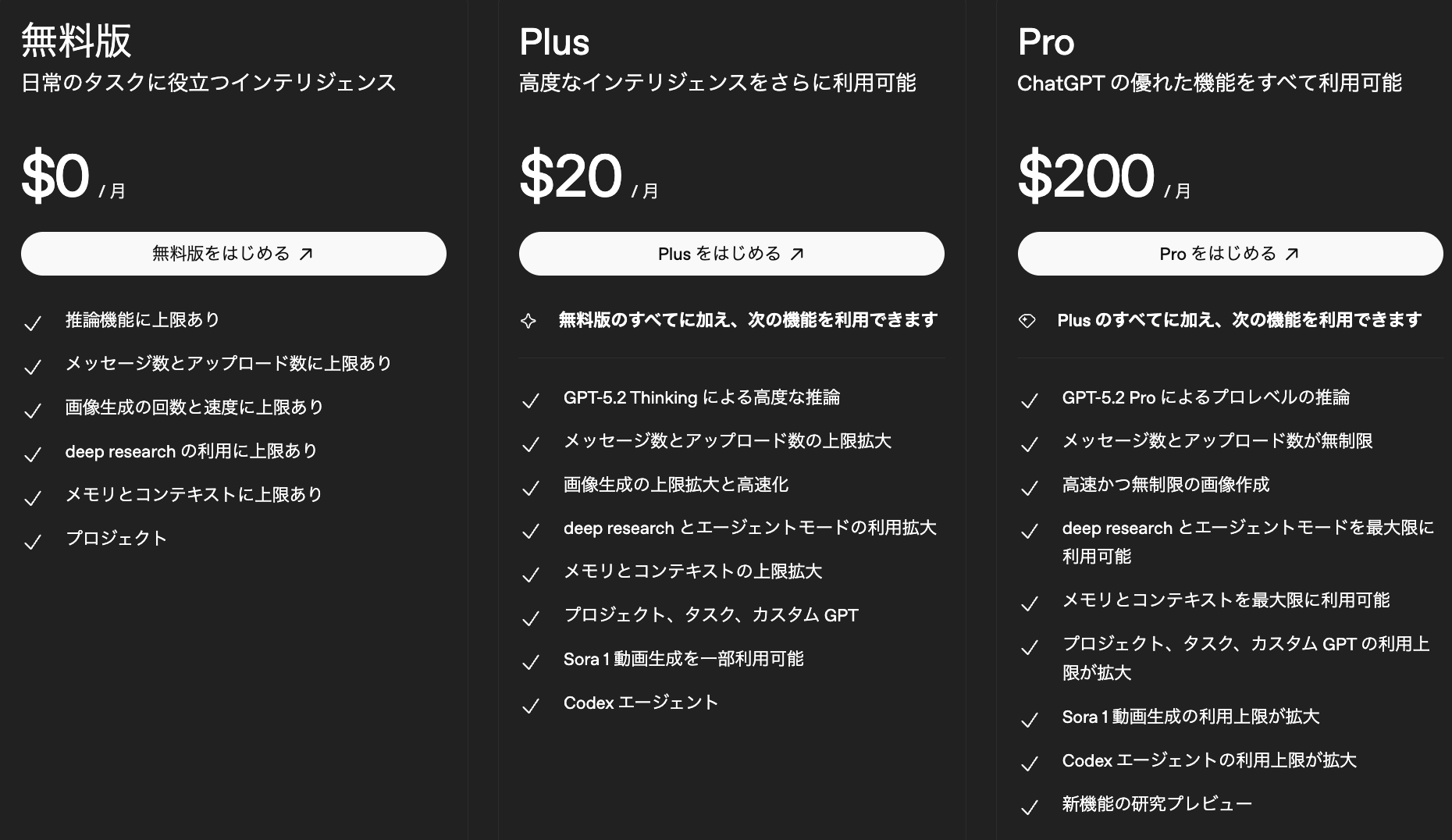
ChatGPT料金サイト:https://chatgpt.com/ja-JP/pricing/
2. Plusプラン(個人向け有料版)の特徴
月額20ドル(約3,000円前後)のPlusプランに加入すると、最新モデルであるGPT-4oを制限なく(または緩和された制限で)利用できるようになります。
最大のメリットは、アクセスが集中する混雑時でも優先的に接続され、応答速度が安定する点です。
また、DALL-E 3による画像生成機能や、データを分析してグラフ化する機能、自分だけのGPTを作成できる「GPTs」の利用など、全ての高度な機能にアクセス可能です。
仕事で日常的にChatGPTを使い倒したい方や、最新のAI機能をいち早く体験したい方にとっては、十分に元が取れる投資と言えます。
ChatGPT Plusについてより詳しく知りたい方は、こちらも合わせてご覧ください。
3. Team・Enterpriseプラン(法人向け有料版)の特徴
組織での利用を想定したTeamやEnterpriseプランでは、セキュリティ機能が大幅に強化されており、入力データがAIの学習に利用されないことがデフォルトで保証されています。
企業として導入する場合、情報漏えいのリスク管理は最優先事項です。
このプランでは、管理者がメンバーのアカウントを一元管理できるコンソール機能や、社内共有用のワークスペース機能が提供されます。
また、Enterpriseプランでは、より長いコンテキスト(一度に処理できる情報量)への対応や、専任サポートが付くなど、大規模な導入に耐えうる仕様となっています。
ビジネスの現場で本格的に活用するなら、このプランの検討が必要です。
以下が企業向けプランの料金表になります。
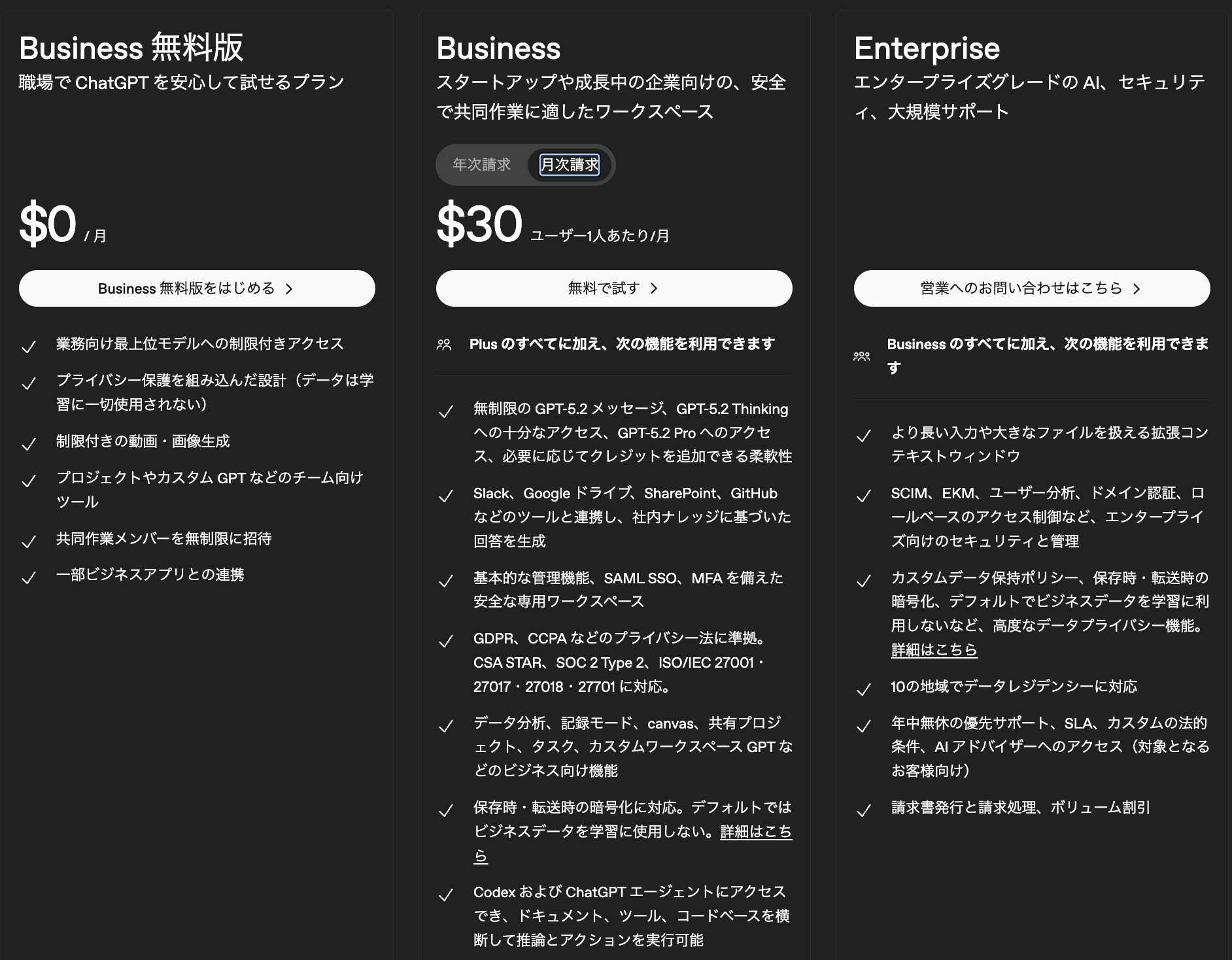
ChatGPT料金サイト:https://chatgpt.com/ja-JP/pricing/
ChatGPTを利用できる無料・日本語対応のおすすめアプリ10選【個人向け】
個人がスマホで手軽に生成AIを活用する場合、公式アプリ以外にも優れた選択肢が数多く存在します。
それぞれのアプリには「検索に強い」「文章が自然」「機能が豊富」といった特徴があり、自分の目的に合わせて使い分けるのが賢い利用法です。
以下に、個人利用におすすめのアプリ10選を比較表とともに紹介します。
| アプリ名 | 開発元 | 特徴 | 日本語対応 | 価格 |
| ChatGPT | OpenAI | 公式アプリ。最新機能をいち早く利用可能 | 〇 | 無料/有料 |
| Gemini | Googleサービスとの連携が強力 | 〇 | 無料/有料 | |
| Microsoft Copilot | Microsoft | 検索機能とGPT-4を無料で利用可能 | 〇 | 無料/有料 |
| Claude | Anthropic | 自然で人間らしい文章作成が得意 | 〇 | 無料/有料 |
| Perplexity | Perplexity AI | 検索と要約に特化。情報収集に最適 | 〇 | 無料/有料 |
| Poe | Quora | 複数のAIモデルを切り替えて使える | 〇 | 無料/有料 |
| Bing | Microsoft | Copilot機能を搭載した検索アプリ | 〇 | 無料 |
| LINE AIチャットくん | picon | LINEで友達追加するだけで使える | 〇 | 無料枠あり |
| Notion | Notion Labs | メモ作成とAI機能が一体化 | 〇 | 無料/有料 |
| Sider | Sider | ブラウザ拡張機能発の多機能AI | 〇 | 無料/有料 |
1. ChatGPT(公式アプリ)
OpenAIが提供する正真正銘の公式アプリであり、最新のAIモデルと機能を最も早く、かつ安定して体験できるスタンダードな選択肢です。
特に音声会話機能(Voice Mode)の完成度が高く、まるで人間と電話をしているような感覚で英会話練習や壁打ちができます。
インターフェースもシンプルで直感的であり、履歴の同期もPC版とスムーズに行えるため、迷ったらまずはこれを入れておけば間違いありません。
GPT-4oなどの最新モデルを無料で試せる枠があるのも大きな魅力です。
ChatGPT公式サイト:https://chatgpt.com/
2. Gemini(Google)
Googleが提供するAIアプリで、GmailやGoogleマップ、Googleドキュメントなどの各種Googleサービスとシームレスに連携できる点が最大の特徴です。
「私の来週の予定をカレンダーから教えて」「Googleドライブにある資料を要約して」といった指示が可能で、Androidユーザーにとってはスマホの利便性を大きく向上させるアシスタントとなります。
文章生成の速度も速く、クリエイティブなライティングから情報の整理まで幅広く対応できます。
Gemini公式サイト:https://gemini.google.com/
3. Microsoft Copilot
Microsoftが提供するCopilotは、本来有料であるGPT-4クラスの高性能モデルを、検索機能とセットで無料で利用できる範囲が広いアプリです。
検索エンジンのBingと統合されているため、最新のニュースやWeb情報を参照した回答が得意で、情報の鮮度が高いのが強みです。
さらに、画像生成AIであるDALL-E 3も無料で利用できるため、テキストだけでなく画像の作成もスマホ一つで完結させたいユーザーに最適です。
Microsoft Copilot公式サイト:https://copilot.microsoft.com/
4. Claude
Anthropic社が開発したClaudeは、ChatGPT以上に自然で温かみのある日本語文章を作成することに長けたAIアプリです。
長文の読み込み能力(コンテキストウィンドウ)が非常に高く、長い論文やPDF資料をアップロードして内容を分析させても、的確な要約や回答を返してくれます。
「いかにもAIが書いたような文章」を避けたい場合や、小説の執筆、丁寧なメールの作成など、言語のニュアンスを重視する作業に向いています。
Claude公式サイト:https://claude.ai/
5. Perplexity
「検索すること」に特化した新時代のAI検索エンジンアプリであり、回答の根拠となる情報ソースを必ず提示してくれる信頼性の高さが売りです。
通常の検索エンジンのようにリンクを羅列するのではなく、複数のサイトから情報を統合して一つの回答としてまとめてくれるため、リサーチにかかる時間を劇的に短縮できます。
「Pro Search」機能を使えば、AIがユーザーに追加質問を行い、より深掘りした精度の高い検索結果を導き出してくれます。
Perplexity公式サイト:https://www.perplexity.ai/
6. Poe
Q&AサイトのQuoraが提供するPoeは、ChatGPT、Claude、Geminiなど、他社の主要なAIモデルを一つのアプリ内で切り替えて使えるプラットフォーム型アプリです。
「この質問はChatGPTに、あの文章作成はClaudeに」といった使い分けをアプリを行き来せずに実行できるため、AI好きにはたまらないツールです。
ユーザーが独自のチャットボットを作成して公開することも可能で、世界中のユーザーが作ったユニークなボットを利用できるのも特徴です。
Poe公式サイト:https://poe.com/
7. Bing
Microsoftの検索アプリBingにもCopilot機能が内蔵されており、検索ブラウザとしての機能とAIチャット機能をシームレスに行き来できます。
普段の検索行動の中にAIを取り入れたい場合に適しており、検索結果を見ながらAIに要約させるといった使い方がスムーズです。
アプリ内でポイント(Microsoft Rewards)が貯まる仕組みもあり、日常的に使うモチベーションが続きやすい設計になっています。
Bing公式サイト:https://www.bing.com/
8. LINE AIチャットくん
日本国内で圧倒的なシェアを持つLINE上で動作するサービスで、専用アプリをダウンロードすることなく「友達追加」するだけで使える手軽さが最大の特徴です。
使い慣れたLINEのトーク画面でChatGPTと会話ができるため、ITツールに苦手意識がある方や、高齢者の方でも抵抗なくAIを利用できます。
無料での利用回数には制限がありますが、ちょっとした調べ物や暇つぶしの会話には十分役立つ、最も敷居の低いAIサービスの一つです。
LINE AIチャットくん公式サイト:https://picon-inc.com/ai-chat
9. Notion
多機能メモアプリであるNotionにAI機能が統合されており、メモの作成、整理、要約、翻訳、ブレインストーミングを一つのアプリ内で完結できます。
チャット形式で会話するだけでなく、書きかけのメモを「続きを書いて」「トーンを変えて」「ToDoリストにして」と編集させる使い方が強力です。
情報をストックする場所でそのままAIを使えるため、思考の整理やドキュメント作成の効率が飛躍的に向上します。
Notion公式サイト:https://www.notion.so/ja-jp
10. Sider
もともとはブラウザ拡張機能として人気を博したツールですが、アプリ版もリリースされており、画像認識やPDF解析などの機能が充実しています。
Webページを見ながらサイドバーでAIと会話するというPC版の体験をスマホでも再現しようとしており、情報のインプットとアウトプットを同時に行いたいヘビーユーザー向けです。
複数のAIモデルをサポートしており、自分好みのモデルを選んでタスクをこなすことができます。
Sider公式サイト:https://sider.ai/
ChatGPTを利用できる無料・日本語対応のおすすめアプリ10選【企業向け】
企業での利用においては、個人の生産性だけでなく「セキュリティ」「管理機能」「業務特化」という視点が欠かせません。
無料の個人向けアプリを業務で使うことは情報漏えいのリスクがあるため、必ず法人向けプランや専用サービスを選定すべきです。
ここでは、ビジネスの現場で真価を発揮する企業向けAIサービス10選を紹介します。
| サービス名 | 提供元 | 特徴 | 日本語対応 | セキュリティ |
| Taskhub | Taskhub | 200種以上の業務特化アプリを搭載 | 〇 | Azure準拠で万全 |
| ChatGPT Business | OpenAI | チーム管理機能とデータ保護 | 〇 | 学習利用なし |
| Gemini Business | Google Workspaceとの統合 | 〇 | エンタープライズ級 | |
| Microsoft 365 Copilot | Microsoft | Officeアプリ(Word, Excel)で動作 | 〇 | 企業データ保護 |
| Claude Team | Anthropic | 長文脈対応と高品質な文章 | 〇 | 共有機能あり |
| Perplexity Enterprise | Perplexity | 社内リサーチの効率化 | 〇 | 検索特化 |
| ChatPlus | ChatPlus | チャットボット作成に強み | 〇 | カスタマイズ可 |
| KIBIT | FRONTEO | 自然言語処理に特化した解析 | 〇 | 高セキュリティ |
| ユーザーローカルChatAI | User Local | テキストマイニング連携 | 〇 | 国内サーバー |
| SmartHR AI | SmartHR | 人事労務領域に特化 | 〇 | 労務管理連携 |
1. Taskhub
Taskhubは、日本初のアプリ型インターフェースを採用し、プロンプト不要で200種類以上の実務直結型AIタスクを利用できる生成AIプラットフォームです。
「議事録作成」「メール返信」「企画書構成」など、業務ごとにパッケージ化されたアプリを選ぶだけで作業が完了するため、AIスキルがない社員でも即戦力として活用できます。
Azure OpenAI Serviceを基盤としているため、金融機関レベルのセキュリティが担保されており、入力データが学習に使われる心配もありません。
導入コンサルティングも充実しており、組織全体のDXを推進するのに最適なツールです。
Taskhub公式サイト:https://taskhub.jp/
2. ChatGPT Team / Enterprise
OpenAIが提供する法人向けプランで、ChatGPTの高性能な機能をそのままに、企業が必要とするデータコントロール機能と管理機能を付加したものです。
入力した情報がモデルの学習に使われない設定がデフォルトになっており、社外秘情報の取り扱いも安心です。
ワークスペースを共有することで、優秀なプロンプトをチーム内で資産化したり、共同で作業を進めたりすることが容易になります。
世界標準のUIであるため、社員がプライベートでChatGPTに慣れていれば、教育コストをかけずに導入できる点もメリットです。
ChatGPT Team公式サイト:https://openai.com/chatgpt/team
3. Gemini Business / Enterprise
Google Workspaceを利用している企業にとって最も親和性が高い選択肢であり、GmailやDocs、Drive内の情報をセキュアに横断して検索・生成できる点が強みです。
会議の録画データから議事録を生成したり、スプレッドシートのデータを分析したりと、普段の業務フローの中にAIが自然に溶け込みます。
Googleの強固なセキュリティインフラの上で動作するため、エンタープライズ企業でも安心して導入できる信頼性があります。
Gemini for Google Workspace公式サイト:https://workspace.google.com/intl/ja/solutions/ai/
4. Microsoft 365 Copilot
Word、Excel、PowerPoint、Teamsといった、ビジネスの標準ツールであるOffice製品の中で直接生成AIを利用できる、業務効率化の決定版とも言えるサービスです。
Wordで文書の下書きを作成し、それをPowerPointのスライドに変換し、Excelでデータ分析を行うといった連携がスムーズに行えます。
「社内にあるあの資料をもとにして」といった指示ができる「Microsoft Graph」機能により、自社の文脈を理解したアウトプットが得られるのが最大の特徴です。
Microsoft 365 Copilot公式サイト:https://www.microsoft.com/ja-jp/microsoft-365/business/copilot-for-microsoft-365
5. Claude Team
Anthropic社のClaudeをチームで利用するためのプランで、長文のドキュメントや複雑なコードの解析を、高いセキュリティレベルで共同作業できます。
Claude特有の自然な日本語作成能力と、大きなコンテキストウィンドウは、法務文書のチェックや研究開発の論文調査などで威力を発揮します。
プロジェクトごとにチャットルームを分けたり、ナレッジを共有したりする機能があり、知的生産活動を行うチームに適しています。
Claude公式サイト:https://www.anthropic.com/claude
6. Perplexity Enterprise
社内のリサーチ業務や情報収集を効率化することに特化したプランで、正確なソースに基づいた回答をチーム全体で共有できます。
Web上の最新情報だけでなく、オプションによっては社内ファイルへのアクセス権限を設定し、内部情報の検索(RAG)にも活用可能です。
マーケティング部門や企画開発部門など、常に外部の最新情報をキャッチアップし続ける必要がある部署での導入効果が高いツールです。
Perplexity Enterprise公式サイト:https://www.perplexity.ai/enterprise
7. ChatPlus
AIチャットボットを簡単に作成してWebサイトや社内ポータルに設置できるツールで、顧客対応や社内ヘルプデスクの自動化に貢献します。
ChatGPTのAPIを利用しており、事前にQ&Aデータを学習させることで、自社特有の質問に対して自動で的確な回答を返すボットをノーコードで構築できます。
有人チャットへの切り替え機能も備えており、AIと人間のハイブリッドなサポート体制を築くことができます。
ChatPlus公式サイト:https://chatplus.jp/
8. KIBIT
FRONTEO社が開発した日本発のAIエンジンで、少ない教師データでも人間の機微や暗黙知を学習し、テキスト解析を行うことに特化しています。
単なるチャットツールではなく、日報やメール、お客様の声などの膨大なテキストデータから、リスク予兆の発見やチャンスの抽出を行う分析業務に向いています。
法務・コンプライアンス分野での実績が豊富で、監査業務の効率化など専門的な領域で強みを発揮します。
KIBIT公式サイト:https://www.fronteo.com/products/kibit
9. ユーザーローカルChatAI
国内で多くの導入実績を持つユーザーローカル社が提供するサービスで、社内ドキュメントをアップロードするだけで自動応答AIが作れる手軽さが魅力です。
国産ツールならではのきめ細やかなサポートと、完全日本語対応の管理画面により、システムに詳しくない担当者でも運用可能です。
テキストマイニング技術と連携しており、ユーザーがどんな質問をしているかを分析して、ボットの回答精度を継続的に改善していくことができます。
ユーザーローカルChatAI公式サイト:https://chat-ai.userlocal.jp/
10. SmartHR AI機能
クラウド人事労務ソフトSmartHRに搭載されたAI機能で、人事労務に関する専門的な質問や、従業員からの問い合わせ対応を自動化します。
「育休の申請方法は?」「年末調整の書き方は?」といった、バックオフィスによくある質問に対して、社内規定に基づいた回答を提示してくれます。
人事担当者の負担を大幅に軽減し、従業員にとっても即座に疑問が解決する環境を提供できる、領域特化型のAI活用事例です。
SmartHR公式サイト:https://smarthr.jp/
企業向けのChatGPTについてもっと詳しく知りたい方は、こちらの記事も合わせてご覧ください。
ChatGPTを利用できるアプリの選定基準3選
数え切れないほどのAIアプリが登場している現在、どれを選べばいいのか迷ってしまうのは当然のことです。
しかし、アプリ選びに失敗すると、期待した効果が得られないどころか、セキュリティ事故につながる恐れさえあります。
ここでは、自分に最適なアプリを選ぶための、絶対に外せない3つの基準を紹介します。
1. 利用目的と機能の適合性(何に使いたいか)
まず最初に明確にすべきは「AIを使って何をしたいのか」という目的であり、その目的に特化した機能を持つアプリを選ぶことが成功の第一歩です。
例えば、最新のニュースやトレンドを知りたいなら、Web検索機能が統合されたPerplexityやCopilotが最適ですが、小説や自然なブログ記事を書きたいならClaudeやChatGPTの方が適しています。
画像生成もしたいのか、PDFの要約がメインなのか、あるいは音声で英会話をしたいのか。
「何でもできる」アプリもありますが、特定のタスクにおいては特化型アプリの方が使い勝手が良い場合も多いため、自分の主な用途をリストアップしてみましょう。
2. セキュリティポリシーとデータの扱い
特にビジネスやプライベートな相談で利用する場合、入力したデータがどのように扱われるかというセキュリティポリシーの確認は必須条件です。
多くの無料アプリは、サービス向上のためにユーザーの入力データをAIの学習データとして再利用する規約になっています。
つまり、今日入力した機密情報が、明日には他の誰かへの回答として出力されてしまうリスクがあるということです。
「学習に利用しない(オプトアウト)」設定が可能か、あるいは最初から学習しない仕様になっている法人向けプランを利用するか、アプリの利用規約やプライバシーポリシーを必ず確認してください。
3. 日本語対応のレベルとUIの使いやすさ
毎日のように使うツールだからこそ、日本語での入力に対する回答精度と、アプリ自体の操作画面(UI)が日本語に完全対応しているかは極めて重要です。
海外製のアプリの中には、メニューが英語のままだったり、日本語の入力に対して不自然な翻訳調の回答が返ってきたりするものもあります。
ストレスなく使い続けるためには、直感的に操作できるデザインであること、そして日本語のニュアンスを正しく理解してくれるAIモデルを搭載していることが大切です。
まずは無料版をいくつかダウンロードして、実際に触って感触を確かめてみることをおすすめします。
ChatGPTアプリの基本的な3つの使い方
アプリをインストールしたものの、「画面を見ても何をすればいいかわからない」と戸惑ってしまう初心者の方も少なくありません。
しかし、基本的な操作の流れさえ掴んでしまえば、誰でも簡単にAIの力を引き出すことができます。
ここでは、どのチャットAIアプリにも共通する、基本の3ステップを解説します。
1. アカウント作成と初期設定
アプリを利用するための第一歩はアカウントの作成ですが、GoogleやAppleなどの既存アカウント連携を使えば、わずか数タップで完了します。
アプリを開くと「Sign up(登録)」または「Log in(ログイン)」の画面が表示されます。
「Continue with Google」や「Appleでサインイン」などを選ぶのが最も手軽で、パスワード管理の手間も省けます。
初回起動時には、通知の許可やマイクへのアクセス許可を求められることがありますが、音声入力や便利な通知機能を使いたい場合は「許可」を選択しておきましょう。
2. プロンプト(指示文)の入力と送信
チャット画面の下部にある入力ボックスに、AIにお願いしたいことや質問したいこと(プロンプト)を入力し、紙飛行機マークを押して送信します。
最初は
「こんにちは」「自己紹介して」といった簡単な挨拶から始めてみても構いません。
慣れてきたら、
「○○について教えて」「以下の文章を要約して」「夕食のレシピを考えて」など、具体的な指示を出してみましょう。
キーボード入力だけでなく、マイクアイコンをタップして話しかける音声入力も非常に精度が高く、フリック入力よりも素早く長文を入力できるためおすすめです。
3. AIからの回答へのフィードバックと追加質問
AIが出した回答が完璧でない場合は、そこで諦めずに「もっと詳しく」「ここを直して」と会話を続けることで、理想の回答に近づけることができます。
ChatGPTなどの対話型AIは、文脈を記憶しているため、人間との会話のようにやり取りを継続できます。
「500文字以内でまとめて」「子供にもわかるように説明して」「もっとビジネスライクな表現にして」など、具体的な条件を追加して再生成を依頼しましょう。
この「対話を重ねて回答をブラッシュアップする」プロセスこそが、AIアプリを使いこなす最大のコツです。
ChatGPTアプリを効果的に活用するにはプロンプトが最も重要
高性能なGPT-5.2を使っていたとしても、指示の出し方(プロンプト)が曖昧であれば、期待する回答は得られません。
「良い記事を書いて」ではなく、
「SEOを意識した記事を書いて。ターゲットは20代男性で、文体はフレンドリーに。構成は以下の通りにして」といった具合に、具体的かつ明確な指示を出すことが重要です。
シンプルなプロンプトでも多くを達成できますが、結果の品質は提供する情報の量とそのクオリティによって異なります。プロンプトには、モデルに渡す指示や質問のような情報、文脈、入力、または例などの他の詳細を含めることができます。これらの要素を使用して、モデルをより適切に指示し、より良い結果を得ることができます。
引用元: Prompt Engineering Guide
上記の通り、プロンプトの内容によって、生成AIによる解答の精度は大きく変わります。
つまり、プロンプトエンジニアリンクはChatGPTを使いこなすスキルそのものということです。
他にも様々な効果的なプロンプトや、書き方のコツについて知りたい方は、こちらの記事も合わせてご覧ください。
ChatGPTアプリの具体的な活用事例10選【仕事編】
ここでは、ビジネスシーンにおいてChatGPT Plusがどのように役立つのか、具体的な10の事例を紹介します。
| 活用事例 | 概要 |
|---|---|
| 議事録作成をする | 音声ファイルやメモから要約を作成 |
| SEO記事制作する | 構成案作成から執筆まで完結 |
| 英語学習をする | ネイティブ講師として会話練習 |
| 翻訳をする | 自然なニュアンスで多言語化 |
| 履歴書を作成する | 自己PRのブラッシュアップ |
| ファクトチェックをする | Web検索機能で裏付け調査 |
| 論文検索をする | 学術的な情報の収集と要約 |
| 資格試験対策をする | 過去問の解説や問題作成 |
| カウンセラーをする | 壁打ち相手として悩み相談 |
| プロンプトを作成する | AIへの指示文自体を作らせる |
それでは、1つずつ順に解説します。
議事録作成をする
会議の録音データ(文字起こしテキスト)や、乱雑に取ったメモをChatGPTに渡すだけで、綺麗な議事録を作成できます。
「決定事項」「ネクストアクション」「保留事項」などに項目を分けて整理するように指示すれば、そのままメールで展開できるレベルの議事録が一瞬で完成します。Plus版なら長文のテキストも処理可能です。
議事録作成をする効果的なプロンプトについて知りたい方は、こちらの記事も合わせてご覧ください。
SEO記事制作する
Webブラウジング機能を使って、狙いたいキーワードの上位記事を分析させ、それを踏まえた構成案を作成させることができます。
さらに、その構成案をもとに本文の執筆まで依頼可能です。GPT-5.2の高い文章力により、読者が読みやすく、かつ検索エンジンにも評価されやすい質の高い記事を効率的に量産できます。
SEO記事制作する効果的なプロンプトについて知りたい方は、こちらの記事も合わせてご覧ください。
英語学習をする
高度なボイスモードを使えば、英会話の専属講師として活用できます。
「ビジネスシーンでの電話対応の練習がしたい」「旅行で使うフレーズを練習したい」など、シチュエーションを指定してロールプレイングを行えます。
発音の指摘や、より自然な言い回しの提案もしてくれるため、独学での語学学習に最適です。
英語学習をする効果的なプロンプトについて知りたい方は、こちらの記事も合わせてご覧ください。
翻訳をする
単に言葉を置き換えるだけでなく、文脈や文化的な背景を考慮した自然な翻訳が可能です。
「海外のクライアント向けの丁寧なビジネスメールにして」「若者向けのカジュアルな表現にして」といったトーン&マナーの指定も自在です。PDF資料を丸ごとアップロードして翻訳させることもできます。
翻訳をする効果的なプロンプトについて知りたい方は、こちらの記事も合わせてご覧ください。
履歴書を作成する
自分の経歴や強みを箇条書きで入力し、「魅力的な職務経歴書にして」と依頼すれば、採用担当者の目に留まるような文章にリライトしてくれます。
また、応募する企業の求人情報を読み込ませて、その企業が求めている人物像に合わせた自己PRを作成させることも可能です。
履歴書を作成する効果的なプロンプトについて知りたい方は、こちらの記事も合わせてご覧ください。
ファクトチェックをする
Webブラウジング機能を利用することで、最新のニュースや統計データを検索し、情報の裏付けを取ることができます。
AIは時として誤った情報(ハルシネーション)を出力することがありますが、検索機能を併用し、参照元のURLを提示させることで、情報の信頼性を担保しながら資料作成を進められます。
ファクトチェックをする効果的なプロンプトについて知りたい方は、こちらの記事も合わせてご覧ください。
論文検索をする
「Consensus」などのGPTs(カスタムGPT)を利用したり、Webブラウジング機能を使ったりすることで、特定のテーマに関する学術論文を効率的に探し出すことができます。
さらに、見つけた論文のPDFをアップロードして、「要点を3点でまとめて」「実験手法について詳しく解説して」と指示すれば、難解な論文も短時間で理解できます。
論文検索をする効果的なプロンプトについて知りたい方は、こちらの記事も合わせてご覧ください。
資格試験対策をする
テキストの内容を入力して「この内容から4択問題を作って」と指示すれば、自分専用の問題集を作成できます。
また、過去問の解説が理解できない場合に、自分がわかるまで噛み砕いて説明してもらうことも可能です。24時間いつでも質問できる家庭教師がいるような感覚で学習が進みます。
資格試験対策をする効果的なプロンプトについて知りたい方は、こちらの記事も合わせてご覧ください。
カウンセラーをする
仕事での人間関係の悩みや、キャリアプランについての不安などを、壁打ち相手として相談することができます。
感情的にならず、論理的かつ客観的な視点でアドバイスをくれるため、思考の整理に非常に役立ちます。秘密が漏れる心配がないため、誰にも言えない悩みを打ち明ける場としても有効です。
カウンセラーをする効果的なプロンプトについて知りたい方は、こちらの記事も合わせてご覧ください。
プロンプトを作成する
ChatGPTへの指示の出し方がわからない場合、「〇〇をするための最高のプロンプトを作って」とChatGPT自身に依頼することができます。
これを「メタプロンプト」と呼びます。AIがAIを動かすための最適な命令文を生成してくれるため、プロンプト作成のスキルがなくても高度な回答を引き出せるようになります。
プロンプトを作成する方法についてもっと詳しく知りたい方は、こちらの記事も合わせてご覧ください。
ChatGPTアプリの具体的な活用事例10選【プライベート編】
仕事だけでなく、プライベートの充実にもChatGPT Plusは大きく貢献します。ここでは、日常を楽しませてくれる10の活用事例を紹介します。
| 活用事例 | 概要 |
|---|---|
| 〇〇風の画像を生成する | アニメ風や油絵風などの画像作成 |
| 競馬予想をする | 過去データ分析による予想 |
| 卒業論文を作成する | アイデア出しや構成のサポート |
| 株価予想をする | 財務諸表分析による投資判断支援 |
| ダイエット指導をする | 食事メニューや運動プラン作成 |
| 小説を書く | プロット作成や執筆アシスト |
| 彼女風に振る舞う | 理想のパートナーとしての対話 |
| 彼氏風に振る舞う | ロールプレイングによる対話 |
| ボートレース予想をする | データに基づいた展開予想 |
| 数学問題を解く | 宿題の解説や解法の提示 |
それでは、1つずつ順に解説します。
〇〇風の画像を生成する
「ジブリ風の風景画を描いて」「ピカソ風の猫の絵を描いて」など、画風を指定して画像生成を楽しめます。
SNSのアイコン作成や、スマホの壁紙作成、友人に送るメッセージカードの素材作成など、クリエイティブな遊び方が無限に広がります。
〇〇風の画像を生成する効果的なプロンプトについて知りたい方は、こちらの記事も合わせてご覧ください。
競馬予想をする
過去のレース結果や出走馬のデータをテキストで入力し、分析させることで、競馬の予想をサポートさせることができます。
ただし、AIは未来を予知できるわけではないため、あくまでデータに基づいた傾向分析として楽しむのがコツです。情報の整理ツールとして優秀です。
競馬予想をする効果的なプロンプトについて知りたい方は、こちらの記事も合わせてご覧ください。
卒業論文を作成する
論文のテーマ選びに迷った時のブレインストーミングや、章立ての構成案作成、参考文献のリストアップなどを手伝ってくれます。
もちろん、AIにすべて書かせるのは倫理的に問題がありますが、研究のパートナーとして活用することで、執筆のスピードと質を向上させることができます。
卒業論文を作成する効果的なプロンプトについて知りたい方は、こちらの記事も合わせてご覧ください。
株価予想をする
企業の決算書(PDF)をアップロードして、「この会社の財務状況を分析して」「将来のリスク要因を挙げて」と指示することで、投資判断の材料を得ることができます。
Webブラウジングで最新のニュースを検索させ、市場のトレンドと合わせて分析させることも可能です。※投資は自己責任で行いましょう。
株価予想をする効果的なプロンプトについて知りたい方は、こちらの記事も合わせてご覧ください。
ダイエット指導をする
身長、体重、目標、好きな食べ物、アレルギーなどを伝えると、自分専用の1週間の献立メニューや、運動プランを作成してくれます。
「冷蔵庫にある食材だけで作れる低カロリーレシピを教えて」といった相談も可能です。パーソナルトレーナーのように、毎日の進捗を報告して励ましてもらう使い方もできます。
ダイエット指導をする効果的なプロンプトについて知りたい方は、こちらの記事も合わせてご覧ください。
小説を書く
「ミステリー小説のプロットを考えて」「魅力的な悪役のキャラクター設定を作って」など、創作活動のサポートをしてくれます。
書き出しが思いつかない時に書いてもらったり、物語の途中で展開に行き詰まった時にアイデアを出してもらったりと、作家の強力なアシスタントになります。
小説を書く効果的なプロンプトについて知りたい方は、こちらの記事も合わせてご覧ください。
彼女風に振る舞う
カスタム指示を設定することで、AIを理想の彼女の性格になりきらせることができます。
「ツンデレな口調で」「関西弁で話して」などの細かい設定も可能です。日々の出来事を報告したり、愚痴を聞いてもらったりすることで、メンタルケアの一環として楽しんでいるユーザーもいます。
彼女風に振る舞う効果的なプロンプトについて知りたい方は、こちらの記事も合わせてご覧ください。
彼氏風に振る舞う
同様に、理想の彼氏としてのロールプレイングも可能です。
優しく励ましてくれるキャラや、クールにアドバイスをくれるキャラなど、自分の好みに合わせてカスタマイズできます。ボイスモードを使えば、実際に会話しているような没入感を得られます。
彼氏風に振る舞う効果的なプロンプトについて知りたい方は、こちらの記事も合わせてご覧ください。
ボートレース予想をする
競馬と同様に、選手の勝率やモーターの調子、天候などのデータを入力して、レース展開を予想させることができます。
複数の要素が絡み合う公営競技において、膨大なデータを瞬時に処理できるAIの能力は、予想の精度を高めるための一つの武器になります。
ボートレース予想をする効果的なプロンプトについて知りたい方は、こちらの記事も合わせてご覧ください。
数学問題を解く
スマホのカメラで数式を撮影してChatGPTに送るだけで、その解法をステップバイステップで解説してくれます。
単に答えを教えるだけでなく、「なぜそうなるのか」という途中式や考え方を丁寧に説明してくれるため、子供の勉強を見る際や、自身の学び直しに非常に役立ちます。
数学問題を解く効果的なプロンプトについて知りたい方は、こちらの記事も合わせてご覧ください。
ChatGPTアプリを使う際の注意点5選
AIアプリは魔法のツールのように便利ですが、決して万能ではなく、使い方を誤るとトラブルの原因にもなります。
リスクを正しく理解し、賢く付き合っていくリテラシーが求められます。
安全に活用するために、必ず心に留めておきたい5つの注意点を解説します。
1. 個人情報や機密情報は絶対に入力しない
最も重大なリスクは情報漏えいであり、AIアプリには住所、電話番号、パスワード、会社の未公開情報などを絶対に入力してはいけません。
前述の通り、入力内容はAIの学習データとしてサーバーに保存・利用される可能性があります。
たとえ「学習させない設定」にしていても、システムのエラーやサイバー攻撃によってデータが流出するリスクはゼロではありません。
「AIに見せるデータは、ネット上の掲示板に書き込んでも問題ない内容だけにする」という意識を常に持ち、個人名や具体的な数値は伏せ字にするなどの対策を行いましょう。
ChatGPTのセキュリティに関することをもっと詳しく知りたい方は、こちらの記事も合わせてご覧ください。
2. ハルシネーション(もっともらしい嘘)を警戒する
生成AIは、確率的に「続きそうな言葉」を繋げているだけなので、事実とは全く異なる情報をさも真実のように自信満々に回答する「ハルシネーション」を起こすことがあります。
特に、人物の経歴、歴史的な日付、最新のニュース、医療や法律に関する専門知識については間違いが含まれていることが多々あります。
AIの回答を鵜呑みにせず、重要な情報については必ずGoogle検索や公式サイト、書籍などの信頼できる一次情報(ソース)で裏取り(ファクトチェック)をする習慣をつけましょう。
ハルシネーションの対策についてもっと詳しく知りたい方は、こちらの記事も合わせてご覧ください。
3. 著作権侵害のリスクを理解する
AIが生成した文章や画像が、既存の著作物(他人のブログ記事やイラストなど)に酷似している場合があり、それをそのまま公開・商用利用すると著作権侵害になる可能性があります。
特に「○○という作家の文体で」「○○というキャラクターを描いて」といった指示を出すと、権利侵害のリスクが高まります。
生成されたコンテンツを利用する際は、既存のものと類似していないか確認する、あるいはあくまで下書きやアイデア出しの参考にとどめ、最終的なアウトプットは自分の手で修正・作成するのが安全です。
ChatGPTの著作権についてもっと詳しく知りたい方は、こちらの記事も合わせてご覧ください。
4. AIへの依存による思考停止を防ぐ
何でもAIに聞けば答えが出る環境に慣れすぎると、自分で情報を調べ、考え、文章を構築する基礎能力が低下してしまう「AI依存」の懸念があります。
AIはあくまで思考を補助する「パートナー」であり、最終的な判断や責任は人間が持つべきです。
「AIが出した案を批判的に検討する」「自分なりの付加価値を加える」というプロセスを意識的に挟まなければ、AI以上の成果物を生み出すことはできません。
考えることを放棄するのではなく、考える時間を増やすためにAIを使うというスタンスが重要です。
5. 各サービスの利用規約(ポリシー)を遵守する
OpenAIをはじめとする各社は利用規約を設けており、暴力、性的コンテンツ、ヘイトスピーチ、詐欺目的での利用などを厳しく禁止しています。
これらの禁止事項に抵触するプロンプトを繰り返し入力すると、アカウントの利用停止(BAN)措置を取られることがあります。
また、サービスによっては商用利用の範囲が制限されている場合もあるため、特にビジネスで利用する前には、利用規約(Terms of Use)に一度目を通し、ルールを守って利用しましょう。
ChatGPTのプライバシーポリシーについては、こちらの公式サイトの情報をご参考ください。

引用:https://openai.com/ja-JP/policies/row-privacy-policy
ChatGPTが学べるおすすめ講座5選
「もっと効率的なプロンプトの書き方を知りたい」「業務フローにAIを組み込む方法を学びたい」という方には、体系的な学習が効果的です。
独学でも試行錯誤は可能ですが、プロのノウハウを学ぶことで、習得時間を大幅に短縮できます。
ここでは、初心者から実務レベルまで対応したおすすめの学習リソース5選を紹介します。
1. Udemy(オンライン動画講座)
Udemyは世界最大級のオンライン学習プラットフォームで、実務に即したChatGPT活用法やプロンプトエンジニアリングの講座が数千円から受講可能です。
「初心者向け」「プログラミング活用」「ブログ執筆特化」など、テーマが細分化されているため、自分のニーズに合った講座が見つかりやすいのが特徴です。
買い切り型で視聴期限がなく、スマホアプリで移動中に学べる利便性も高いため、忙しいビジネスパーソンに最適です。
受講生のレビューを参考に、評価の高い講座を選べばハズレもありません。
2. OpenAI公式ドキュメント(Prompt Engineering Guide)
開発元であるOpenAIが公開している公式ガイドは、AIの仕組みに基づいた「最も正確で効果的なプロンプトの書き方」を学べる無料の一次情報源です。
英語がベースですが、翻訳ツールを使えば十分に理解可能で、「明確な指示を出す」「参考テキストを提供する」といった基本原則が実例付きで解説されています。
最新のモデルアップデート情報もここで最速で公開されるため、正しい知識を身につけたいなら一度は目を通しておくべき必読の資料です。
3. YouTubeの解説チャンネル
コストをかけずに手軽に学びたいなら、多くのテック系インフルエンサーやAI専門家が発信しているYouTube動画を見るのが最も早道です。
実際の画面操作を見ながら学べるため、文字だけでは伝わりにくいニュアンスや具体的な設定手順が直感的に理解できます。
ただし、AI情報は情報の陳腐化が早いため、動画の投稿日を確認し、なるべく1〜3ヶ月以内の新しい情報を参考にすることをおすすめします。
4. 生成AI特化型のスクール・研修
短期間で集中的にスキルを習得したい場合や、転職・キャリアアップを目指すなら、メンターが付いて指導してくれる生成AI特化型のスクールが有効です。
体系化されたカリキュラムに沿って課題をこなし、プロから直接フィードバックをもらえるため、独学で陥りやすい「わかったつもり」を防ぎ、実践的なスキルが身につきます。
最近では企業向けのDX研修として導入されるケースも増えており、組織全体のリテラシー向上にも活用されています。
5. 関連書籍(Kindle・紙の書籍)
体系的に整理された情報を自分のペースでじっくり読み込みたい場合は、編集者のチェックを経ている書籍での学習が信頼性が高くおすすめです。
「プロンプト100選」のような辞書的な使い方ができる本や、AI時代の働き方を問うビジネス書など、目的に応じて選ぶことができます。
電子書籍(Kindle)であれば、気になった箇所を検索したり、ハイライトしたりできるため、学習効率がさらに高まります。
情報はやや古くなりやすいですが、基礎概念を固めるには最適です。
ChatGPTアプリはPC(Windows/Mac)版デスクトップアプリはある?
以前はブラウザ経由でのアクセスが必須でしたが、現在はPC向けの公式デスクトップアプリが提供され、利便性が飛躍的に向上しています。
PC版アプリを導入することで、作業効率はどう変わるのでしょうか。
ここでは、Mac版とWindows版それぞれの特徴について解説します。
1. Mac版デスクトップアプリの特徴
Mac版アプリは先行してリリースされており、Option + Spaceキーを押すだけで即座に入力バーを呼び出せるランチャー機能が極めて便利です。
他のアプリで作業をしていても、画面を切り替えずにサッとAIを呼び出し、質問や指示を投げることができます。
また、画面上の情報をスクリーンショットとして認識させたり、音声会話モードをPCで行ったりすることも可能で、Macユーザーならインストール必須のツールとなっています。
2. Windows版デスクトップアプリの特徴
Windows版も現在は提供が開始されており(一部ユーザーから順次拡大中)、ブラウザを開かずにタスクバーから素早くChatGPTにアクセス可能です。
「コンパニオンウィンドウ」機能を使うと、他の作業ウィンドウの横に小さなChatGPT画面を常駐させることができ、ながら作業が捗ります。
ファイルのアップロードやスクリーンショットの共有もドラッグ&ドロップで直感的に行えるため、ブラウザ版よりもスムーズな操作感を実現しています。
ChatGPTアプリ版とブラウザ版の3つの違い
「スマホアプリ版とPCのブラウザ版、どちらを使えばいいの?」と迷う方もいますが、それぞれに得意なシーンが異なります。
両者の違いを理解して使い分けることで、AI活用の幅がさらに広がります。
主な3つの違いについて解説します。
1. 音声会話機能(Voice Mode)の有無と質
アプリ版最大のアドバンテージは、人間と話すようなリアルタイムの音声会話機能(Advanced Voice Mode)が利用できる点です。
ブラウザ版でも音声入力(文字起こし)は可能ですが、アプリ版ではAI側も音声で感情豊かに応答してくれるため、ハンズフリーでの相談や語学学習が可能です。
歩きながらアイデア出しをしたり、料理中にレシピを聞いたりと、画面を見られない状況での利用はアプリ版一択となります。
2. UI(操作画面)と入力のしやすさ
アプリ版はスマホの縦長画面に最適化されたチャットUIですが、ブラウザ版はPCの大画面を活かした一覧性の高さや、コード・表の表示の見やすさが優れています。
長い文章を執筆したり、複数のウィンドウを行き来しながらコピー&ペーストを繰り返すような本格的な作業は、キーボードとマウスが使えるブラウザ版の方が圧倒的に効率的です。
一方で、カメラで撮った写真をすぐにアップロードして質問するなど、直感的なインプットはアプリ版の方が優れています。
3. 通知機能と常時接続性
アプリ版はプッシュ通知に対応しているため、AIの回答完了や新機能のお知らせをリアルタイムで受け取ることができます。
また、バックグラウンド処理にもある程度対応しているため、アプリを閉じていても会話のセッションが維持されやすい傾向があります。
ブラウザ版はタブを閉じてしまうとセッションが切れたり、再ログインが必要になったりすることがあるため、「いつでもすぐに使える」という即応性はアプリ版に軍配が上がります。
ChatGPTのおすすめアプリを実際に使った口コミ
スペックや機能説明だけでなく、実際に使っているユーザーの生の声を知ることは、アプリ導入の失敗を防ぐ上で非常に重要です。
SNSやアプリストアのレビューから、代表的な良い口コミと悪い口コミを収集・分析しました。
1. 良い口コミ・評判
「音声会話機能で英語の勉強が変わった」「カメラ機能での検索が便利すぎる」といった、スマホならではの機能を評価する声が多数寄せられています。
- 「英会話教室に通う時間がなかったけど、ChatGPTアプリとの会話なら毎日続けられる。発音も直してくれるのが凄い。」
- 「冷蔵庫の中身を写真に撮って『これで何作れる?』と聞くだけで献立が決まるので、家事が楽になった。」
- 「移動中の電車内でメールの下書きやアイデア出しができるようになり、残業時間が減った。」
- 「Taskhubを導入してから、議事録作成にかかる時間が1/10になった。もう手放せない。」
2. 悪い口コミ・評判
「無料版だと混雑時に重い」「時々嘘をつくので確認が手間」といった、通信環境やAI特有の不確実性に関する不満が見られます。
- 「夕方や夜など利用者が多い時間帯は、回答が生成されるまでに時間がかかりすぎてイライラすることがある。」
- 「もっともらしい顔をして嘘の情報を教えてくることがあるので、結局自分で検索し直す羽目になった。」
- 「類似アプリが多すぎて、どれが本物かわかりにくい。広告が多すぎる偽物アプリを入れてしまって後悔した。」
- 「スマホのバッテリー消費が激しい気がする。長時間の音声会話は充電しながらでないと厳しい。」
ChatGPTアプリに関するよくある質問
最後に、ChatGPTアプリを利用し始める際によくある疑問や不安について、Q&A形式で回答します。
これらを解消しておけば、安心して利用をスタートできるはずです。
1. ChatGPTアプリは完全に日本語で使えますか?
はい、メニューや設定画面からAIとの対話に至るまで、完全に日本語に対応しており、違和感なく利用できます。
インストール直後は英語表記になっている場合がありますが、設定(Settings)の言語(Language)から「Japanese」を選択するか、単にチャットで日本語を入力すれば、AIは自動的に日本語で返答してくれます。
翻訳ツールなどを介さずとも、日本人が作ったアプリと同じ感覚で操作可能です。
2. 無料版と有料版、結局どちらがおすすめですか?
初めて利用する方やライトユーザーならまずは「無料版」で十分ですが、業務で本格的に使うなら「有料版」にする価値は十分にあります。
無料版のGPT-4o miniでも、文章作成や相談など多くのタスクを高精度にこなせます。
しかし、複雑な論理的思考が必要なタスクや、大量のデータを扱う場合、あるいは「画像生成」や「自分専用GPT(GPTs)」を使いたい場合は、有料版(Plus)の機能が必須となります。
まずは無料で限界まで使い倒し、物足りなくなったら課金するのが賢い流れです。
3. オフライン(圏外)でも使えますか?
いいえ、ChatGPTアプリの利用には常時インターネット接続が必要であり、オフライン環境では動作しません。
AIの頭脳にあたる処理は、スマホ本体ではなくクラウド上の巨大なサーバーで行われているためです。
機内モードや電波の届かない場所では、過去の履歴を見ることはできても、新しい質問を送って回答を得ることはできない点に注意してください。
4. アプリを入れるとスマホが重くなりますか?
アプリ自体の容量はそれほど大きくなく、処理の大半をサーバー側で行うため、一般的なSNSアプリや動画アプリと同程度の負荷で動作します。
ただし、音声会話機能を長時間利用したり、画像を大量にアップロードしたりすると、通信量が増えたりバッテリー消費が早くなったりする場合はあります。
数年前の機種であっても、OSのバージョンが対応していれば問題なく動作することがほとんどですので、過度な心配は不要です。
まとめ
本記事では、ChatGPTを利用できるおすすめアプリ20選や、本物を見分けるポイント、個人・企業それぞれでの活用事例について徹底解説しました。
スマホで手軽にAIを使えるようになることで、日々のちょっとした疑問の解決から、複雑な業務の効率化まで、あなたの生活と仕事の質は間違いなく向上します。
まずは、公式のChatGPTアプリや、検索に強いPerplexity、Microsoft Copilotなど、無料のものから試してみることをおすすめします。
しかし、企業として本格的に導入を進める場合、「セキュリティ面が不安」「社員が使いこなせるか心配」といった課題に直面することも少なくありません。
個人の便利ツールとしてではなく、組織全体の生産性を上げるインフラとしてAIを活用するには、適切なツール選びが重要です。
そこでおすすめしたいのが、Taskhub です。
Taskhubは、企業利用を前提に設計された生成AIプラットフォームであり、以下の特長があります。
- 安心のセキュリティ: Azure OpenAI Service基盤で、データが学習に使われません。
- 直感的なアプリ形式: プロンプト不要で、200種類以上の業務アプリから選ぶだけ。
- 導入サポート: コンサルタントによる手厚い支援で、社内への定着を加速させます。
「メール作成」「議事録要約」「日報生成」など、明日からすぐに使える機能が揃っているため、AI初心者でも成果を出しやすいのが魅力です。
まずは、Taskhubの活用事例や機能を詳しくまとめた【サービス概要資料】を無料でダウンロードしてください。
Taskhubで“最速の生成AI活用”を体験し、御社のDXを一気に加速させましょう。