
「Copilotで議事録を作成できるらしいけど、具体的にどうやるの?」
「Teams会議でCopilotを使ってみたけど、設定方法がわからない…。」
「実際に試したけど、プロンプトが悪いのか、精度の低い議事録しか生成されない…。」
こういった悩みを持っている方もいるのではないでしょうか?
Microsoft Copilotを活用すれば、これまで多くの時間を費やしてきた議事録作成の工数を劇的に削減できます。
しかし、その機能を最大限に引き出すには、いくつかの前提条件や効果的な使い方(プロンプト)を理解しておく必要があります。
本記事では、Copilotで議事録を作成するための前提条件から、具体的なステップバイステップの手順、コピペで使える5つのプロンプト例、さらに精度を上げるコツまでを網羅的に解説します。
Microsoft 365の導入支援を行う弊社が、実際の現場で活用しているノウハウを基に解説しますので、ぜひ最後までご覧ください。
Copilotの議事録作成機能でできること3選
CopilotをTeams会議で利用すると、議事録作成に関して具体的にどのようなことが可能になるのでしょうか。
- Teams会議中のリアルタイム要約と質疑応答
- 会議後の自動要約と文字起こし(トランスクリプト)
- OutlookやOneNoteへの議事録共有
これらの機能を活用することで、会議の効率は飛躍的に向上します。
それでは、1つずつ順に解説します。
Teams会議中のリアルタイム要約と質疑応答
Copilotの強力な機能の一つが、会議の最中に行われるリアルタイムでのサポートです。
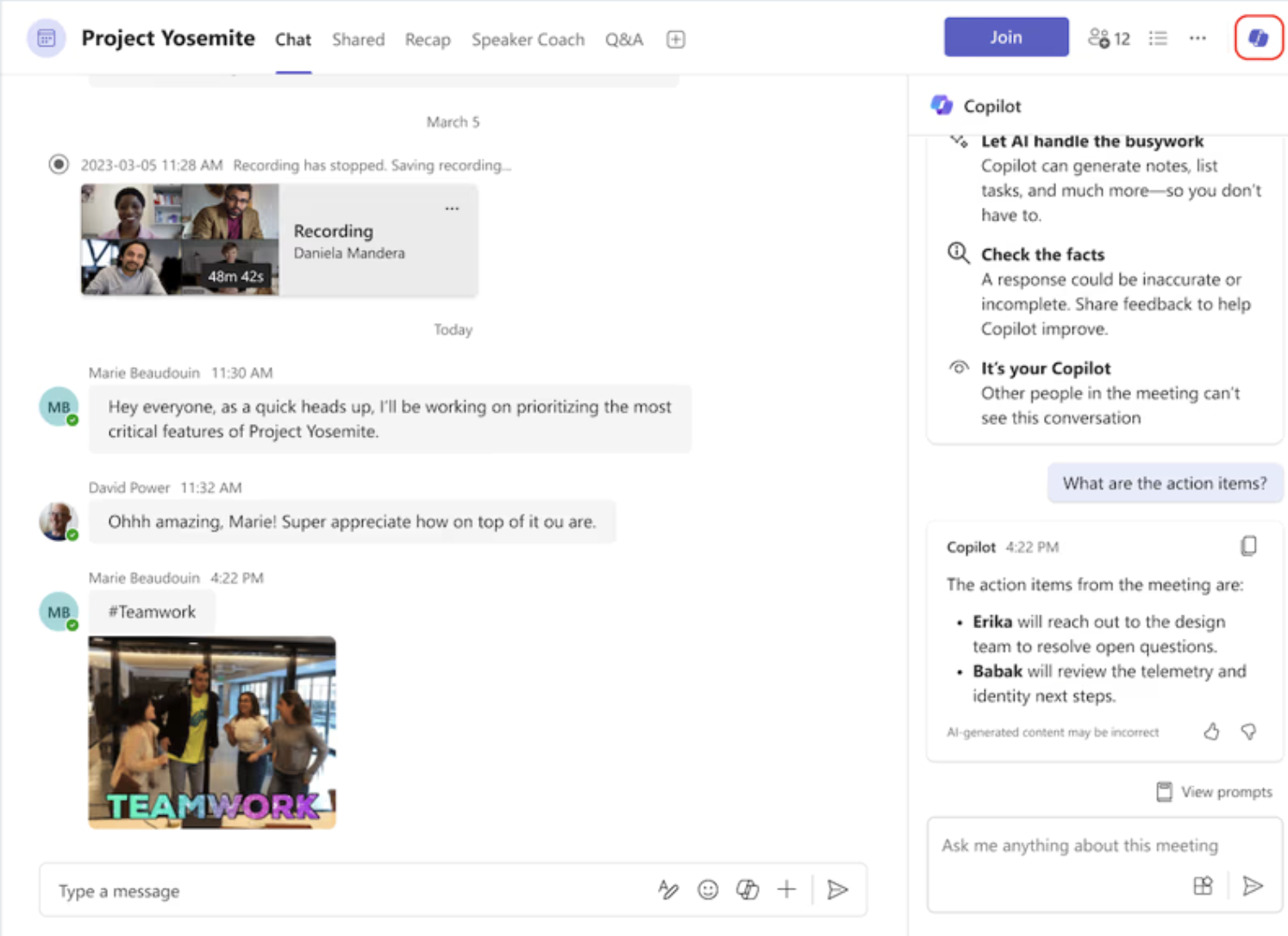
会議中にTeamsの画面右側にあるCopilotパネルを開くと、会議が始まってから現在までの議論の要約をいつでも依頼できます。
例えば、会議に途中から参加した場合でも、「ここまでの議論を要約して」と指示するだけで、すぐに議論のキャッチアップが可能です。
さらに、Copilotは単なる要約に留まりません。
「XXさん(参加者名)が先ほど述べた意見のポイントは何ですか?」や「コストに関する議論の詳細を教えてください」といった具体的な質問を投げかけると、トランスクリプトを基にCopilotが回答を生成してくれます。
これにより、会議の流れを止めずに、不明点を確認したり、議論の論点を再確認したりすることができます。
議事録の作成を会議後まで待つ必要がなく、会議中にアジェンダの進捗や決定事項を確認しながら進められる点が大きなメリットです。
Teams会議でのCopilotの具体的な使用方法(リアルタイムでの質問や要約の指示)については、こちらの公式サポートページで解説されています。 合わせてご覧ください。
会議後の自動要約と文字起こし(トランスクリプト)
会議が終了した後、Copilotは議事録作成の手間を大幅に削減します。
会議のトランスクリプト(全文の文字起こし)は自動的に保存され、Teamsのチャット履歴やカレンダーの会議イベントからいつでも確認できます。
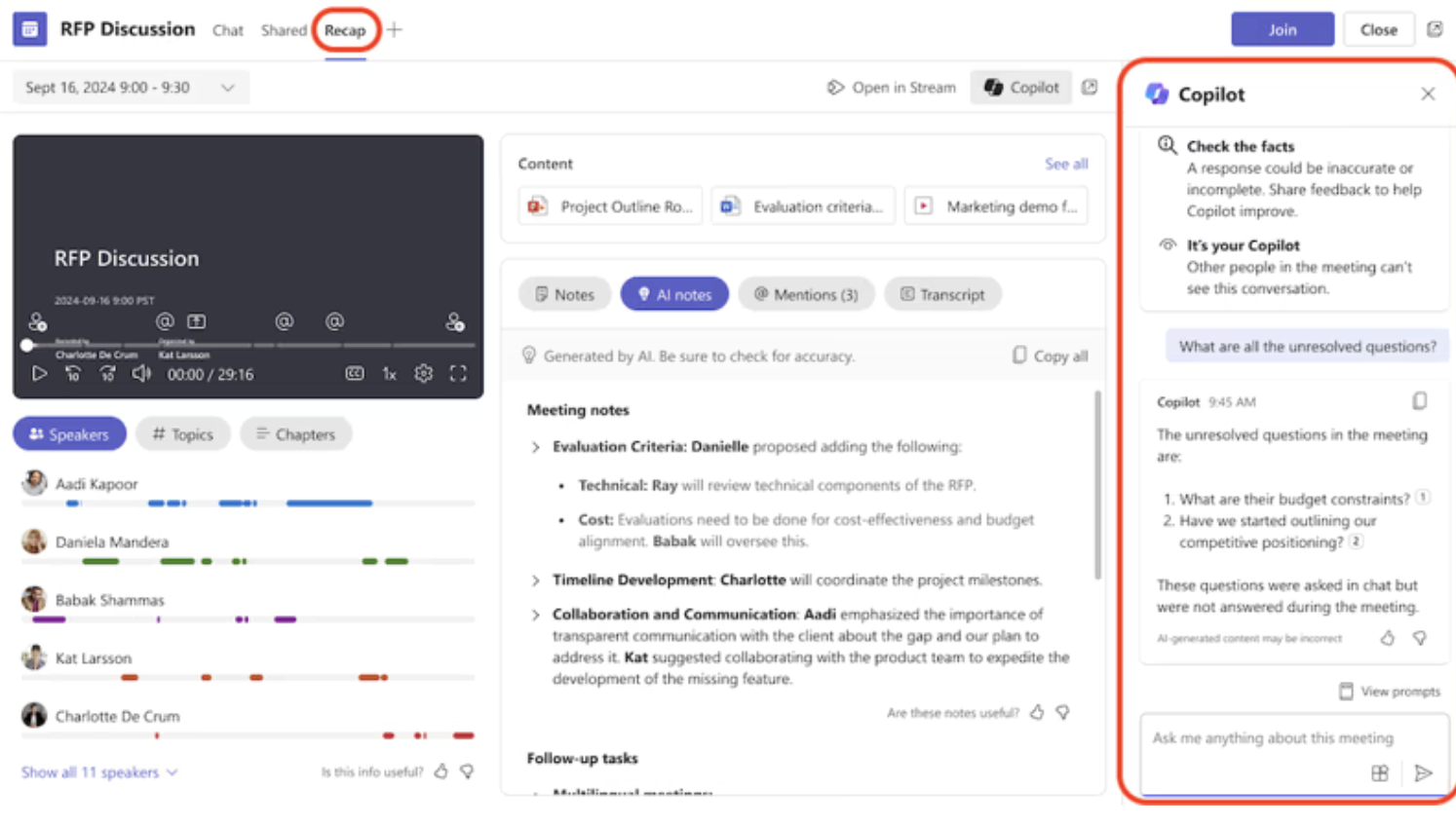
さらに、会議が終了すると、Teamsのチャット内に「要約」タブ(またはCopilotタブ)が自動的に生成されます。
ここには、Copilotによってインテリジェントに生成された会議の概要、主要なトピック、決定事項、抽出されたタスク(TODOアイテム)などが整理されて表示されます。
これにより、従来のように録音を聞き直したり、膨大なトランスクリプトを読み返したりして手作業で議事録を作成する必要がなくなります。
会議に参加できなかったメンバーも、この要約タブを見るだけで、会議の結果を迅速に把握することが可能です。
そもそも議事録の正しい書き方がわからないという方は、こちらの記事を合わせてご覧ください。議事録のテンプレートも無料でダウンロードできます。
OutlookやOneNoteへの議事録共有
Copilotによって生成された議事録や要約は、Microsoft 365の他のアプリケーションとシームレスに連携できます。
Teamsの「要約」タブで生成された内容は、テキストとして簡単にコピー&ペーストが可能です。
例えば、会議の決定事項やタスクリストをコピーし、Outlookのメール本文に貼り付けて関係者に共有したり、プロジェクト管理用のOneNoteのノートブックに記録したりすることが容易に行えます。
また、会議の「要約」タブの内容をコピーし、Word文書などに貼り付ければ、正式な議事録として編集・整形し、SharePointなどで保管・共有することも可能です。
このように、議事録の作成から共有までの一連の流れが、Microsoft 365のエコシステム内で完結するため、情報の伝達がスムーズになり、抜け漏れを防ぐことができます。
Copilotを使った議事録作成4ステップ
ここでは、実際にTeams会議でCopilotを使って議事録を作成する基本的な流れを、4つのステップで解説します。
- ステップ1:Teams会議でCopilotを起動する
- ステップ2:会議中にリアルタイムで要約を指示する
- ステップ3:会議後に[要約]タブで議事録を確認する
- ステップ4:議事録をWordなどにエクスポート・編集する
この手順通りに進めれば、誰でも簡単にCopilotの議事録機能を活用できます。
それでは、1つずつ順に解説します。
ステップ1:Teams会議でCopilotを起動する
まず、Teams会議を開始または参加します。
Copilotとトランスクリプト機能が有効になっている場合、会議コントロールバー(画面上部または下部)に「Copilot」アイコンが表示されます。
この「Copilot」アイコンをクリックします。
初めてその会議でCopilotを使用する場合、トランスクリプト(文字起こし)を開始するよう求められます。
「開始」ボタンをクリックし、次に「話されている言語」を選択する画面が表示されたら、「日本語(日本)」など、会議で使用する言語が正しく設定されていることを確認し、「確認」をクリックします。
これでトランスクリプトが開始され、Copilotが会議の内容を認識できる状態になります。
参加者にはトランスクリプトが開始された旨が通知されるため、事前に参加者に周知しておくとスムーズです。
ステップ2:会議中にリアルタイムで要約を指示する
トランスクリプトが開始されると、Copilotパネルが画面右側に表示されます。
このパネルでは、会議中にいつでもCopilotに指示(プロンプト)を送ることができます。
例えば、議論が一段落したタイミングで、「ここまでの議論の要点をまとめてください」と入力して送信します。
すると、Copilotはそれまでの会話のトランスクリプトを基に、リアルタイムで要約を生成して表示します。
ほかにも、「Aさんの発言の意図を説明してください」や「次の議題に移る前に、決定事項を確認してください」といった具体的な指示も可能です。
これにより、会議の進行役(ファシリテーター)は論点を整理しやすくなり、参加者も認識を合わせながら議論を進めることができます。
必ずしも会議中に指示を出す必要はありませんが、リアルタイムで活用できるのがCopilotの強みです。
ステップ3:会議後に[要約]タブで議事録を確認する
会議が終了すると、その会議のチャット履歴(Teamsの「チャット」タブまたはカレンダーの該当イベント内)に、会議の録画(設定している場合)やトランスクリプトと共に、Copilotによる分析結果がまとめられます。
会議チャットの上部に「要約」や「Copilot」といったタブが自動的に生成されます。(表示されるまでに数分かかる場合があります)
このタブを開くと、Copilotが自動生成した会議の概要、議論された主要なトピック、メンションされたキーワード、そして最も重要な「決定事項」や「タスク(アクションアイテム)」が整理された形式で表示されます。
これは、会議後に手作業で作成する議事録の「ドラフト」として非常に優秀です。
まずはこの自動生成された内容を確認し、重要なポイントが網羅されているか、認識違いがないかをチェックします。
ステップ4:議事録をWordなどにエクスポート・編集する
Copilotが生成した「要約」は非常に便利ですが、そのまま正式な議事録として使うには不十分な場合もあります。
特に、会議のニュアンスや背景情報、またはCopilotがタスクとして認識できなかった口頭での約束事などを補足する必要があるでしょう。
「要約」タブの内容は、必要な部分(決定事項やタスクリストなど)をコピーして、新しいWord文書やOutlookのメール、OneNoteのページに貼り付けます。
その後、人間が最終的なチェックと編集を行います。
具体的には、誤字脱字の修正、専門用語の統一、トランスクリプトの精度が低かった部分の補完、タスクの担当者や期限の明確化などを行います。
Copilotを「完璧な議事録を自動作成するツール」ではなく、「議事録作成の時間を9割削減する優秀なアシスタント」と捉え、最後の仕上げは人間が行うことが重要です。
Copilotの法人導入を検討している方は、こちらの記事も合わせてご覧ください。
【コピペOK】Copilot議事録作成で使えるプロンプト5選
Copilotの議事録作成の精度は、指示の出し方(プロンプト)によって大きく変わります。ここでは、そのままコピーして使える5つの実践的なプロンプト例を紹介します。
- ① 会議全体を簡潔に要約するプロンプト
- ② 決定事項とタスク(TODO)を抽出するプロンプト
- ③ 発言者ごとに意見を整理するプロンプト
- ④ 特定の議題に関する議論だけを抜き出すプロンプト
- ⑤ 議論の論点と次のステップを整理するプロンプト
これらのプロンプトを会議中または会議後にCopilotパネルで使うことで、欲しい情報をピンポイントで引き出せます。
それでは、1つずつ順に解説します。
① 会議全体を簡潔に要約するプロンプト
会議の全体像を素早く把握したい、あるいは会議に参加できなかった人に概要を共有したい場合に有効なプロンプトです。
単に「要約して」と指示するよりも、具体的に「何を知りたいか」を明確にすることがコツです。
プロンプト例:
この会議の目的と、主要な議題3点、そして最終的な結論について、簡潔に要約してください。

会議に参加していない人にも理解できるように、背景情報を補足してください。
このように指示することで、Copilotはトランスクリプト全体を俯瞰し、会議の骨子となる部分を抽出してくれます。
「簡潔に」や「主要な議題3点」のように具体的な制約を加えることで、アウトプットの形式をコントロールしやすくなります。
会議の終盤や、会議後に概要を把握する際に特に役立ちます。
② 決定事項とタスク(TODO)を抽出するプロンプト
議事録の最も重要な役割の一つが、「何が決まったのか(決定事項)」と「誰が何をいつまでに行うのか(タスク)」を明確にすることです。
Copilotはこれらの情報を抽出するのが得意です。
プロンプト例:
この会議で決定した事項をすべてリストアップしてください。

また、発生したタスク(TODO)を、担当者と期限が明確にわかるように箇条書きで整理してください。

担当者や期限が不明確なタスクがあれば、それも指摘してください。
このプロンプトのポイントは、「決定事項」と「タスク」を明確に分けて抽出させる点です。
さらに、「担当者と期限」という具体的な要素を指定することで、Copilotはトランスクリプトから「Aさんが来週までにXXする」といった発言を拾い上げ、整理してくれます。
「不明確なタスク」を指摘させることで、会議後のフォローアップの漏れを防ぐことにも繋がります。
③ 発言者ごとに意見を整理するプロンプト
特定の参加者の意見を重点的に確認したい場合や、複数の視点が交錯した議論を整理したい場合に使えるプロンプトです。
プロンプト例:
この会議における[参加者Aの名前]さんと[参加者Bの名前]さんの主な意見を、それぞれ要約してください。

特に、予算に関する両者の見解の相違点と一致点を明確に示してください。
このように、特定の人物名を指定することで、Copilotはその人物の発言にフォーカスして情報を抽出します。
「相違点と一致点」のように、単なる意見の羅列ではなく、「比較」や「分析」を指示することも可能です。
これにより、議論がどのように展開し、なぜその結論に至ったのか、またはなぜ結論が出なかったのかを後から振り返る際に役立ちます。
④ 特定の議題に関する議論だけを抜き出すプロンプト
会議全体ではなく、特定のトピックに関する議論だけを詳細に知りたい場合に非常に便利です。
プロンプト例:
この会議の中で、「新機能のリリーススケジュール」に関する議論が行われた部分だけを詳細に抜き出してください。

誰がどのような懸念を示し、それに対してどのような対策が提案されたかを含めてください。
会議が長時間に及び、複数の議題が扱われた場合、後から特定の情報だけを探すのは大変です。
このプロンプトを使えば、Copilotが自動的に関連する発言をトランスクリプトから検索し、その部分だけをまとめてくれます。
「懸念」や「対策」といったキーワードを含めることで、単なる事実の時系列ではなく、議論の深層にある文脈までを抽出するよう促すことができます。
⑤ 議論の論点と次のステップを整理するプロンプト
議論が白熱したり、結論が出なかったりした場合に、現状を整理し、次にとるべき行動を明確にするためのプロンプトです。
プロンプト例:
この会議で議論が紛糾した、または結論が出なかった主要な論点は何ですか?

その論点を解決するために、次回の会議までに実施すべき「次のステップ」または「確認事項」を提案してください。
このプロンプトは、単なる要約(過去)やタスク抽出(現在)に留まらず、未来に向けた提案(未来)をCopilotに依頼するものです。
Copilotはトランスクリプトから議論が平行線になった箇所や、保留になった箇所を特定し、そこから「次に行うべきこと」を推論して提示します。
これにより、次のアクションが明確になり、生産的な議論を継続するための土台を作ることができます。
議事録作成に使える効果的なプロンプトを他にも知りたい方は、こちらの記事もあわせてご覧ください。
Copilot議事録の精度を上げるプロンプトのコツ3選
Copilotは非常に優秀ですが、指示の出し方(プロンプト)次第で、そのアウトプットの質は大きく変わります。ここでは、Copilotからより精度の高い議事録を引き出すための3つのコツを紹介します。
- 目的(要約、タスク抽出など)を明確に伝える
- 箇条書きや表形式など出力形式を指定する
- 「あなたは~です」と役割を与えて指示する
これらのコツを意識するだけで、Copilotはあなたの意図をより深く理解し、期待通りの回答を返しやすくなります。
それでは、1つずつ順に解説します。
目的(要約、タスク抽出など)を明確に伝える
Copilotに指示を出す際、最も重要なのは「何をしてほしいのか」という目的を明確に伝えることです。
曖昧な指示は、曖昧な結果しか生みません。
例えば、
「会議について教えて」というプロンプトでは、Copilotは何を(要約、タスク、特定の議論)返すべきか判断に迷います。
そうではなく、
「この会議の決定事項を抽出して」

「Aさんの意見を要約して」
のように、具体的な「動詞」で行動を指示することが重要です。
「要約する」「リストアップする」「比較する」「抽出する」「提案する」など、目的に応じた動詞を使うことで、Copilotは実行すべきタスクを正確に理解します。
Copilotを単なる検索エンジンではなく、具体的な作業を依頼するアシスタントとして扱うことが、精度を上げる第一歩です。
「プロンプトエンジニアリングガイド」の「プロンプト設計に関する一般的なヒント」によると、以下のようなことが書かれています。
多くの場合、具体的かつ直接的な表現の方が効果的です。
直接的であればあるほど、メッセージはより効果的に伝わります。
つまり、明確であればあるほど、効果的なプロンプトになるということです。
箇条書きや表形式など出力形式を指定する
Copilotが生成する議事録や要約は、デフォルトでは文章形式(パラグラフ)で返ってくることが多いです。
しかし、議事録は多くの場合、後から見返しやすいように整理されている必要があります。
そこで、プロンプトの中で「出力形式」を指定することが非常に有効です。
例えば、「タスクを箇条書きでリストアップしてください」と指示すれば、Copilotは情報を整理してリスト形式で提示します。
さらに、「決定事項と懸念事項を、Pros/Consの表形式でまとめてください」のように、特定のフォーマットを指定することも可能です。
このように出力形式を具体的に指定することで、生成されたテキストをそのままコピーしてメールや報告書に利用でき、編集の手間を大幅に削減できます。
「あなたは~です」と役割を与えて指示する
Copilotに特定の「役割(ペルソナ)」を与えることは、アウトプットのトーンや視点をコントロールする上で非常に効果的なテクニックです。
「役割を与える」ことで、Copilotはその立場で考えるようになり、より専門的で的確な回答を生成しやすくなります。
例えば、議事録作成の文脈では、以下のような役割設定が考えられます。
「あなたは優秀なプロジェクトマネージャーです。この会議の議事録を、プロジェクトの進捗管理に必要なタスクと期限が明確になるように作成してください。」
このように指示すると、Copilotは単に会話を要約するだけでなく、「プロジェクトマネージャー」の視点で、タスクの明確化やリスクの特定に重点を置いた議事録を生成しようと試みます。
「あなたは法務担当者です」と指示すれば、契約やコンプライアンスに関する論点にフォーカスするなど、目的に応じて役割を使い分けることが精度向上の鍵です。
Copilotで議事録を作成するメリット3選
ここでは、Copilotで議事録を作成する際のメリットについて、以下の3つを解説していきます。
- 議事録作成の工数を大幅に削減できる
- 会議中の議論に集中できる
- 会議に参加できなかった人への共有が簡単
それでは、1つずつ順に解説します。
議事録作成の工数を大幅に削減できる
Copilotを導入する最大のメリットは、議事録作成にかかる工数の圧倒的な削減です。
従来、会議後に1時間以上かけて録音を聞き直し、文字起こしを修正し、要点をまとめていた作業が、Copilotによって数分で完了します。
会議が終了すると同時に、Copilotは自動的に要約、決定事項、タスクリストのドラフトを生成します。
もちろん、最終的な確認と修正は人間の目で行う必要がありますが、ゼロから議事録を作成するのに比べて、その負担は比較になりません。
特に、定例会議や長時間の会議が多い部署では、この工数削減効果は絶大です。
削減できた時間を、議事録作成という「作業」ではなく、会議で決まった「タスクの実行」や「次の戦略立案」といった、より付加価値の高い業務に充てることができます。
会議中の議論に集中できる
議事録担当者にとって、会議中のメモ取りは大きな負担です。
重要な発言を聞き逃さないように集中するあまり、議論そのものに参加したり、自分の意見を発言したりすることが難しくなるケースも少なくありません。
Copilotがトランスクリプトとリアルタイム要約を担当してくれることで、議事録担当者もメモ取りのプレッシャーから解放されます。
Copilotがすべての発言を記録してくれているという安心感があるため、参加者全員がメモを取る手を止め、画面や相手の顔を見て、本来の目的である「議論」に100%集中できます。
また、会議中にCopilotに要約を依頼することで、議論が脱線していないか、論点がずれていないかを客観的に確認できるため、会議の質そのものの向上にも寄与します。
会議に参加できなかった人への共有が簡単
急な欠席や、他の業務と重複して会議に参加できなかったメンバーへの情報共有は、これまで手間のかかる作業でした。
議事録が完成するのを待つ必要があったり、議事録を読んでも会議の雰囲気や議論の背景が伝わりにくかったりしました。
Copilotを使えば、会議終了直後に自動生成された「要約」タブを確認するだけで、会議の主要な結果を迅速に把握できます。
さらに、全文のトランスクリプトも保存されているため、特定の議論が行われた箇所の詳細なやり取りを、まるでその場にいたかのように確認することも可能です。
これにより、情報の透明性が高まり、チーム全体の認識合わせがスムーズになります。
リモートワークや時差のあるグローバルチームにおいても、この迅速な情報共有は大きなメリットとなります。
Copilotで議事録を作成する注意点3選
Copilotは議事録作成を劇的に効率化しますが、万能ではありません。注意点を理解して正しく使うことが重要です。ここでは、そんな注意点について、以下の3つを解説します。
- 日本語の文字起こし(トランスクリプト)精度に依存する
- 複雑なニュアンスや専門用語は苦手な場合がある
- 機密情報の取り扱いには権限設定に注意
それでは、1つずつ順に解説します。
日本語の文字起こし(トランスクリプト)精度に依存する
Copilotが生成する議事録の質は、その大元となる「トランスクリプト(文字起こし)」の精度に完全に依存しています。
CopilotはAIであり、実際の発言を聞いているわけではなく、テキスト化されたトランスクリプトを読み込んで要約や分析を行っているからです。
日本語の文字起こし精度は日々向上していますが、まだ完璧ではありません。
例えば、会議室の環境音が大きい(ノイズが多い)、マイクの品質が悪い、複数の人が同時に発言する(声が被る)、早口で話す、といった状況では、文字起こしの誤字脱字や「話者A」と「話者B」の認識ミスが発生しやすくなります。
トランスクリプトが不正確であれば、当然ながらCopilotが生成する要約やタスクも不正確になります。
Copilotの出力を鵜呑みにせず、必ず元のトランスクリプトや録音(設定している場合)と照らし合わせてファクトチェックを行う必要があります。
複雑なニュアンスや専門用語は苦手な場合がある
Copilotは文脈を理解する能力に優れていますが、人間が話す言葉の微妙なニュアンス、皮肉、冗談、あるいは暗黙の了解を正確に汲み取るのはまだ難しい場合があります。
特に、業界特有の専門用語や、社内だけで使われる略語が多い会議では、Copilotがそれらの単語を正しく認識できなかったり、文脈を誤解して見当違いな要約をしてしまったりすることがあります。
例えば、ある発言が「決定事項」なのか、それとも単なる「提案」や「意見」なのかの判断を間違う可能性もあります。
Copilotが生成した議事録は、あくまで「ドラフト(下書き)」であると認識し、特に重要な決定事項や合意内容については、会議の参加者が内容を確認・修正するプロセスが不可欠です。
機密情報の取り扱いには権限設定に注意
CopilotはTeams会議のトランスクリプトを処理するため、会議で話されたすべての情報(機密情報、個人情報、顧客情報など)にアクセスすることになります。
Microsoftは、Copilot for Microsoft 365が処理するデータは組織のテナント内で保護され、AIの汎用モデルの学習には使用されないと明言しています。
しかし、組織内の情報管理ポリシーとして、そもそも機密性の高い会議(人事考課、M&Aに関する会議など)でトランスクリプトを有効にすること自体を許可するかどうか、慎重に検討する必要があります。
Teamsの管理者設定では、特定のユーザーや会議テンプレートに対してトランスクリプトの利用を制限することも可能です。
Copilotの利便性だけを追求するのではなく、自社のセキュリティポリシーやコンプライアンス要件に基づき、情報漏洩のリスクを管理しながら適切に運用ルールを定めることが極めて重要です。
Microsoft 365 CopilotのAIセキュリティとデータ保護に関するMicrosoftの公式ドキュメントはこちらです。 合わせてご覧ください。
https://learn.microsoft.com/en-us/copilot/microsoft-365/microsoft-365-copilot-ai-security
【徹底比較】CopilotとChatGPTの議事録作成における3つの違い
「議事録作成をAIで効率化したいけれど、Microsoft 365 Copilot(以下Copilot)とChatGPT、どちらを使えばいいの?」と迷っている方は多いのではないでしょうか。
結論から言うと、この2つは「情報の参照範囲」と「作業フロー」に大きな違いがあります。
まずは、両者の主な違いをまとめた以下の比較表をご覧ください。
| 比較項目 | Microsoft 365 Copilot | ChatGPT (Web版/Plus) |
| 精度・文脈 | 社内情報・会議発言者を正確に認識 Teamsと連携し、誰が何を言ったか把握が得意 | 入力されたテキストのみで判断 話者の識別や社内用語は、指示(プロンプト)次第 |
| コスト | 有料 (Microsoft 365契約 + アドオン) 企業全体での導入コストは高め | 無料〜有料 (Free/Plus/Team) 個人や小規模チームなら安価に開始可能 |
| 使いやすさ | 自動・シームレス Teams会議終了後、ボタン一つで生成可能 | 手動・コピペが必要 文字起こしテキストを貼り付ける手間がある |
それぞれの違いについて、以下の3つの観点から詳しく解説します。
- 精度:社内文脈の理解度
- コスト:導入のハードル
- 使いやすさ:作業フローの手間
それでは、1つずつ順に解説します。
精度:社内文脈の理解度と話者認識
議事録の「精度」において最も重要な違いは、AIが「会議の背景情報」や「誰が話したか」をどこまで自動で理解しているかです。
- Copilot: Teamsのユーザー情報と紐付いているため、「部長の発言」と「メンバーの発言」を明確に区別します。また、SharePoint内の過去資料を参照できるため、社内特有の文脈を汲み取った要約が可能です。
- ChatGPT: 渡されたテキスト情報が全てです。文字起こしデータに「話者A」「話者B」としか書かれていない場合、ChatGPTはそれが誰なのか判断できません。
そのため、発言者が明確で、かつ過去の経緯を踏まえた精度の高い議事録を求める場合は、Copilotに分があります。一方、ChatGPTで同等の精度を出すには、プロンプトで「話者Aは山田部長です」といった詳細な前提条件を与える工夫が必要です。
コスト:導入のハードルと運用費
コスト面では、手軽に始められるChatGPTに対し、Copilotは企業としての投資が必要になる傾向があります。
- Copilot: 利用するには、法人向けのMicrosoft 365ライセンスに加え、Copilotの有料ライセンス(月額制)が人数分必要です。全社員に導入する場合、コストは大きくなります。
- ChatGPT: 無料版(GPT-4o miniなど)でも高度な要約が可能です。より高機能なPlus版やTeam版も、必要なメンバーだけ契約すれば良いため、スモールスタートに適しています。
「まずは特定の部署だけで試したい」「予算を抑えたい」という場合は、ChatGPT(またはChatGPT Team)から始めるのが現実的な選択肢となるでしょう。
使いやすさ:作業フローの手間
日常業務として使い続ける上で、「使いやすさ(手間の少なさ)」は決定的な差となります。
- Copilot: Teamsと一体化しています。会議が終わったら、Teamsの画面内で「議事録を作成して」とクリックするだけです。別のアプリを開く必要も、テキストを移動させる必要もありません。
- ChatGPT: 「Teamsで文字起こしデータをダウンロード」→「ChatGPTを開く」→「テキストを貼り付ける」→「要約の指示を出す」というステップが必要です。
Copilotは「インフラの一部」として機能するため、議事録作成の工数を極限までゼロに近づけることができます。一方、ChatGPTはあくまで「外部ツール」であるため、若干のデータ移行の手間が発生することは避けられません。
ChatGPTで議事録を作成する方法について知りたい方は、こちらの記事も合わせてご覧ください。
【比較】Copilotと他の議事録特化AI、どっちが良い?
Microsoft 365 Copilot(以下Copilot)は非常に強力なツールですが、議事録作成においては「Taskhub」のような議事録特化型AIと比較検討されることが増えています。
「汎用的なCopilot」と「特化型のTaskhub」、どちらが自社の業務フローに適しているのか。まずは以下の比較表で全体像を把握しましょう。
| 比較項目 | Microsoft 365 Copilot | 議事録特化AI (Taskhub) |
| 精度 | 文脈理解が高い 社内データ連携に強く、基礎能力は高い | プロンプト不要で高品質 熟練されたテンプレートにより、即座に実用レベルの出力が可能 |
| カスタマイズ性 | 自由度は高いが手間 好みの形式にするには毎回詳細な指示が必要 | 圧倒的に高い 用語登録やフォーマット固定など、企業ごとの「型」に柔軟に対応 |
| 使いやすさ | Teams依存 チャット形式での対話操作がメイン | 議事録作成に特化 編集・共有・管理までの一連のフローが最適化されたUI |
それぞれの違いについて、以下の3つの観点から詳しく解説します。
- 精度の違い:基礎能力か、完成された「型」か
- カスタマイズ性の違い:自分好みに調整できるか
- 使いやすさ:専用ツールの利便性
それでは、1つずつ順に解説します。
精度の違い:基本的にはCopilotの方が良い。しかし…
AIとしての基礎的な言語能力や文脈理解力において、Copilotは非常に優秀です。特に社内のメールやカレンダー情報と連携できる点はCopilotならではの強みであり、会話の内容を広く網羅的に拾う能力はトップクラスと言えます。
一方、Taskhubも最新のAIモデルを採用しているため、基礎的な精度においてCopilotに大きく引けを取ることはありません。
むしろ、Taskhubの強みは「議事録作成に最適化された良質なプロンプト(指示出し)」がシステムに組み込まれている点にあります。
Copilotでは「良い議事録」を出力させるためにユーザー側で指示を工夫する必要がありますが、Taskhubは「決定事項中心」「Q&A形式」といった目的に合わせた最適な出力ロジックがプリセットされています。
そのため、ユーザーが何も考えずにボタンを押しただけの結果を比較した場合、Taskhubの方が「人間が手直しする必要のない、完成された議事録」**を一発で出力できる可能性が高いのです。
カスタマイズ性の違い:議事録特化AI(Taskhub)の方が圧倒的に良い
「いつもの会議フォーマットに合わせたい」「社内用語を正しく変換させたい」といったカスタマイズ性においては、特化型であるTaskhubに軍配が上がります。
- Copilot: 基本的にはチャットボットであるため、毎回「〇〇という形式で書いて」「××という用語を使って」と指示をするか、複雑なプロンプト管理が必要です。
- Taskhub: 議事録作成業務を前提に設計されています。
- カスタムテンプレート: 自社の報告書フォーマットを登録し、毎回同じ形式で出力。
- 用語集登録: 社内用語やプロジェクト名を登録し、誤変換を防止。
- 話者設定: 参加者の名前や役割をプリセットし、発言者を正確に特定。
このように、Taskhubは使えば使うほど自社の色に染まり、精度と利便性が向上していく仕組みになっています。
使いやすさ:議事録特化AI(Taskhub)の方が良い
日常的に議事録を作成する担当者にとって、UI(操作画面)の使いやすさは業務効率に直結します。
Copilotは「チャット画面」で対話しながら作成しますが、Taskhubは「議事録エディタ」としての機能が充実しています。
例えば、Web会議ツール(Zoom、Google Meet、Teamsなど)を問わずに録音データをアップロードできたり、文字起こしテキストと音声がリンクしていて該当箇所をすぐに聞き直せたりと、「作成後の修正・確認作業」まで見越した機能が備わっています。
Copilotは「生成して終わり」になりがちですが、Taskhubは生成後の「人の目によるチェック」や「関係者への共有」までをワンストップで行えるよう設計されており、議事録業務全体の工数削減という点では、特化型ならではの快適さを実感できるはずです。
議事録特化のAIツールを他にも知りたい方は、こちらの記事も合わせてご覧ください。議事録AIツールの選び方についても徹底的に解説しています。
Copilot議事録作成に関するよくある質問
最後に、Copilotを使った議事録作成に関して、ユーザーから寄せられることの多い質問とその回答をまとめました。
- Q. Copilotで議事録を作成できるのはTeams会議だけですか? Zoomはどうですか?
- Q. 会議の音声データ(mp3など)から議事録を作成できますか?
- Q. 議事録の精度が低い場合、どうすれば改善できますか?
これらの疑問を解消し、Copilotをより効果的に活用しましょう。
Q. Copilotで議事録を作成できるのはTeams会議だけですか? Zoomはどうですか?
A. はい、基本的に「Copilot for Microsoft 365」の議事録作成機能が標準で動作するのは、Microsoft Teams会議のみです。
CopilotはTeamsのトランスクリプト機能を基に動作するため、Teamsプラットフォーム上でスケジュールされ、実行された会議が対象となります。
Zoom会議の議事録をCopilotで「直接」作成することは、標準機能ではサポートされていません。
Zoomには「Zoom AI Companion」という独自のAI機能が搭載されており、Zoomユーザーはこちらを利用するのが一般的です(なお、Zoom AI CompanionはTeams会議などにも対応を広げています)。
ただし、回避策として、Zoom会議を録画し、その音声データを後述する方法でMicrosoft Streamなどにアップロードして文字起こしを行い、そのテキストをCopilotに要約させる、といった間接的な手順を踏むことは理論上可能です。
しかし、リアルタイムでの利用やシームレスな連携はできないため、主に利用する会議プラットフォームに合わせてAIツールを選択するのが現実的です。
Zoomで議事録を作成する方法について知りたい方は、こちらの記事も合わせてご覧ください。
Q. 会議の音声データ(mp3など)から議事録を作成できますか?
A. Teams会議のリアルタイム機能とは異なりますが、すでに録音済みの音声ファイル(mp3やmp4など)から議事録や要約を作成することも可能です。
これには主に「Copilot in Word」の機能を利用します。
Wordの「ホーム」タブにある「ディクテーション」メニュー内の「文字起こし」機能を使うと、音声ファイル(mp3やmp4など)をアップロードしてトランスクリプト(文字起こし)を生成できます。
その後、生成されたトランスクリプトテキスト(議事録の元データ)に対してCopilot in Wordを使い、「要約して」や「タスクを抽出して」といった指示を出すことが可能です。
(Microsoft Streamに動画ファイルをアップロードした際も同様にトランスクリプトが生成され、Copilotを利用できる場合があります)
リアルタイムのTeams会議ではないものの、過去の録音データを活用したい場合にはこれらの方法が有効です。
Q. 議事録の精度が低い場合、どうすれば改善できますか?
A. Copilotが生成する議事録の精度は、元のトランスクリプトの質に大きく左右されます。精度が低いと感じた場合、以下の点を見直すことで改善できる可能性があります。
生成AIを日常的に使いこなすあなた、その活用法で本当に「思考力」は鍛えられていますか?実は、AIへの依存度が高まると、私たちの脳が持つ本来の力が低下してしまう可能性が指摘されています。ハーバード・ビジネス・スクールの研究は、AIの使い方次第で生産性に大きな差が生まれることを示唆しています。しかし、AIを「思考のパートナー」として使いこなし、自身の能力を飛躍的に高めている人々もいます。この記事では、「AIに思考を委ねる人」と「AIで思考を深める人」の違いを、最新の研究知見と具体的なテクニックを交えて解説します。
まとめ
Copilotのような強力な生成AIを導入し、議事録作成をはじめとする業務効率化を図りたいという企業のニーズは急速に高まっています。
しかし、実際には「Copilot導入に必要なライセンス体系が複雑でわからない」「Teamsなどの設定変更が難しく、全社展開が進まない」といった理由で、導入のハードルが高いと感じる企業も少なくありません。
そこでおすすめしたいのが、Taskhub です。
Taskhubは日本初のアプリ型インターフェースを採用し、200種類以上の実用的なAIタスクをパッケージ化した生成AI活用プラットフォームです。
たとえば、メール作成や議事録作成、画像からの文字起こし、さらにレポート自動生成など、さまざまな業務を「アプリ」として選ぶだけで、誰でも直感的にAIを活用できます。
しかも、Azure OpenAI Serviceを基盤にしているため、データセキュリティが万全で、情報漏えいの心配もありません。
さらに、AIコンサルタントによる手厚い導入サポートがあるため、「Copilotと自社業務のどちらが最適かわからない」といった初心者企業でも安心してスタートできます。
導入後すぐに効果を実感できる設計なので、複雑なプログラミングや高度なAI知識がなくても、すぐに業務効率化が図れる点が大きな魅力です。
まずは、Taskhubの活用事例や機能を詳しくまとめた【サービス概要資料】を無料でダウンロードしてください。
Taskhubで“最速の生成AI活用”を体験し、御社のDXを一気に加速させましょう。