
「Zoom会議の議事録作成に毎回時間がかかってしまい、本来の業務に集中できない…」 「無料プランでも自動化できる?有料機能との違いは?」 「AIを使って効率化したいけれど、どのツールを選べばいいかわからない」
このように悩んでいる方も多いのではないでしょうか。
本記事では、無料・有料別にZoomで議事録を自動作成する4つの方法を、具体的な手順とともに解説します。また、Zoom標準機能のメリット・デメリット、注意点、外部ツール連携の方法まで網羅的にまとめました。
Zoomの議事録機能|無料プランと有料プランの違いを比較
Zoomで議事録を作成する方法を選ぶうえで、まず「自分が利用しているプランで何ができるか」を把握することが重要です。
| 機能 | 無料プラン | 有料プラン(Pro以上) |
|---|---|---|
| 自動字幕(ライブ文字起こし) | ◯ | ◯ |
| 文字起こしデータの保存 | ◯(手動保存で可能) | ◯ |
| フルトランスクリプト(クラウド録画の文字起こし) | ✕ | ◯ |
| AI Companion(要約・ToDo自動整理) | ✕ | ◯ |
| 外部ツールとの連携 | △(ツールによる) | △(ツールによる) |
無料プランでも「自動字幕」機能を使って会議内容をテキスト化し、生成AIで整形する方法が使えます。 ただし、会議内容の自動要約やToDo整理を実現するには、有料プランのAI Companion機能が必要です。
Zoomで議事録を作成するメリット・デメリット
具体的な手順を説明する前に、Zoomの標準機能で議事録作成を行うことのメリット・デメリットを整理しておきましょう。
| メリット | デメリット |
|---|---|
| 追加費用なしで始められる | 無料版は要約・整理が自動化されない |
| 操作がシンプルで導入しやすい | AI Companionは有料プラン限定かつ管理者設定が必要 |
| 録画と文字起こしを同時に管理できる | 文字起こしの精度は外部専用ツールより劣る場合がある |
| 有料プランなら会議終了後すぐに要約を受け取れる | 多言語が混在する会議への対応が難しい |
Zoomで議事録を作成するメリット
①追加費用なしで始められる:無料プランでも自動字幕機能を使えば、文字起こしの手間を大幅に削減できます。「まずコストをかけずに試したい」という企業でも、すぐに導入できる点は大きな強みです。
②操作がシンプルで導入しやすい:ZoomとAI機能が一体化しているため、別途ツールを起動したり、複雑な連携設定をしたりする必要がありません。ITリテラシーが高くないメンバーでも、会議中に迷わず使えます。
③録画と文字起こしを同時に管理できる:クラウド記録と連動しているため、動画・テキスト・要約をZoomのポータル上で一元管理できます。「どの会議の議事録か」を別フォルダで管理する手間が省けます。
④有料プランなら会議終了後すぐに要約を受け取れる:AI Companionを使えば、ミーティング終了後しばらくするとAIが生成した要約がホストのメールに自動で届きます。決定事項・ネクストアクションまで整理された状態で受け取れるため、会議後の作業時間を大幅に短縮できます。
Zoomで議事録を作成するデメリット
①無料版は要約・整理が自動化されない:テキストデータの取得はできますが、「何が決まったか」「次に誰が何をするか」の整理は自分で行う必要があります。ChatGPTなどの生成AIと組み合わせることでカバーできますが、ひと手間かかる点は否めません。
②AI Companionは有料プラン限定かつ管理者設定が必要:要約や自動整理など本格的な自動化を実現するには有料プラン(Pro以上)への加入が前提で、さらに個人設定ではなくアカウント管理者による有効化が必要です。「すぐ使いたい」と思っても、組織の承認フローが必要なケースがあります。
③文字起こしの精度は外部専用ツールより劣る場合がある:Zoom標準機能では、専門用語・社内固有の略語・固有名詞が誤変換されやすい傾向があります。精度が低いまま議事録化すると、後から修正する手間がかえって増えてしまうこともあります。
④多言語が混在する会議への対応が難しい:Zoomの字幕機能は設定した一言語のみを認識するため、日英混在など複数言語が切り替わる会議では、片方の言語の文字起こし精度が著しく低下します。グローバルチームでの利用には、多言語同時認識に対応した外部ツールの検討を推奨します。
Zoomで議事録を作成する4つの方法
ここからは、コストや導入難易度を踏まえた4つの方法を紹介します。
| 項目 | ①自動字幕+生成AI | ②フルトランスクリプト | ③AI Companion | ④外部ツール連携 |
|---|---|---|---|---|
| 費用 | 無料 | 有料ライセンス | 有料ライセンス | ツールによる |
| 導入難易度 | 低 | 低 | 中(管理者設定が必要) | 高 |
| 自動要約 | △(生成AI活用が必要) | △(生成AI活用が必要) | ◯ | ◯ |
| こんな人にオススメ | まず無料で試したい方 | 正確な発言ログを残したい方 | 会議の要点だけをすぐ把握したい方 | 精度・機能をとことん高めたい方 |
①自動字幕(ライブ文字起こし)+生成AIで議事録作成する3ステップ【無料】
Zoomには、会議中の発言をリアルタイムでテキスト化する「自動字幕(ライブ文字起こし)」機能が無料プランでも利用できます。 取得したテキストデータを生成AIに渡すことで、無料ながら有料ツールに近い品質の議事録を作成できます。
ステップ1:Zoomの設定で自動字幕を有効にする
Zoomウェブポータルにログインし、「設定」→「ミーティング」→「ミーティング内(詳細)」を開きます。「自動字幕(ライブ文字起こし)」と「全文の文字起こしを保存できる設定」の両方をオンにしてください。
「全文の文字起こしを保存できる設定」を忘れずにオンにしてください。 これをオフのままにすると、会議後にテキストデータを保存できなくなります。
ステップ2:会議中に字幕を表示し、終了前に保存する
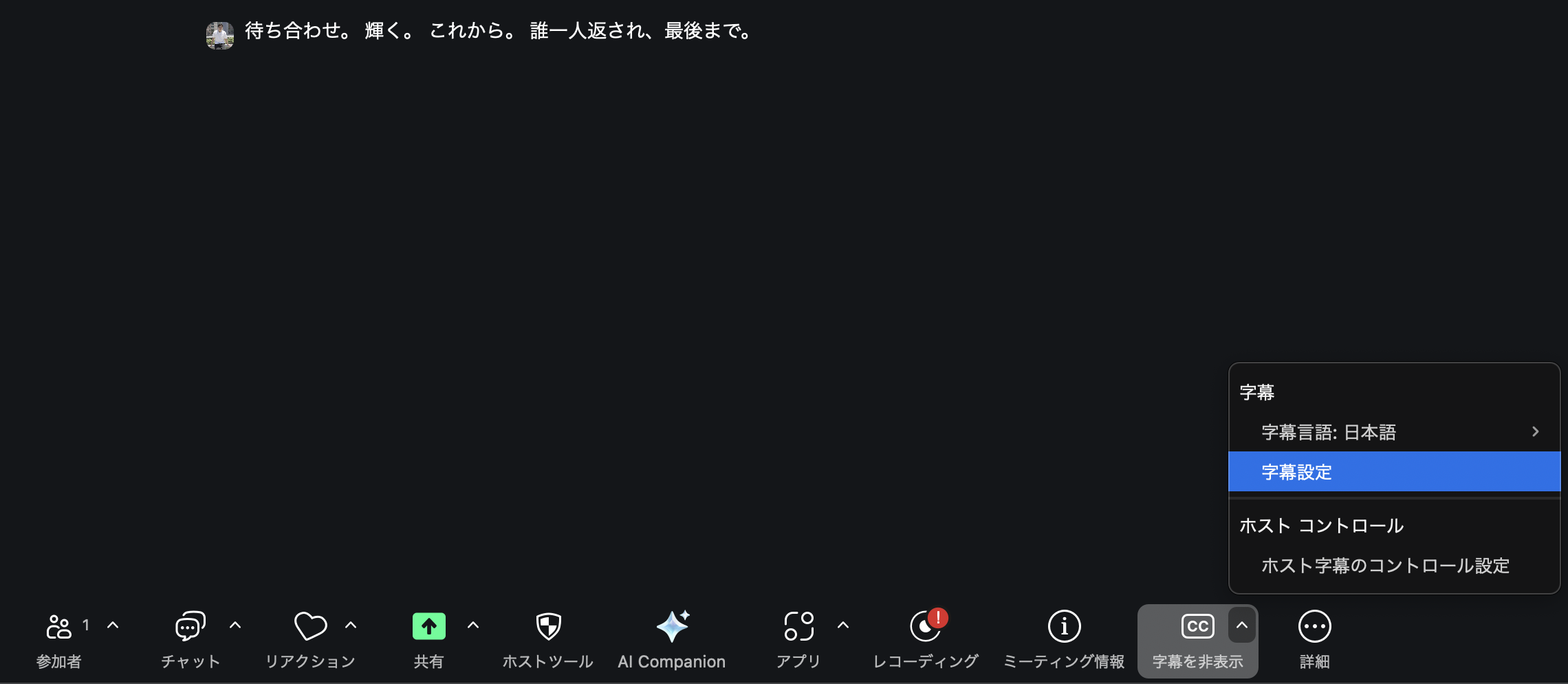
会議開始後、画面下部のメニューから「字幕」→「字幕を表示」を選択し、言語を「日本語」に設定します。会議終了前に、字幕メニューの「全文の文字起こしを表示」→「保存」でテキストデータをダウンロードしましょう。

会議が終了すると保存していないデータは消えてしまいます。 書記担当など複数名で保存確認する運用がおすすめです。
ステップ3:文字起こしデータをChatGPTなどで整形する
保存したテキストはそのままでは読みづらいため、ChatGPTなどの生成AIで議事録形式に整えます。
以下の文字起こしをもとに議事録を作成してください。
出力形式:
- 決定事項
- ToDo・ネクストアクション
- 保留事項
---
<文字起こし全文をペーストする>
外部AIに貼り付ける際は機密情報の取り扱いに注意してください。 業務上の機密が含まれる場合は、後述の外部ツール連携(セキュリティ設計が整ったもの)の利用を検討しましょう。
②フルトランスクリプト機能で議事録作成する3ステップ【有料】
Zoomの有料プラン(ビジネスプラン等)で使える「フルトランスクリプト」機能は、クラウド録画中に会話内容を自動で文字起こしし、スクリプトとして保存してくれる機能です。 会議中の発言がリアルタイムでテキスト化され、録画再生時に字幕として表示させることも可能です。
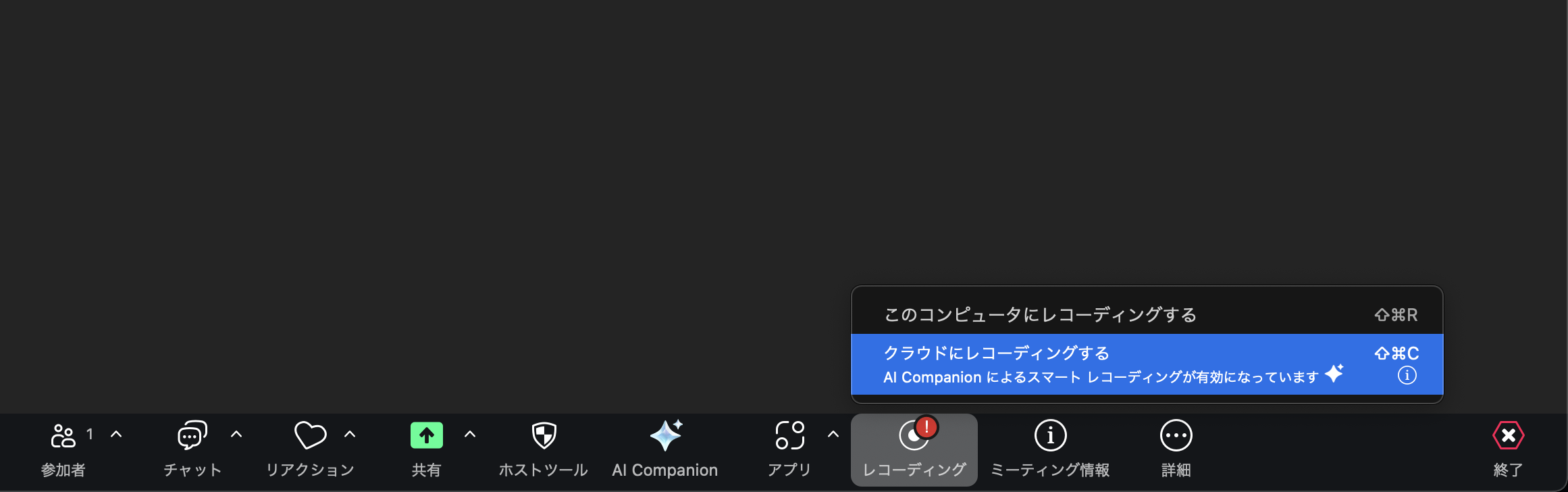
ステップ1:会議の設定でオーディオ文字起こしを有効にし、クラウド記録を行う
Zoomの管理画面から「オーディオ文字起こし」を有効にし、会議をクラウド記録します。
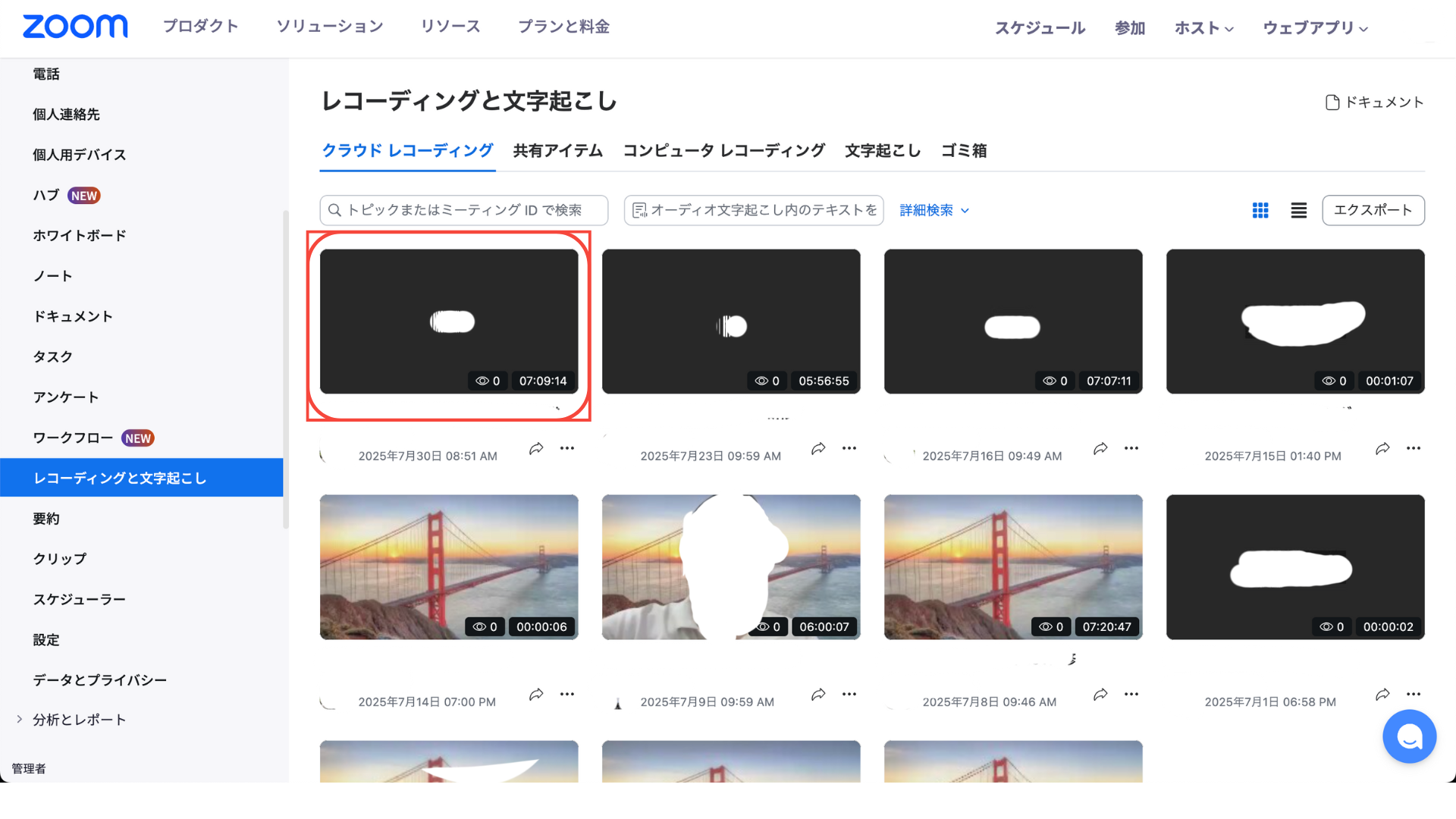
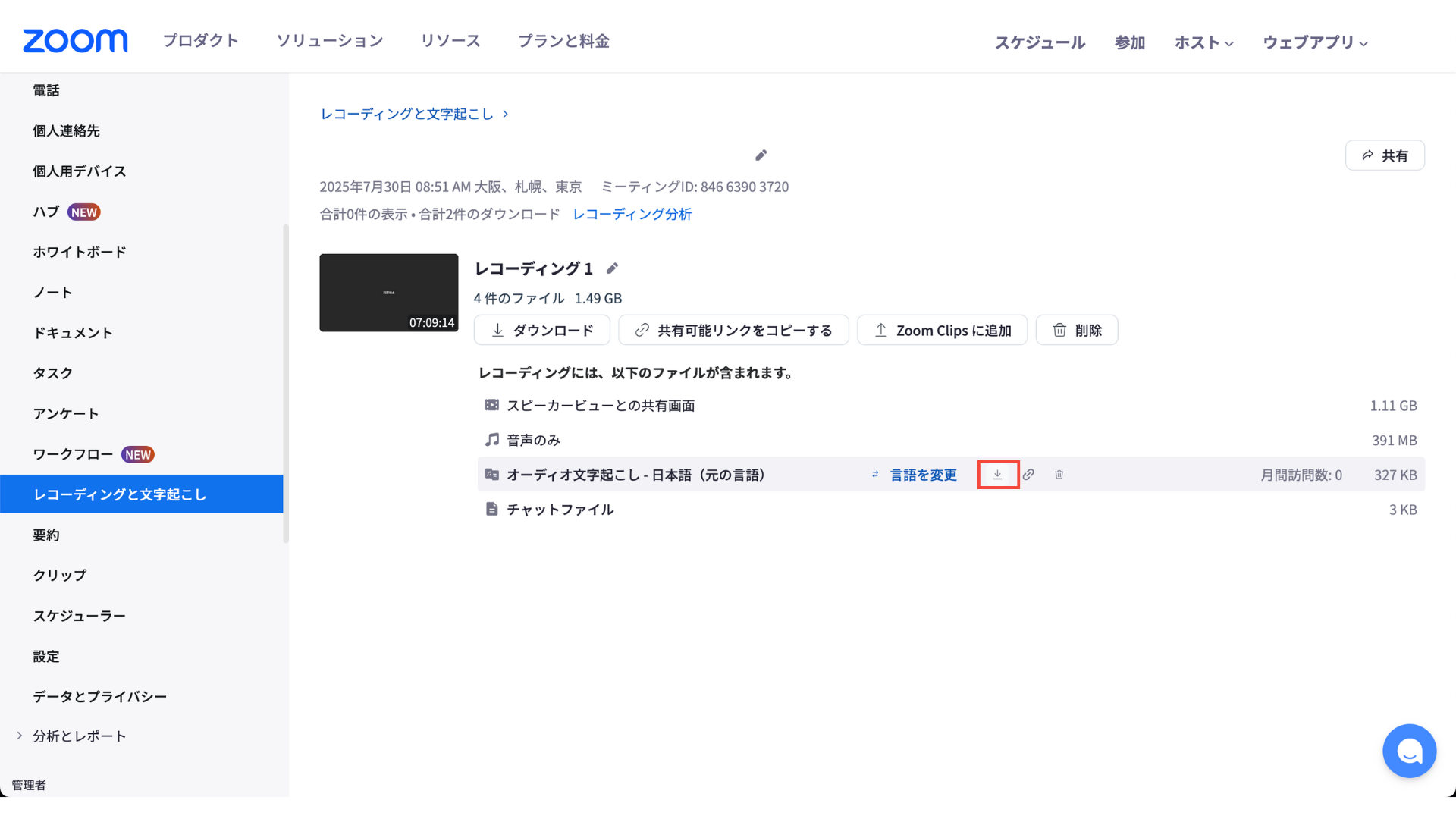
ステップ2:文字起こしデータ(VTTファイル)をダウンロードする
録画後にZoomの管理画面を開き、生成された文字起こしデータ(VTTファイル)をダウンロードします。
ステップ3:ファイルをメモ帳で開き、ChatGPTで議事録化する
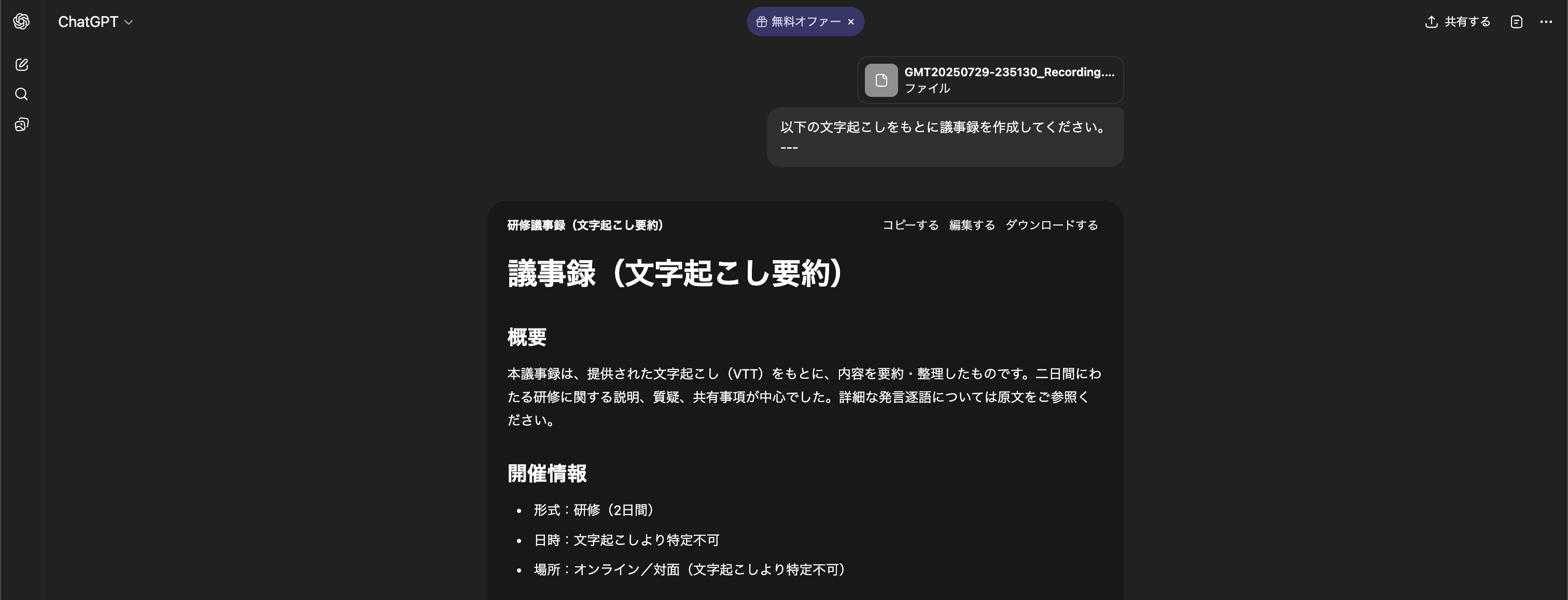
ダウンロードしたファイルをメモ帳などで開き、全文をコピーしてChatGPTに以下のプロンプトを入力します。
以下の文字起こしの全文を読み込み、議事録を作成してください。
---
<文字起こし全文をペーストする>
③Zoom AI Companion機能で議事録作成する3ステップ【有料】
Zoom AI Companionは、Zoomが提供する生成AIアシスタント機能です。 会議の内容をリアルタイムで解析し、要約の作成・決定事項の整理・聞き逃した内容の確認などをサポートしてくれます。
特に「ミーティングの要約」機能は非常に強力で、会議終了後に自動的に整理された要約がメールで届くため、議事録作成の手間を大幅に削減できます。
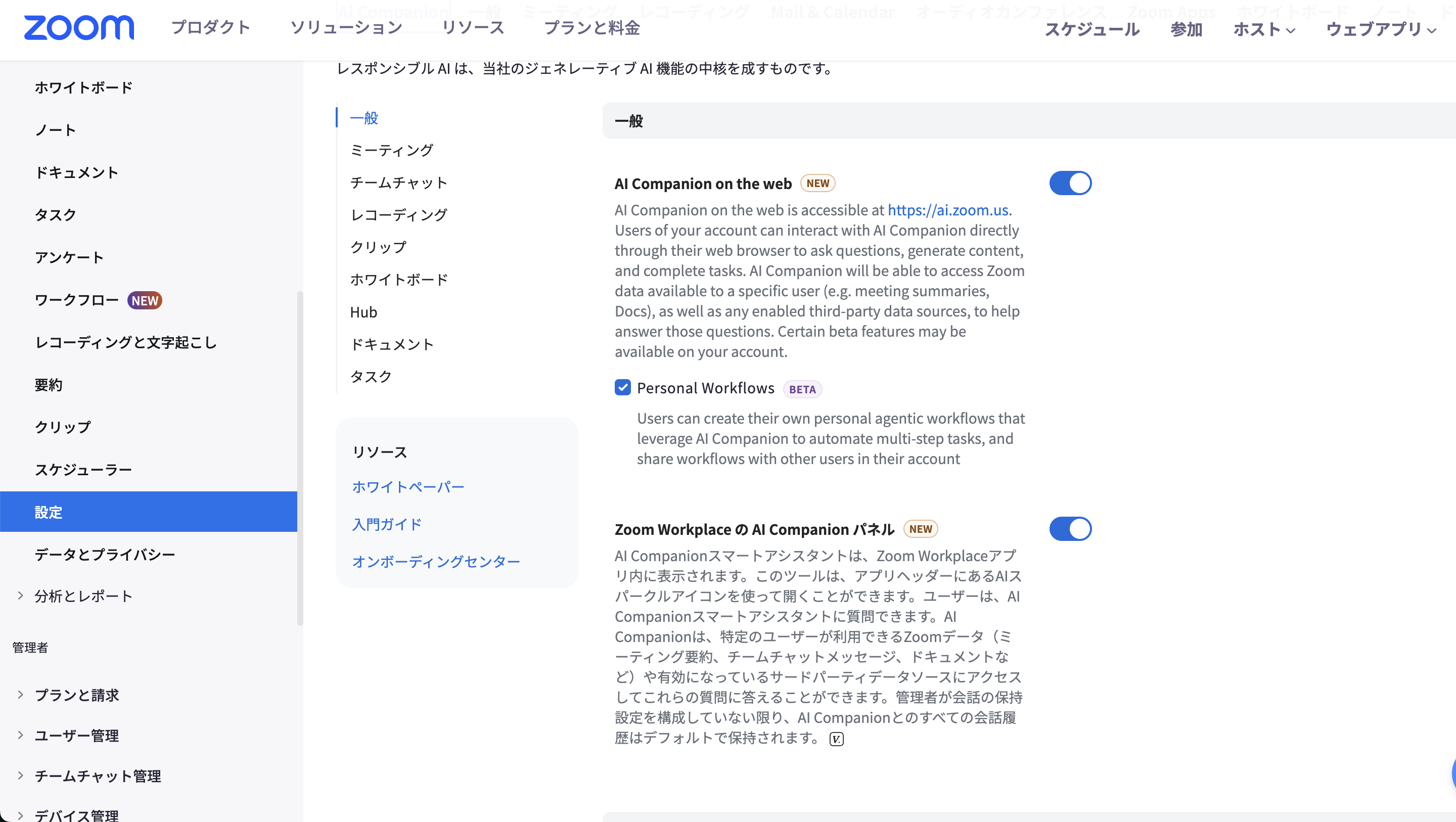
ステップ1:管理画面でAI Companion機能を有効化する
Zoomウェブポータルにログインし、「設定」→「AI Companion」タブを開きます。「ミーティングの要約」をオンにしてください。
有料プランであっても、AI Companionは初期状態でオフになっている場合があります。 必ず事前に確認しておきましょう。
ステップ2:ミーティング中にAI Companionをオンにする
会議を開始したら、ツールバーにある「AI Companion」アイコンをクリックし、「要約を開始」を選択します。ホストが開始すると参加者全員に通知が届き、AIによる会話の解析がスタートします。

要約開始の操作を忘れると要約が生成されません。 定例会議が多い場合は「ミーティング開始時に自動で要約を開始する」設定にしておくと操作漏れを防げます。
ステップ3:ミーティング終了後に要約を確認・編集する
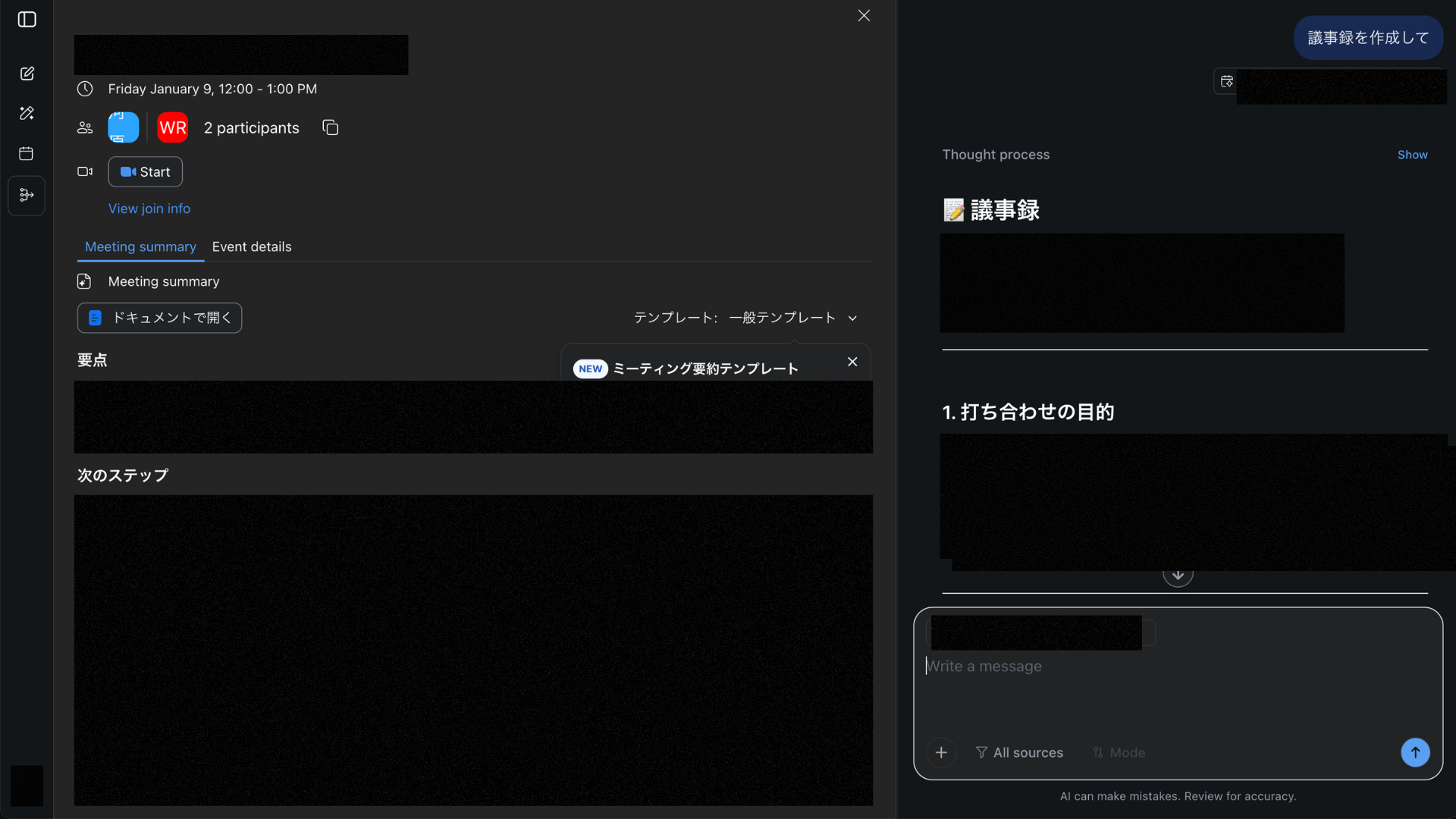
ミーティング終了後しばらくすると、AIが生成した要約がホストのメールアドレスに届きます。Zoomのウェブポータルからも確認・編集が可能です。
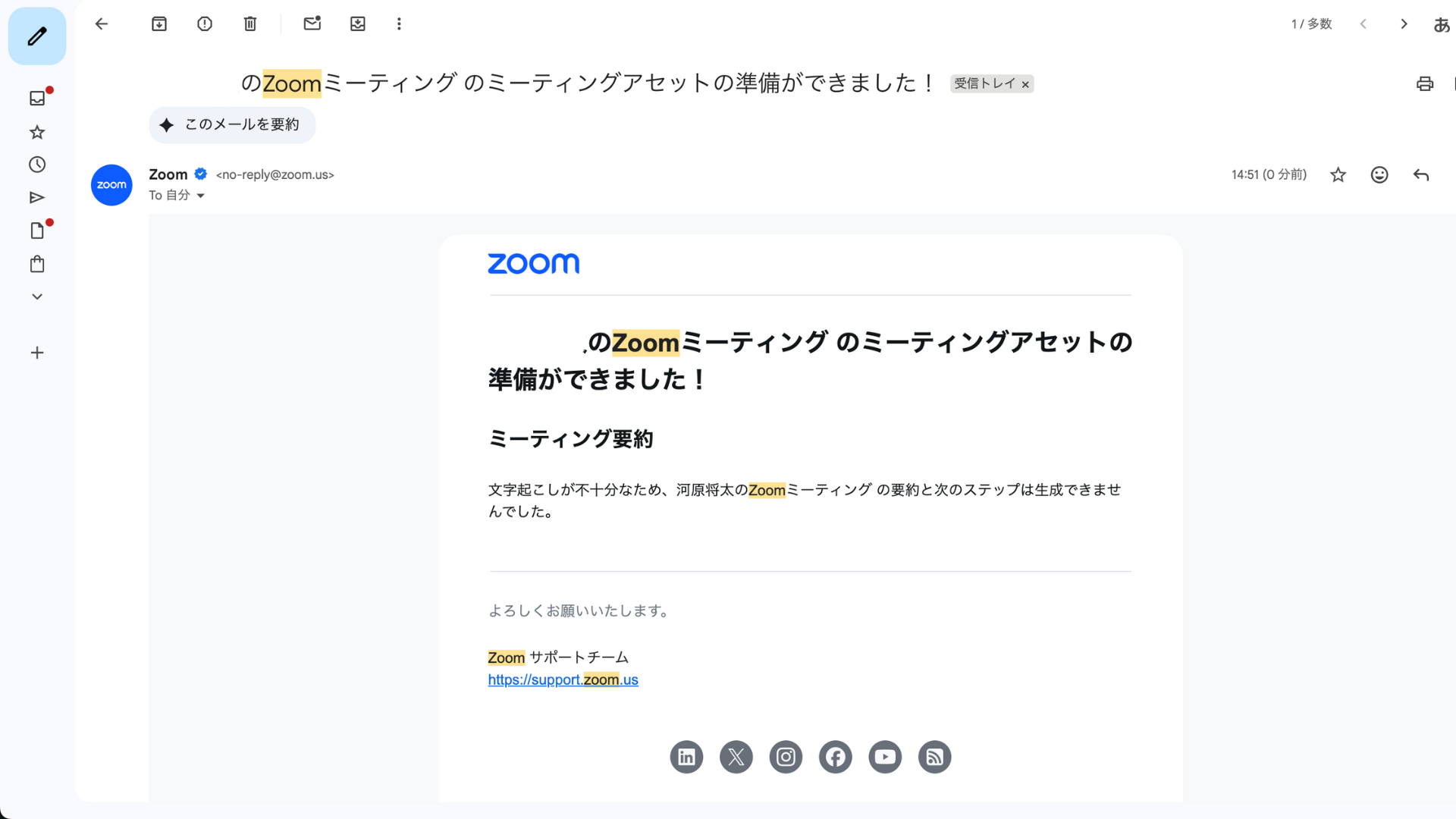
決定事項やネクストアクションが自動で整理されているため、そのまま議事録としてチームに共有することもできます。
AIの要約はそのまま完成版にせず、必ず一度目を通してください。 人名・社名・金額・日付などの固有情報は誤認識されることがあります。
④Zoom × 外部ツール連携でさらに精度を上げる3ステップ【応用】
Zoomの標準機能だけでは、以下のような課題を感じることがあります。
- 専門用語・社内固有の略語が正しく認識されない
- 話者分離(誰が発言したか)の精度が不十分
- フォーマットが固定されていて、社内テンプレートに合わせにくい
外部AI議事録ツールと連携すると、これらの課題を解消しながら以下のことが実現できます。
- 話者分離の自動タグ付け:「誰が何を言ったか」がテキスト上で自動整理され、後からの確認・修正が最小限になる
- 高精度な文字起こし:Zoom標準機能より誤変換が少なく、専門用語の登録(ユーザー辞書)にも対応できるツールが多い
- 自社テンプレートへの出力:議事録のフォーマットを自由にカスタマイズでき、社内ルールに合った形で即共有できる
- Zoom以外の会議も一元管理:Google MeetやMicrosoft Teamsなど複数ツールの議事録をひとつのサービスでまとめて管理できる
ここではTaskhubを例に、外部ツールとの連携手順を紹介します。
ステップ1:Taskhubの議事録アプリを起動する
Taskhubにログインし、議事録作成アプリを起動します。
ステップ2:録音を開始した状態で、通常通りにZoomミーティングを実施する
Taskhubの録音機能をオンにした状態でZoomミーティングを開始します。
ステップ3:ミーティング終了後に録音を停止し、設定を行うと議事録が出力される
録音を停止し、出力形式などを設定すると、Taskhubから議事録が自動生成されます。
外部ツール連携時の注意点
外部ツールを使う際は、以下の点を必ず確認してください。
① 参加者への事前通知 録音・AI利用を行う場合、参加者の同意は必須です。会議の冒頭で「本日は議事録作成のため、録音・AI要約を行います」と口頭で伝え、チャットにも文言を残しておきましょう。社外の参加者がいる場合は、招待メールに明記するのがおすすめです。
② 機密情報の取り扱い 無料のWebサービスの多くは、入力データがAIの学習に使われる規約になっている場合があります。業務利用には「ゼロデータリテンション(学習利用禁止)」ポリシーを明記しているサービスを選ぶことが重要です。
③ カレンダー連携・自動参加の設定確認 GoogleカレンダーやOutlookと連携して会議スケジュールを自動認識し、ボットが自動参加する機能を持つツールもあります。社内のセキュリティポリシーと照らし合わせて、どこまで自動化を許可するか事前に取り決めておきましょう。
Zoom議事録作成に役立つ標準機能3選
Zoom標準機能のうち、議事録作成に活用できる機能を補足で紹介します。
① ローカル/クラウドレコーディング
Zoomの録画機能には「ローカル記録」と「クラウド記録」の2種類があります。 議事録作成の観点からは、「クラウド記録」が圧倒的に便利です。クラウド記録であれば前述のフルトランスクリプト機能が使えるうえ、URLを共有するだけで欠席者に動画を見せることもできます。
- ローカル記録:ネット環境に依存せず保存できる。動画素材として編集したい場合に適している
- クラウド記録:文字起こし・共有がスムーズ。議事録作成を目的とするならこちら
② ホワイトボード・注釈機能
会議中にホワイトボード機能や注釈機能を使って議論を可視化することも、質の高い議事録作成につながります。 音声だけのやり取りでは後から文脈がわかりにくくなりがちですが、画面上にメモを残すことで内容が明確になります。会議の最後にスクリーンショットを保存し、議事録に画像として添付するだけで、複雑な議論も一目でわかる資料になります。
③ AI Companion のスマートレコーディング機能
クラウド記録をAI Companionと組み合わせると、「スマートチャプター」によって話題ごとの区切りが自動生成されます。 録画再生画面でAIにチャット形式で「予算の話はいつ出た?」と質問すれば、該当箇所を即座に特定できます。「決定事項」「納期」などの重要項目もAIが自動でハイライトしてくれるため、議事録に必要な情報を効率的にピックアップできます。
Zoom以外のAI議事録作成サービス3選
Zoom標準機能に限界を感じたら、議事録作成に特化した外部サービスの導入も検討しましょう。これらのツールは、ZoomだけでなくGoogle MeetやMicrosoft Teamsなど、複数のWeb会議ツールを併用している企業にとっても強力な味方となります。
サービス①:Taskhub
Taskhubは、議事録作成だけでなく、あらゆる業務を「アプリ」として選ぶだけで実行できる、日本初のアプリ型生成AIプラットフォームです。 Azure OpenAI Serviceを基盤としたセキュアな環境で、会議音声から「要約」「課題抽出」「ネクストアクション」までを自動生成できる点が最大の特徴です。
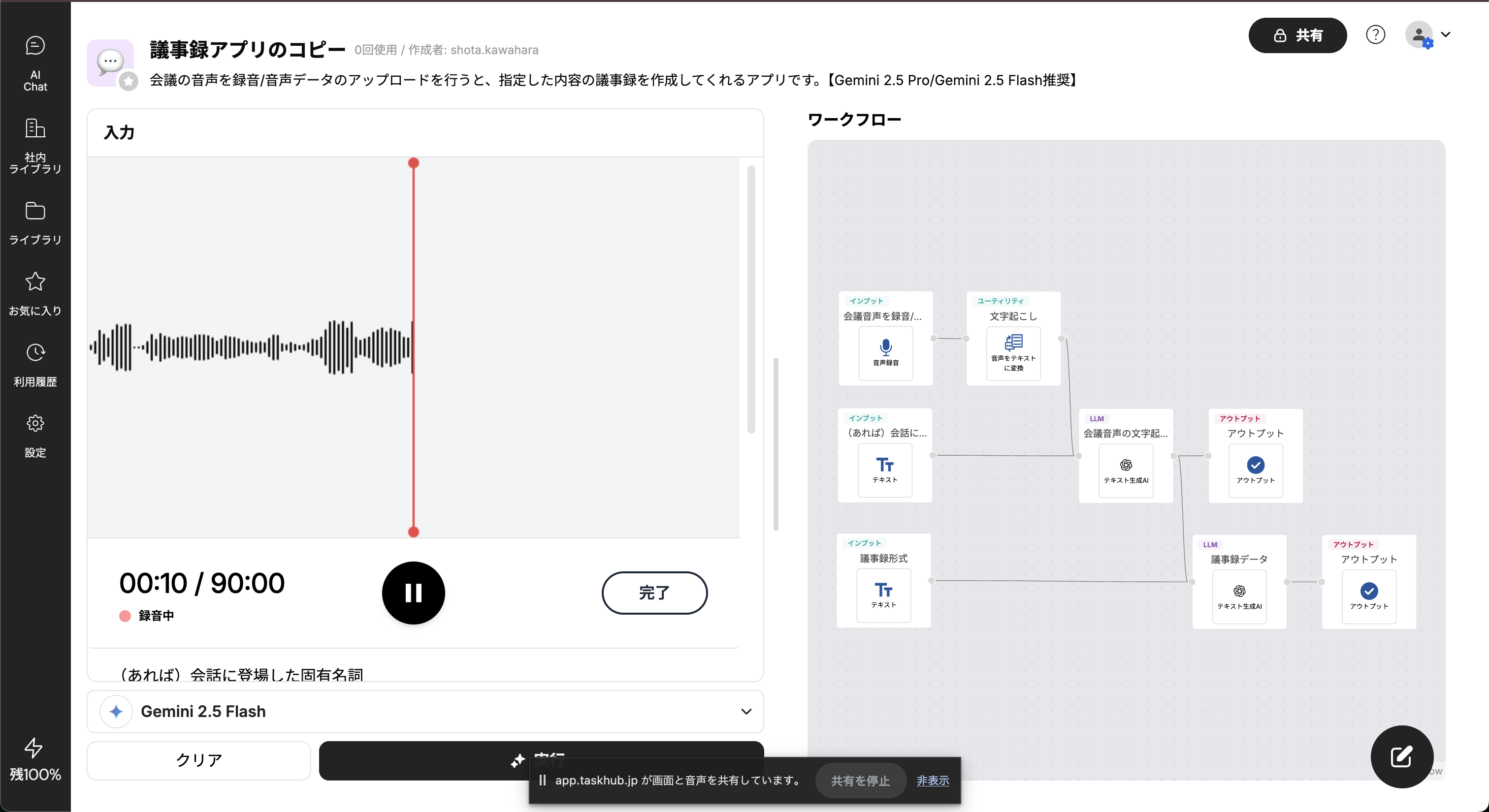
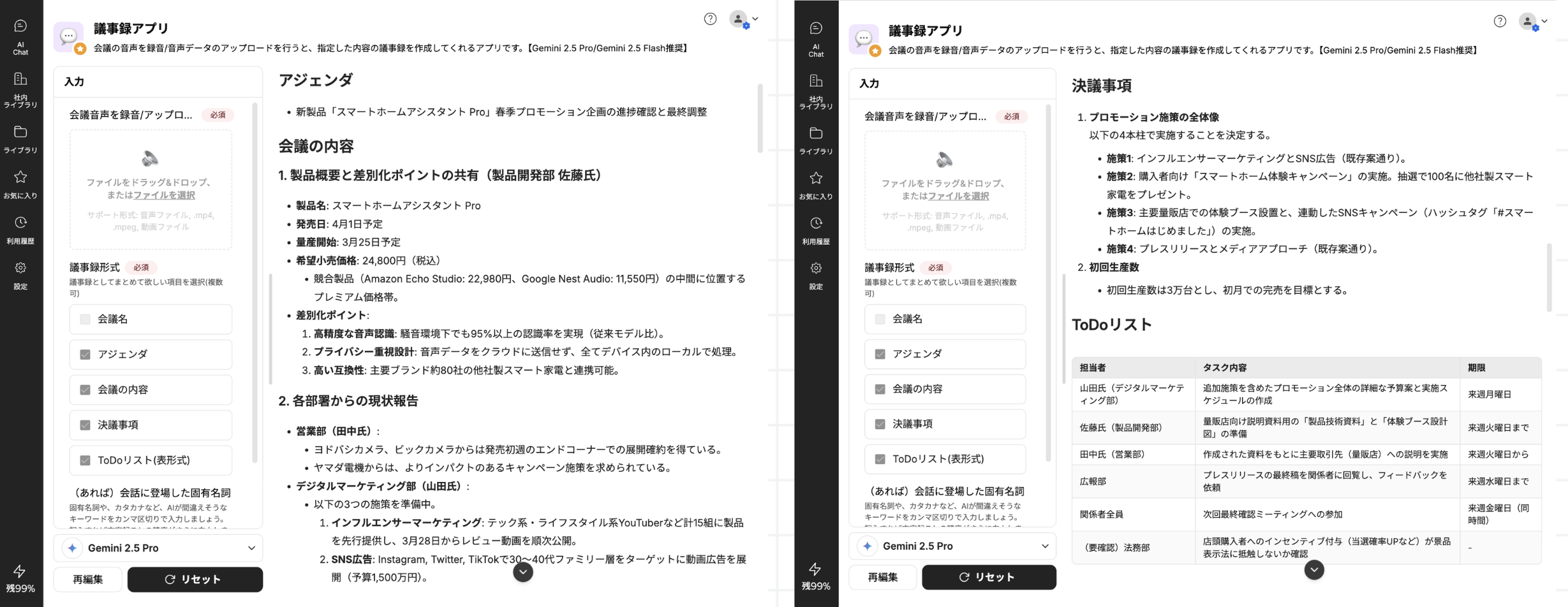
プロンプト(指示文)を一切書かずに、コンサルタントが作成したかのような高品質な議事録が完成します。議事録以外にも「メール作成」「日報生成」など200種類以上のアプリが搭載されており、社内DXをこれ一つで推進できます。
公式HP:https://taskhub.jp/
サービス②:tl;dv
tl;dvは、ZoomやGoogle Meetでの会議動画にタイムスタンプを押し、重要な瞬間をピンポイントで共有することに特化したツールです。 基本機能の多くを無料で利用できるため、スタートアップや個人のフリーランスを中心に世界中でユーザー数を伸ばしています。
会議中に重要な場面でハイライトボタンを押しておけば、後からその瞬間の動画と文字起こし部分だけをURLで共有可能です。長い会議動画をすべて見返す必要がなくなり、情報のキャッチアップ時間を大幅に短縮できます。多言語対応もしており、グローバルなチームでの非同期コミュニケーションにも最適です。
公式HP:https://tldv.io/ja/
サービス③:Notta
Nottaは、日本語の音声認識精度が業界トップクラスで、リアルタイム文字起こしと話者識別に優れたAI議事録ツールです。 Zoom会議にボットとして自動参加させることで、会議中の会話をリアルタイムでテキスト化し、終了と同時に議事録のドラフトを確認できます。
発言者ごとのタグ付けにより「誰が何を言ったか」の修正が最小限で済むほか、スマホアプリ版も使い勝手がよく、対面の商談やインタビューの録音にも柔軟に対応できます。タグ付けや画像挿入などの編集機能も豊富で、ノートツールとしても活用できる点もNottaならではの強みです。
Zoom対応AI議事録ツールの選び方3つのポイント
数あるAI議事録ツールの中から自社に最適なサービスを選ぶには、以下の3点を確認しましょう。
① Zoomとスムーズに連携できるか
日々の業務効率を左右する最も基本的なチェックポイントです。 クラウド録画が終わった瞬間に自動でツール側に取り込まれる機能や、会議開始と同時にボットが自動参加して記録を開始する機能があるかを確認してください。
GoogleカレンダーやOutlookカレンダーと連携し、会議スケジュールに合わせて自動で録画予約できる機能があると、録画忘れも防げます。
Zoom以外も含めたAI議事録サービスの種類や比較を詳しく知りたい方は、以下の記事も参考にしてください。
② フォーマットをカスタマイズできるか
自社の業界用語や会議フォーマットに合わせて出力結果を柔軟にカスタマイズできる機能があるかも重要です。 社内特有の専門用語や略語を登録できる「ユーザー辞書機能」や、出力される議事録の形式(箇条書き・Q&A形式など)を変更できるかを確認しましょう。
ビジネスの現場で求められる議事録のフォーマットについて整理したい方は、以下の記事で詳しく解説しています。
③ セキュリティ設計が十分か
会議の内容には経営戦略・人事情報・未公開の製品情報など、外部に漏れてはならない情報が含まれています。 選定時は以下の点を必ずチェックしてください。
- SOC2やISO27001などの国際的なセキュリティ認証を取得しているか
- データ通信がSSL/TLSで暗号化されているか
- 入力データがAIの学習に利用されない設定(オプトアウト)が可能か
Azure OpenAI Serviceなどのセキュアな基盤を利用し、企業利用を前提とした厳格なデータ保護ポリシーを持っているサービスを選ぶことが、リスク管理の観点から必須となります。
AI議事録ツールのセキュリティリスクや選定時のチェックポイントについては、以下の記事で詳しく解説しています。
Zoomで議事録作成する際の注意点4つ
AI・Zoomを使った議事録作成を行う際に必ず押さえておきたい注意点をまとめました。
①録音・AI使用は参加者に必ず事前通知する
会議で録音やAI要約を使う場合、参加者の同意取得は必須です。事前の説明なしに録音を行うと、プライバシー侵害や信頼低下につながるおそれがあります。
会議の冒頭で「本日は議事録作成のため、録音・AI要約を行います」と口頭で伝えたうえで、チャットにも同様の文言を残しておくのがベストプラクティスです。
②音声品質を確保するための環境を整える
議事録の精度は会議中の音声環境に大きく左右されます。雑音の多い環境や音質の悪いマイクでは、文字起こし・要約の精度が大幅に下がります。
- 外付けマイクやヘッドセットを使用する
- 静かな場所から参加するよう周知する
- 複数人が同時に話さない、発言の区切りを意識するなどのルールを設ける
③AIの出力は80点の品質として最終確認を行う
AIによる議事録要約は非常に優秀ですが、そのまま完成版として使うのは控えましょう。 特に以下の情報は誤認識される可能性があります。
- 人名・社名
- 金額・日付
- 社内固有の専門用語・略語
「AIが作った下書きを人が最終チェックする」という運用を徹底することで、品質と効率の両立を図れます。
④ 完全自動化には限界があることを理解する
議事録作成ツールは大変便利ですが、発言の背景や文脈が考慮されず、誤った内容で作成されるケースもあります。「完全自動で完璧な議事録ができる」という期待値は持たず、AIを業務効率化の補助ツールとして位置づけることが、現場での定着につながります。
Zoom議事録に関するよくある質問
Q. 無料プランでも自動作成できる?
結論:工夫次第で可能ですが、完全自動化には有料プランや外部ツールの活用が推奨されます。
無料プランでも「自動字幕(ライブ文字起こし)」機能でテキストデータを取得し、ChatGPTなどの生成AIで整形する方法が使えます。ただし、クラウド記録・フルトランスクリプト・AI Companionは有料ライセンス限定です。頻繁に会議を行う企業であれば、有料プランへの切り替えか、外部ツールの導入の方がコストパフォーマンスが高い場合が多いです。
Q. AI CompanionはどのZoomプランから使える?
AI CompanionはZoomの有料プラン(Pro以上)で利用可能です。 ただし、有料プランであっても初期状態でオフになっているため、アカウント管理者が管理画面から有効化する必要があります。事前に管理者に確認しておきましょう。
Q. 複数言語が混ざった会議でも対応可能?
Zoomの標準機能や多くのAIツールは多言語に対応していますが、一つの会議内で言語が頻繁に切り替わるケースの認識精度はツールによって大きく異なります。 Zoomの字幕機能では設定した一言語のみを認識するため、日英混在の会議ではどちらか一方しか正確に文字起こしされないことがあります。グローバル会議で利用する場合は、多言語同時認識や翻訳機能が充実している外部ツールの選択を検討してください。
Q. 参加者への通知は法的に必要?
日本の法律上、会話の録音に関しては「会話の当事者」が行う場合は違法ではないとされていますが、信頼関係の観点から必ず事前通知することを強くおすすめします。 特に社外の参加者がいる場合は、招待メールなどで事前に明記しておくことがトラブル防止になります。
Q. 情報漏洩の心配はない?
適切なツールを選べばリスクは最小限に抑えられます。 外部のAIツールを利用する場合は、「学習データとして利用しない(ゼロデータリテンション)」方針を明記しているサービスを選ぶことが重要です。特に無料のWebサービスは入力データがAIの学習に使われる規約になっている場合があるため、業務利用には向きません。TaskhubのようにAzure OpenAI Serviceなどのセキュアな環境で構築され、企業利用を前提としたセキュリティ設計がなされているツールの選択をおすすめします。
まとめ
本記事では、Zoomで議事録を自動作成する方法を無料・有料別に解説しました。
| 方法 | 費用 | 特徴 |
|---|---|---|
| ① 自動字幕+生成AI | 無料 | まずここから始めるのがおすすめ |
| ② フルトランスクリプト | 有料 | 正確な発言ログを残したい場合に使用する |
| ③ AI Companion | 有料 | 要約・ToDo整理まで自動化したい場合に使用する |
| ④ 外部ツール連携 | ツールによる | 精度・カスタマイズ性を高めたい場合に使用する |
Zoom標準機能だけでも十分な効率化が可能ですが、さらに「決まったフォーマットでしか出力できない」「対面会議には対応していない」といった課題を感じている方には、議事録作成に特化した「Taskhub」がおすすめです。
- 出力フォーマットを自由にカスタマイズできる
- オンライン・オフライン両方の会議に対応
- Azure OpenAI Serviceによる万全のセキュリティ体制
「議事録作成の負担をゼロにしたい」という方は、ぜひTaskhubのサービス概要資料を無料でダウンロードしてください。