
「Google Meetの会議内容を自動で議事録化したいけれど、やり方がわからない」
「Gemini機能がついたらしいけど、具体的にどう設定すればいいの?」
このような疑問をお持ちの方も多いのではないでしょうか。
本記事では、Google Meetの標準機能を使った自動作成手順から、Geminiを活用した高度な要約テクニック、さらに外部ツールを使った効率化まで、画像付き(※本記事はテキストのみの構成案です)でわかりやすく解説します。
生成AI活用を支援する弊社が、実際に現場で使用している効果的なノウハウのみを厳選しました。
これを読めば、面倒な議事録作成から解放され、より重要な業務に時間を割けるようになるはずです。ぜひ最後までご覧ください。
Google Meetで議事録を自動作成する方法3選
ここでは、Google Meetを使用して議事録を自動作成する主な3つの方法を紹介します。
- 自動メモ機能を使用する
- Gemini in Google Meetを活用する
- Google Meet対応の外部AIツールを使用する
それぞれの特徴やコスト、おすすめな人を比較表にまとめました。自社に最適な方法を見つけてみてください。
| 比較項目 | 自動メモ機能 | Gemini活用 | 外部AIツール |
| 特徴 | 会議中にAIが自動でメモを取る | 文字起こしデータを要約する | 高精度な独自AIが作成 |
| コスト | 有料(Gemini Add-on等) | 有料(Gemini Business等) | ツールによる |
| 手軽さ | ◎ | ◯ | ◎ |
| おすすめな人 | とにかく手間をかけずに要点だけ知りたい人 | 会議後に自分で詳細を編集・整理したい人 | 議事録作成からタスク管理まで自動化したい人 |
それでは、具体的な手順を解説します。
自動メモ機能で議事録作成する3ステップ
Google Meetの「自動メモ機能(Take notes for me)」は、会議に参加するだけでAIが自動的に要点をまとめ、メモを作成してくれる機能です。
この機能を利用するには、Gemini EnterpriseやGemini Educationといった特定のアドオンライセンスが必要になりますが、特別な操作をほとんど必要としない点が最大の魅力です。AIがバックグラウンドで会話を聞き取り、決定事項やタスクを整理してくれるため、参加者はメモを取る手を止めて議論に集中することができます。
ステップ1:PCでGoogle Meetの会議に参加する
まず、通常通りPCブラウザからGoogle Meetの会議に参加します。 この機能は現在、主にデスクトップ版での利用が推奨されています。
ステップ2:画面右上の「Geminiでメモを生成」をクリックする
会議画面の右上に表示される「鉛筆アイコン(Geminiでメモを生成)」をクリックします。 これがメモ作成機能の起動ボタンとなります。
ステップ3:「メモの作成を開始」をクリックし、会議を行う
表示されたメニューから「メモの作成を開始」ボタンを押すと、記録がスタートします。 会議が終了すると、生成されたメモはGoogleドキュメントとして保存され、カレンダーの予定への添付や参加者へのメール送付が自動で行われます。
この機能を使えば、遅れて参加した人も「ここまでの要約」をすぐに確認できるため、スムーズに議論に合流することが可能です。
Gemini in Google Meet 機能で議事録作成する3ステップ
Google Meetの標準的な文字起こし機能と、生成AI「Gemini」を組み合わせることで、より自由度が高く、精度の高い議事録を作成することができます。
自動メモ機能がAI任せの要約であるのに対し、この方法では一度すべての会話をテキスト化するため、あとからGeminiに指示を出して、自社のフォーマットに合わせた形に整形できるのが強みです。詳細な発言録を残したい場合や、特定のフォーマットで出力したい場合に適しています。
ステップ1:会議開始時に「文字起こし」をオンにする
会議が始まったら、画面右下のメニュー(アクティビティアイコンなど)から「文字起こし」を選択し、記録を開始します。 これにより、会議中の発言内容がすべてテキストデータとして記録され始めます。
ステップ2:会議終了後に文字起こしデータを開く
会議が終了すると、文字起こしされたデータはGoogleドキュメントとして保存され、主催者のGoogleドライブ(マイドライブ内のMeet Recordingsフォルダなど)に格納されます。 このドキュメントを開き、内容を確認します。
ステップ3:テキストをコピーし、Geminiにプロンプトを入力する
ドキュメント内のテキストデータをすべてコピーし、Gemini(サイドパネルやチャット画面)に貼り付けます。 その上で、「以下のテキストを基に、決定事項とネクストアクションを箇条書きでまとめてください」といったプロンプトを入力します。
Geminiは文脈理解能力が高いため、「敬体にして」「要点だけ抽出して」といった詳細な指示を与えることで、非常に質の高い議事録を作成できます。
Google Meet 対応のAI議事録ツールで議事録作成する2ステップ(例:Taskhub)
Google Meetの標準機能やアドオン以外にも、API連携などを用いてGoogle Meetに対応した外部のAI議事録ツールを活用する方法があります。
外部ツールを使う最大のメリットは、Google Workspaceのプランやエディションに依存せず、誰でも手軽に高機能な議事録作成ができる点です。特に、日本国内のビジネスシーンに特化したツールであれば、日本語の認識精度も高く、カレンダー連携による自動化も可能です。
ステップ1:AI議事録ツールとカレンダーを連携させる
まず、利用したいAI議事録ツール(例:Taskhubなど)のアカウントを作成し、設定画面からGoogleカレンダーとの連携を行います。 これにより、ツールが会議の予定を読み取れるようになります。
ステップ2:対象の会議を選択し、自動参加を設定する
ツール上のカレンダー画面で、議事録を取りたい会議を選択し、「自動参加」や「録音予約」をオンにします。 あとは会議の時間になれば、ツールが自動的に会議に参加(または録音開始)し、文字起こしから要約までを全自動で行ってくれます。
Taskhubのような生成AI活用プラットフォームであれば、単なる文字起こしだけでなく、会議内容に基づいたメール作成やタスク出しまでを一気通貫で行えるため、業務効率が飛躍的に向上します。
Google Meet 以外のAI議事録作成サービス3選
ここからは、Google Meetでの利用に限らず、広くビジネスシーンで使われている代表的なAI議事録作成サービスを3つ紹介します。
- Taskhub
- Notta
- tl;dv
それぞれのサービスには独自の強みがあり、利用シーンによって適したツールが異なります。以下の比較表を参考にしてください。
| サービス名 | Taskhub | Notta | tl;dv |
| 主な特徴 | 議事録以外の業務(メール作成等)も一括で対応可能 | 音声認識精度が高く、リアルタイム編集に強い | 動画での振り返りとタイムスタンプ機能に特化 |
| コスト感 | 要問い合わせ(法人向け) | 無料プランあり(制限あり) | 無料プランあり(制限あり) |
| おすすめ | 業務全体の効率化を目指す企業 | 精度重視で文字起こししたい人 | 動画で会議を見返したい人 |
それでは、各ツールの特徴を見ていきましょう。
Taskhub
Taskhubは、議事録作成にとどまらず、あらゆる業務をAIで自動化するプラットフォームです。
最大の特徴は、文字起こし機能だけでなく、そこから派生する「メール作成」「タスク管理」「報告書作成」といった業務までを一気通貫で行える点です。日本初のアプリ型インターフェースを採用しており、用途に合った「アプリ」を選ぶだけで、複雑なプロンプトを入力することなく誰でも高度なAI処理が可能です。
Google Meetをはじめとする主要なWeb会議ツールとスムーズに連携し、会議終了後すぐに議事録やネクストアクションが生成されます。また、Azure OpenAI Serviceを基盤としているため、セキュリティ要件の厳しい企業でも安心して導入できる点が強みです。
単なる議事録の作成にとどまらず、会議内容をもとにした「マニュアル作成」や「企画書・要件定義書の作成」、商談音声を用いた「ロールプレイングのフィードバック」など、音声を活用した幅広い業務支援に対応しています。
公式HP:https://taskhub.jp/

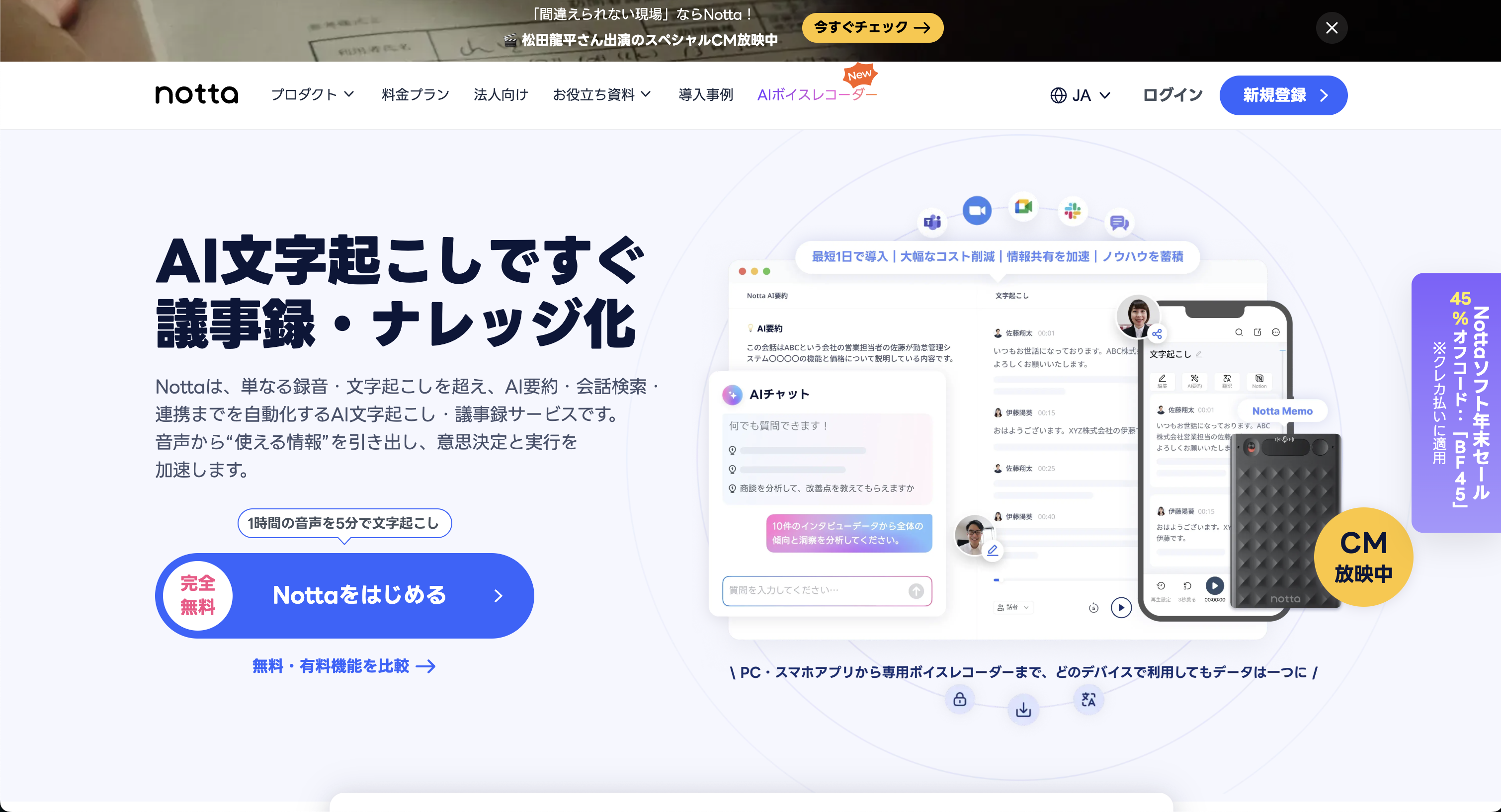
Notta
Nottaは、高い音声認識精度と多機能さで知られる、国内でも利用者の多いAI議事録作成ツールです。
最大の特徴は、Web会議だけでなく、対面会議のリアルタイム文字起こしや音声ファイルのインポートにも対応している点です。スマートフォンアプリも提供されているため、外出先での打ち合わせや取材など、場所を選ばずに利用できます。また、話者分離機能(誰が話したかを識別する機能)の精度も比較的高く、編集作業の手間を軽減できます。
Google MeetやZoomなどの会議には、専用のBotを参加させることで自動録音・文字起こしを行います。会議終了後には、AIによる要約機能を使って、短時間で議論の内容を把握することが可能です。多言語対応もしているため、グローバルな会議がある企業にも向いています。
tl;dv
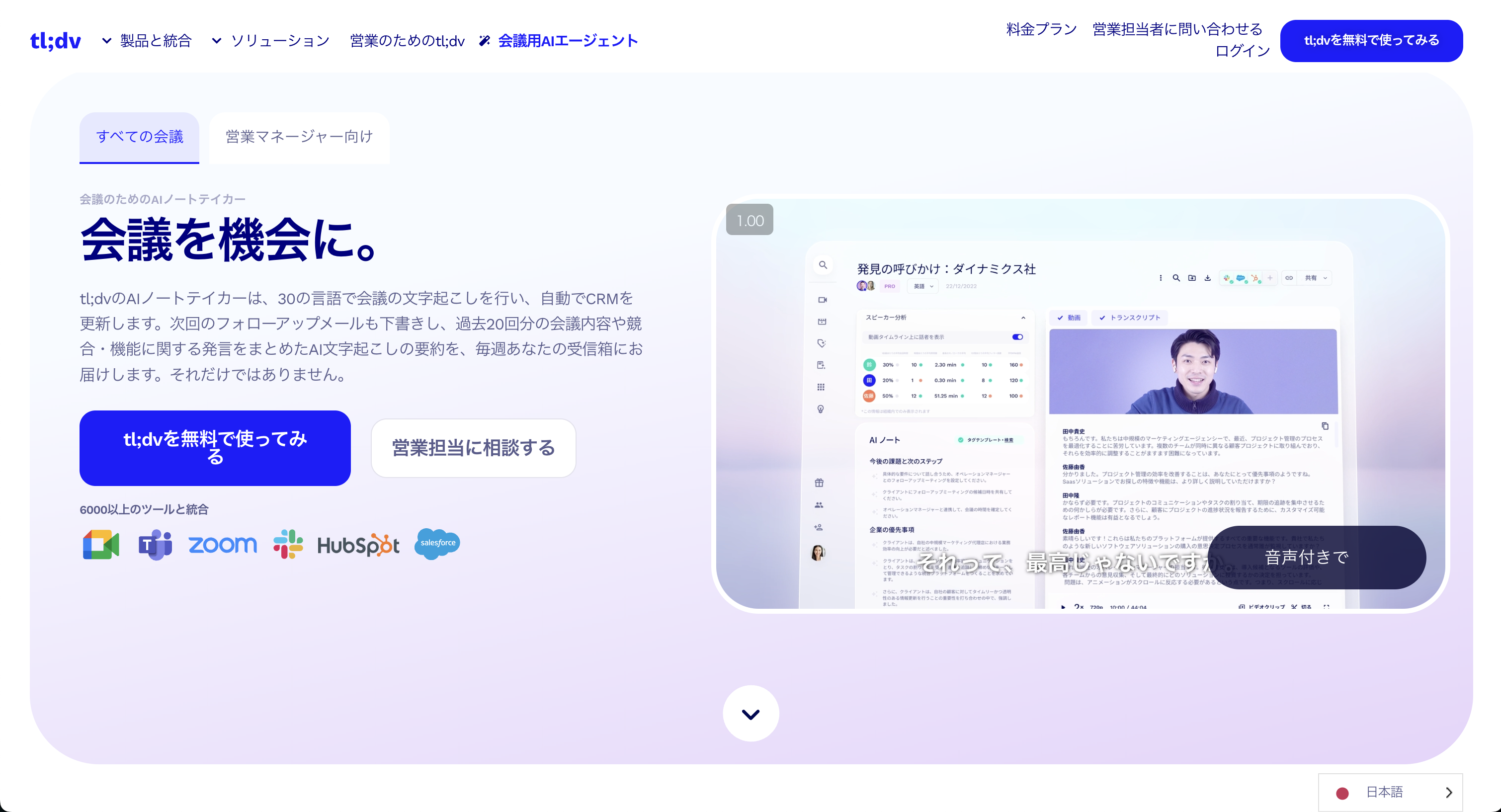
tl;dvは、Google MeetとZoomでの利用に特化した、欧州発のAI議事録ツールです。
このツールの魅力は、会議の録画とタイムスタンプ機能に優れている点です。文字起こしテキストの特定の部分をクリックすると、その瞬間の動画が再生されるため、「どのようなニュアンスで発言されたか」を後から確認するのに非常に便利です。また、重要な瞬間にハイライトを付けることで、会議後にダイジェスト動画としてチームに共有することも簡単に行えます。
基本機能の多くを無料で利用できるプランが用意されていることもあり、スタートアップや個人のフリーランスを中心に人気があります。設定もシンプルで、ブラウザの拡張機能をインストールするだけでGoogle Meetとシームレスに連携できるため、手軽に導入したいユーザーにおすすめです。
公式HP:https://tldv.io/ja/
Google Meet 以外のAI議事録作成サービスの3つの選び方
数あるAI議事録作成サービスの中から、自社に最適なツールを選ぶためのポイントを3つ紹介します。
- 利用しているWeb会議ツールと連携できること
- 実務に応用しやすいこと
- セキュリティが強いこと
ただ機能が多いものを選ぶのではなく、自社の運用フローやセキュリティ基準に合致しているかを確認することが、導入成功の鍵となります。
それぞれの選び方について詳しく解説します。
利用しているWeb会議ツールと連携できること
導入するAI議事録ツールが、普段社内でメインに使っているWeb会議ツールとスムーズに連携できるかどうかは、最も基本的かつ重要な選定基準です。
例えば、Google Meetをメインに使っている企業であれば、ブラウザ拡張機能でシームレスに起動できるものや、Googleカレンダーと連携してBotが自動参加してくれるツールが便利です。逆に、ZoomやMicrosoft Teamsなど複数のツールを使い分けている場合は、どのツールでも同じ操作感で使える「常駐型」や「全対応型」のサービスを選ぶのが賢明です。
連携がスムーズでないと、会議のたびに手動で録音を開始したり、ファイルをアップロードし直したりする手間が発生し、結局使われなくなってしまう可能性があります。トライアル期間などを利用して、実際の会議開始フローにストレスがないかを確認することをおすすめします。
実務に応用しやすいこと
単に「発言を文字にする」だけでなく、その後の業務フローにどれだけスムーズに繋げられるかが、ツールの価値を左右します。
会議のゴールは議事録を作ることではなく、決定事項を実行に移すことです。そのため、生成されたテキストをチャットツールにワンクリックで共有できたり、タスク管理ツールにToDoとして登録できたりする機能があると便利です。また、議事録のフォーマットが自社の商習慣(敬語の使い分けや項目の並び順など)に合っているかどうかも確認しましょう。
Taskhubのように、議事録から「お客様へのお礼メール」や「日報」などを自動生成できるツールであれば、会議後の事務作業時間を大幅に削減できます。文字起こしのその先にある「業務効率化」まで見据えてツールを選ぶ視点が大切です。
セキュリティが強いこと
会議の音声データや議事録には、企業の機密情報や個人情報が含まれるため、ツールのセキュリティ対策は厳重に確認する必要があります。
データが暗号化されて保存されているか、AIの学習データとして利用されない設定(オプトアウト)が可能か、アクセス権限の管理機能は充実しているかなどをチェックしましょう。特に上場企業や、厳しいセキュリティポリシーを持つ企業の場合、ISO認証の取得状況や、SOC2などの第三者認証を受けているサービスを選ぶのが安心です。
海外製のツールは安価で高機能なものも多いですが、データの保管場所(サーバーの場所)や準拠法が日本のコンプライアンス基準に合致しているか注意が必要です。不安な場合は、国内法に準拠し、サポート体制も手厚い国産ツールを選ぶのが無難な選択と言えます。
Google Meet × Gemini での議事録作成に使えるプロンプト3選
ここでは、Google Meetの文字起こしデータをGeminiに入力して議事録を作成する際に役立つ、シンプルなプロンプトを3つ紹介します。
- 全体を要約するプロンプト
- タスクを抽出するプロンプト
- 箇条書きを整えるプロンプト
複雑な指示を出さなくても、Geminiは十分に意図を汲み取ってくれます。まずは以下の例文をコピーして使ってみてください。
それでは、すぐに使える例文を紹介します。
全体を要約するプロンプト
会議の全体像をざっくりと把握したい場合に使える、最も基本的なプロンプトです。
長い会議の内容をすべて読む時間がないときや、欠席者に内容を共有したいときに便利です。以下のテキストをGeminiに入力し、その後に文字起こしデータを貼り付けてください。
以下の会議の文字起こしを、要点を絞って簡潔に要約してください。

[ここに文字起こしテキストを貼り付け]
タスクを抽出するプロンプト
「誰が」「いつまでに」「何をするか」というアクションアイテムだけを知りたい場合に適したプロンプトです。
会議後のToDoリスト作成の手間を省けます。決定事項のみを抽出したい場合にも応用できます。
以下の会議内容から、決定事項と「誰が何をするか(タスク)」を箇条書きで抜き出してください。

[ここに文字起こしテキストを貼り付け]
箇条書きを整えるプロンプト
文字起こし特有の「えーっと」「あー」などの不要な言葉を削除し、読みやすい文章に整形するためのプロンプトです。
正式な議事録として保存する前に、文章をクリーンアップしたい場合に使います。
以下のテキストの「えー」や「あの」などの不要な言葉を削除し、自然な日本語の箇条書きに修正してください。

[ここに文字起こしテキストを貼り付け]
Google Meet 議事録作成に関するよくある質問
最後に、Google Meetでの議事録作成に関して、よく寄せられる質問とその回答をまとめました。
- 無料版のGoogle Meetでも自動作成機能は使えますか?
- 録画や文字起こしが勝手に始まってしまうことはありますか?
- Geminiが作成した議事録のセキュリティは安全ですか?
導入前にこれらの疑問を解消しておくことで、トラブルを防ぎ、安心してツールを活用できるようになります。
それでは、一つずつ回答します。
無料版のGoogle Meetでも自動作成機能は使えますか?
結論から言うと、無料版(個人用Googleアカウント)のGoogle Meetでは、本記事で紹介した「自動メモ機能」や「文字起こし機能」の多くは利用できません。
Google Meetの高度なAI機能や録画・文字起こし機能は、主に企業向けのGoogle Workspace(Business Standard以上など)や、Gemini for Google Workspaceなどの有料アドオン契約が必要となります。無料版で利用できるのは、基本的なビデオ通話機能や画面共有などに限られます。
無料版のまま議事録を自動化したい場合は、Google Meet自体に機能を追加するのではなく、サードパーティ製の無料枠があるAI議事録ツール(tl;dvの無料プランなど)や、PCのシステム音声を拾って文字起こしする外部アプリを併用する方法を検討するのが現実的です。
録画や文字起こしが勝手に始まってしまうことはありますか?
基本的に、ユーザーが意図的に設定しない限り、録画や文字起こしが勝手に開始されることはありません。
ただし、管理者が「すべての会議を自動で録画する」といった設定を行っている場合や、使用している外部のAIツールが「自動参加・自動録音」の設定になっている場合は、会議開始と同時に記録が始まることがあります。
意図しない録音を防ぐためには、会議開始時に画面上の録画アイコン(赤丸)や、参加者リストに見知らぬBot(AIツールのアカウント)がいないかを確認する習慣をつけると良いでしょう。また、録画やAIによるメモ作成を行う際は、マナーとして会議の冒頭で参加者に「AIで議事録を取らせていただきます」と一言断りを入れることが推奨されます。
Geminiが作成した議事録のセキュリティは安全ですか?
Google Workspaceの法人契約環境下で利用するGemini(Gemini for Google Workspace)であれば、入力したデータや生成された議事録がAIの学習データとして使われることはありません。
Googleは企業向けサービスにおいて強力なデータプライバシー保護を掲げており、ユーザーのデータはユーザー自身のものであるという原則に基づいています。したがって、社外秘の会議内容を扱っても、それが外部に漏れたり、他の企業のモデル学習に使われたりする心配はありません。
一方で、個人向けの無料版Geminiや、セキュリティポリシーが不明確な無料の外部AIツールを使用する場合は注意が必要です。業務で利用する場合は、必ず法人契約のセキュアな環境か、信頼できるセキュリティ認証(SOC2、ISMSなど)を取得しているサービスを利用するようにしましょう。
まとめ
本記事では、Google Meetで議事録を自動作成する方法や、効果的なプロンプト、おすすめの外部ツールについて解説しました。
Google Meetの標準機能は日々進化していますが、「設定が複雑」「社内のGoogle Workspaceプランでは使えない」「もっと手軽に高機能な議事録を作りたい」と感じる場面もまだ多いかもしれません。
企業においては、単に議事録を作るだけでなく、その後のタスク管理や業務改善につなげることが重要です。
そこでおすすめしたいのが、Taskhub です。
Taskhubは、Google Meetを含むあらゆるWeb会議ツールに対応した、生成AI活用プラットフォームです。
議事録作成はもちろん、「アプリ」を選ぶだけの直感的な操作で、会議内容からのToDoリスト抽出、関係者へのメール文面作成、さらには企画書のドラフト作成まで、会議後のあらゆる業務をAIが代行してくれます。
Azure OpenAI Serviceを基盤とした堅牢なセキュリティ体制を備えており、機密情報を扱う企業でも安心して導入可能です。また、経験豊富なコンサルタントによる導入サポートがあるため、「AIをどう業務に組み込めばいいかわからない」という企業様でも最短で成果を出せます。
まずは、Taskhubでどのような業務効率化が実現できるのか、詳しい機能をまとめた【サービス概要資料】を無料でダウンロードしてみてください。
Taskhubを活用して、議事録作成の手間をゼロにし、チームの生産性を最大化させましょう。