
「論文の数式を手で打ち込むのが大変すぎる…」
「PDFの数式をそのままWordやLaTeXに変換したいけど、文字化けして使い物にならない」
こういった悩みを持っている方もいるのではないでしょうか?
本記事では、数式の読み取りに特化した具体的な5つのOCRツールと、それぞれの活用シーン、変換精度を高めるための選び方について解説しました。
最新のAI技術を活用して業務効率化を支援している筆者が、実際に検証して「使える」と判断したツールのみをご紹介します。
きっと役に立つと思いますので、ぜひ最後までご覧ください。
こちらは、明日から使えるGemini活用事例30選とプロンプト集です。 合わせてご覧ください。
数式の読み取り精度が変わる!OCRツールの選び方
ここからは、数式OCRツールを選ぶ際に必ず確認すべき3つのポイントを紹介します。
- 出力形式を確認する(LaTeX・Word・Markdown)
- 手書き文字に対応しているかで選ぶ
- 大量のPDFを一括処理できるかで選ぶ
自分の用途に合わないツールを選んでしまうと、変換後の修正作業に膨大な時間がかかってしまいます。
それでは、1つずつ順に解説します。
出力形式を確認する(LaTeX・Word・Markdown)
数式OCRを利用する最大の目的は、その後の編集作業を楽にすることです。
そのため、自分が普段使っているエディタやソフトに対応した形式で出力できるかが最も重要になります。
例えば、理系大学生や研究者であれば、論文執筆に標準的に使われる「LaTeX形式」での出力が必須です。
一方で、学習塾のプリント作成や社内資料の作成であれば、「Word形式(MathML)」で出力できる方が便利でしょう。
また、最近のエンジニア界隈では、NotionやZennなどの記事作成に便利な「Markdown形式」への対応も重視されています。
手書き文字に対応しているかで選ぶ
手持ちのノートやホワイトボードのメモをデジタル化したい場合は、手書き文字認識に強いツールを選ぶ必要があります。
一般的なOCRソフトは活字の読み取りには強いですが、手書きの数式となると精度がガクンと落ちることがよくあります。
特に、数式特有の記号(積分記号やシグマなど)や、上下の添字が複雑に入り組んだ手書き文字は、AIを搭載した最新のモデルでないと正確に認識できません。
講義ノートやアイデアメモをデータ化したい人は、AIモデルを搭載したツールを優先的に選びましょう。
大量のPDFを一括処理できるかで選ぶ
過去の論文アーカイブや、大量の書籍を電子化(自炊)したい場合は、1枚ずつ画像をアップロードするタイプでは作業が終わりません。
数百ページあるPDFファイルを丸ごと読み込ませて、バックグラウンドで処理してくれる「バッチ処理」機能や「API」機能があるツールが適しています。
特にAPIを利用できるツールであれば、Pythonなどのプログラムと組み合わせて、フォルダ内の全ファイルを自動でテキスト化するといった仕組みを作ることも可能です。
作業の規模感に合わせて、手動で十分か、自動化が必要かを判断しましょう。
【無料・高性能】Meta社発の数式特化AI「Nougat」
ここからは、Meta社(旧Facebook)が開発した、科学論文の変換に特化したAIモデル「Nougat」について解説します。
- Nougatとは?論文や教科書の数式認識に強い理由
- Google Colabを使えばインストール不要で試せる
- NougatでPDFをMarkdown(LaTeX)に変換する手順
- 実際の変換精度を検証(複雑な数式・表組みの再現度)
無料で利用できるオープンソースでありながら、商用ツールに匹敵する、あるいは凌駕する精度を持っています。
それでは、詳細を見ていきましょう。
Nougatとは?論文や教科書の数式認識に強い理由
Nougat(Neural Optical Understanding for Academic Documents)は、PDF化された科学技術論文を、正確なMarkdown形式に変換するために開発されたAIモデルです。
従来のOCRが「文字」を認識しようとしていたのに対し、Nougatは「視覚的な構造」を理解して、それを再構築するようにトレーニングされています。
そのため、これまでのOCRが苦手としていた「複雑な数式」や「二段組みのレイアウト」であっても、驚くほど正確に認識し、LaTeX記法を含んだMarkdownとして出力してくれます。
特に数学や物理学の古い論文など、テキストデータが埋め込まれていないスキャン画像PDFの処理において最強のツールの一つです。
こちらはMeta社が公開しているNougatの公式プロジェクトページです。モデルの詳細な仕様について、合わせてご覧ください。https://facebookresearch.github.io/nougat/
Google Colabを使えばインストール不要で試せる
Nougatは基本的にプログラミングコードを通じて利用するツールですが、高スペックなPCを持っていなくても大丈夫です。
Googleが提供する無料のクラウド実行環境「Google Colab」を利用すれば、ブラウザ上で誰でもすぐにNougatを試すことができます。
自分のPCに複雑な環境構築をする必要がなく、GoogleのGPU(画像処理装置)を借りて高速に処理を行えるため、エンジニア以外の研究者や学生にも広く利用されています。
公開されているノートブックをコピーして実行ボタンを押すだけで動かせる手軽さが魅力です。
NougatでPDFをMarkdown(LaTeX)に変換する手順
基本的な使い方は非常にシンプルです。
まず、変換したいPDFファイルをGoogle Colab上のフォルダにアップロードします。
次に、Nougatをインストールし、変換コマンドを実行します。
コマンドを実行すると、AIがページごとに解析を行い、数式部分を$ E = mc^2 $のようなLaTeX形式に変換しながら、文章全体の構造をMarkdownファイル(.mmd)として書き出します。
処理時間はページ数やGPUの性能に依存しますが、数ページ程度なら数分で完了します。
実際の変換精度を検証(複雑な数式・表組みの再現度)
実際にNougatを使って論文を変換してみると、その精度の高さに驚かされます。
例えば、行列や分数、積分記号が入り混じった複雑な数式でも、ほとんど修正不要なレベルのLaTeXコードが出力されます。
また、論文によくある「表(テーブル)」の認識も優秀です。
罫線が複雑な表であっても、Markdownの表形式としてきれいに再現されるため、論文の内容をChatGPTなどのLLMに読み込ませるための前処理ツールとしても非常に重宝されています。
こちらはNougatのアルゴリズムや変換精度について詳細に記述された学術論文(arXiv)です。 合わせてご覧ください。https://arxiv.org/pdf/2308.13418
【最新AI】数式も多言語も高精度に処理する「Mistral OCR」
次に紹介するのは、2025年に登場し、その圧倒的な精度とスピードで話題をさらった「Mistral OCR」です。
- Mistral OCRの特徴とNougatとの違い
- 画像だけでなく手書きの数式メモも認識可能
- Mistral OCRをWebやAPIで利用する具体的な方法
フランスのAI企業Mistral AIが提供するこのツールは、最新モデルならではの賢さを備えています。
それぞれの特徴を解説します。
Mistral OCRの特徴とNougatとの違い
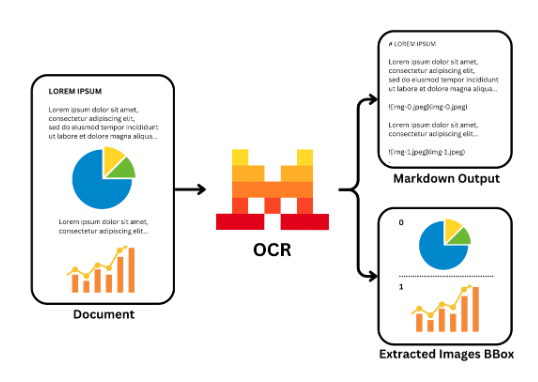
Mistral OCRは、画像やPDF内のテキスト、数式、図表を「文書の構造を保ったまま」抽出することに特化した最新のOCR APIです。
Nougatと同様にMarkdown形式での出力が得意ですが、Mistral OCRの最大の特徴は「マルチモーダルな理解力」と「処理速度」です。
Nougatが論文という特定のドメインに特化しているのに対し、Mistral OCRはより汎用的で、かつ最新のLLM技術をベースにしているため、日本語を含む多言語の認識精度が非常に高いです。
また、図やグラフが含まれるページでも、その位置関係を維持しながらテキスト化してくれるため、資料の完全なデジタル化を目指す場合に最適です。
こちらはMistral OCRのリリース時に公開された、機能詳細とベンチマークに関する公式記事です。 合わせてご覧ください。https://mistral.ai/news/mistral-ocr
画像だけでなく手書きの数式メモも認識可能
Mistral OCRは、活字だけでなく手書き文字の認識においても極めて高い性能を発揮します。
ホワイトボードに殴り書きした数式や、ノートの断片的なメモ画像をアップロードしても、文脈を理解して正しい数式に変換してくれます。
これは、単に形を読み取っているだけでなく、AIが「これは数式である」と意味を理解しながら推論しているためです。
そのため、少しくらい文字が崩れていたり、光の加減で見えにくかったりしても、数学的に正しい形式でLaTeXコードを生成してくれる頼もしさがあります。
こちらの記事では、ChatGPTで手書きメモをデジタル化する方法について、活用事例と合わせて詳しく解説しています。 合わせてご覧ください。
Mistral OCRをWebやAPIで利用する具体的な方法
Mistral OCRを利用するには、主に2つの方法があります。
1つは、Mistral AIが提供するプラットフォーム(La Platforme)のWeb画面からファイルをアップロードして利用する方法で、プログラミング不要で手軽に試せます。
もう1つは、APIを利用してシステムに組み込む方法です。
APIキーを取得し、数行のコードを書くだけで、自社のアプリやワークフローにこの強力なOCR機能を統合できます。
料金体系も処理したページ数に応じた従量課金となっているため、必要な分だけコストを抑えて利用できるのがメリットです。
こちらはMistral OCRをAPI経由で利用するための公式技術ドキュメントです。 合わせてご覧ください。https://docs.mistral.ai/capabilities/document_ai/basic_ocr
【自動化】Gemini APIとPythonで大量の数式を処理する方法
ここでは、Googleの生成AI「Gemini」を活用して、自分だけの数式OCRシステムを作る方法を紹介します。
- Gemini Flash/Proを活用した数式OCRの仕組み
- 必要な環境構築(Python・Popplerの準備)
- コピペで使える変換スクリプトの解説
- 実行結果とコストパフォーマンスの検証
プログラミングの知識が少し必要ですが、自動化の自由度はこの方法が一番です。詳細を見ていきましょう。
また、Geminiでできることを解説した記事も合わせてご覧ください。
Gemini Flash/Proを活用した数式OCRの仕組み
GoogleのGemini 1.5 FlashやProといったモデルは、テキストだけでなく画像や動画も理解できる「マルチモーダルAI」です。
この視覚認識能力を利用して、「この画像に写っている数式をLaTeX形式で書き出して」と指示することで、高性能なOCRとして機能させることができます。
Geminiは非常にコンテキストウィンドウ(扱える情報量)が広いため、数百ページのPDFを一度に渡しても、文脈を見失わずに処理することが可能です。
特にFlashモデルは処理速度が速くコストも安いため、大量のドキュメント処理に向いています。
必要な環境構築(Python・Popplerの準備)
この方法を実践するには、PCにPythonがインストールされている必要があります。
また、Googleの生成AIライブラリであるgoogle-generativeaiをインストールします。
もしPDFファイルを直接画像として扱いたい場合は、PDFを画像に変換するためのツール「Poppler」やPythonライブラリpdf2imageも合わせて準備しておくと便利です。
これらを準備することで、フォルダに入れたPDFを次々と画像化し、Geminiに投げてテキストを受け取るという全自動ラインを構築できます。
コピペで使える変換スクリプトの解説
実際にGemini APIを使って画像を数式データに変換するPythonスクリプトの例を紹介します。
以下のようなシンプルなコードで、驚くほど高精度なOCRが実現できます。
(※あくまでイメージです)
model = genai.GenerativeModel('gemini-1.5-flash')

response = model.generate_content(["この画像の数式をLaTeX形式のみで出力してください。", image])

print(response.text)
プロンプト(指示文)を工夫することで、「解説を含めずにLaTeXコードだけを出力する」といった細かい制御も可能です。
これにより、後処理の手間を大幅に減らすことができます。
実行結果とコストパフォーマンスの検証
実際にこのスクリプトで数式を含んだ文書を処理させてみると、専用のOCRソフトよりも柔軟に読み取ってくれることがわかります。
例えば、数式の横にある補足説明の日本語テキストも同時に読み取ったり、逆に数式だけを抽出したりといった調整が指示一つで可能です。
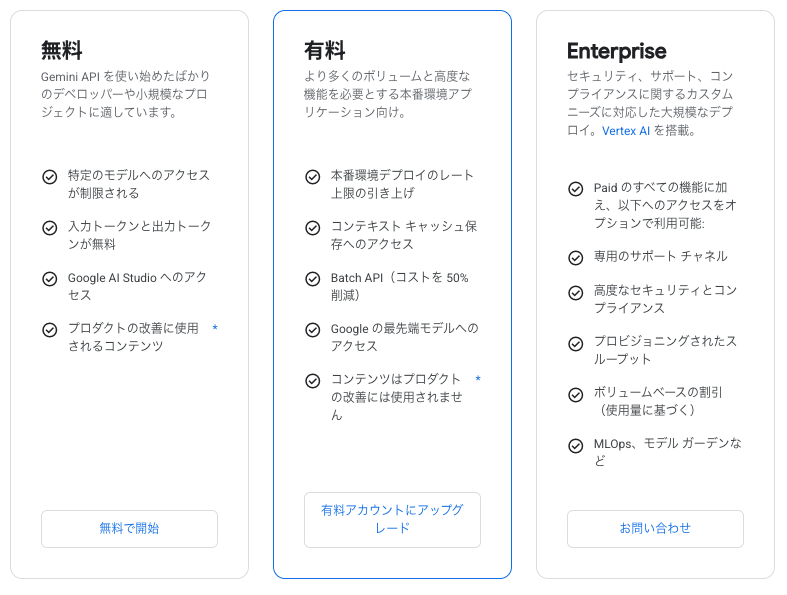
コスト面でも、Gemini 1.5 Flashなどの軽量モデルを使用すれば、1ページあたりのコストは極めて低く抑えられます。
月額固定のソフトを契約するほどではないけれど、一時的に大量のファイルを処理したいという場合には、API利用が最もコストパフォーマンスが良い選択肢になるでしょう。
こちらはGoogle Gemini APIの最新の価格体系について記載された公式ページです。 合わせてご覧ください。https://ai.google.dev/gemini-api/docs/pricing
【定番ソフト】理数系の論文・書籍の電子化に強い「InftyReader」
古くから理数系の研究者や視覚障害者支援の現場で愛用されているのが、日本の企業が開発した「InftyReader」です。
- InftyReaderができること(数式・科学技術記号の認識)
- WordやLaTeXなど豊富な出力形式に対応
- ライセンス価格と無料体験版の制限について
- スキャン画像のノイズ除去など便利な編集機能
海外製のAIツールとは異なり、日本語環境での使い勝手が考慮された定番ソフトです。
詳しく解説します。
InftyReaderができること(数式・科学技術記号の認識)
InftyReaderは、理数系の文書に含まれる複雑な数式や記号を認識するために特化して開発されたOCRソフトウェアです。
一般的なOCRソフトでは文字化けしてしまうような、行列、平方根、分数、その他の特殊な科学技術記号も、構造を解析して正確にデータ化します。
長年の実績があり、大学や研究機関、点字図書の製作現場などで、紙の専門書を電子データ化する際の標準的なツールとして信頼されています。
AIブーム以前から数式認識に取り組んできた、まさにこの分野のパイオニア的な存在です。
こちらはInftyReaderを開発・提供しているInftyProjectの公式サイトです。 合わせてご覧ください。https://www.inftyproject.org/
WordやLaTeXなど豊富な出力形式に対応
InftyReaderの大きな強みは、出力形式の豊富さと実用性です。
LaTeX形式はもちろんのこと、Microsoft Word(MathML)、XHTML、さらには視覚障害者用の電子書籍フォーマットまで幅広くサポートしています。
特に、Word形式で出力した際に、数式エディタで編集可能な状態で書き出してくれる機能は非常に便利です。
LaTeXに詳しくないユーザーと共同作業をする場合や、Wordでのレポート作成が必要な場合には、この機能が決定的な選定理由になります。
ライセンス価格と無料体験版の制限について
InftyReaderは買い切りのパッケージソフト(またはライセンス購入)であり、プロ向けの製品であるため、価格は一般的なPCソフトと比較すると高価です。
しかし、その専門性と業務効率化の効果を考えれば、頻繁に利用するユーザーにとっては十分な投資価値があります。
購入前に動作確認ができる無料体験版も用意されていますが、認識できるページ数や出力機能に制限がある場合があります。
まずは体験版で、自分が読み取りたい文書(日本語と数式の混在など)が正しく認識されるかテストしてみることをおすすめします。
スキャン画像のノイズ除去など便利な編集機能
紙の書籍をスキャンした場合、どうしても紙の裏写りや汚れ(ノイズ)が入ってしまうことがあります。
InftyReaderには、こうしたOCRの妨げになるノイズを除去したり、傾きを補正したりする画像処理機能が備わっています。
また、認識結果を画面上で確認しながら、間違っている箇所を効率的に修正できる専用のエディタも付属しています。
自動認識だけで100%完璧にすることは難しいため、この「修正のしやすさ」も業務ツールとして長く使われている理由の一つです。
【無料・PCソフト】スクショで瞬時にLaTeX化できる「SimpleTex」
最後に紹介するのは、完全無料でありながら圧倒的な精度を誇る数式OCRソフト「SimpleTex」です。
- SimpleTexの基本機能
- スクリーンショットから即座に数式をLaTeX化する方法
- 他のAIツールと比べた際のメリット・デメリット
これまで紹介したツールほど数式特化ではありませんが、日常的な使い勝手の良さが魅力です。
それぞれのポイントを見ていきましょう。
SimpleTexの基本機能
SimpleTexは、画像やPDF内の数式を読み取ってLaTeXやMarkdownに変換することに特化したソフトウェアです。アジア圏を中心に爆発的にユーザーが増えており、WindowsとMacの両方に対応しています。
直感的なインターフェースが特徴で、難しいコマンド操作やプログラミング知識は一切不要です。
ソフトを起動して画像を貼り付けるだけで、瞬時に高精度な変換が行えます。
スクリーンショットから即座に数式をLaTeX化する方法
SimpleTexの最も便利な機能の一つが、画面上の指定範囲をスクリーンショット撮影し、そのままOCRにかける機能です。例えば、Webサイト上の数式や、動画の中に映っている数式をサッとキャプチャして、即座にLaTeXコードとしてクリップボードにコピーできます。
論文全体を変換するのではなく、「この1行の数式だけ引用したい」「この表だけExcelにしたい」といったスポット的な利用シーンでは、この機能が圧倒的に速くて便利です。
ショートカットキー一つで起動できるため、作業のリズムを崩さずに資料作成を行えます。
他のAIツールと比べた際のメリット・デメリット
NougatやMistral OCRなどの最新AIと比較しても、数式の認識精度は全く引けを取りません。手書き文字や複雑な記号の認識においてもトップクラスの性能を誇ります。環境構築が不要で、インストールしてすぐに使える点や、完全無料で利用できる点は、他のツールにはない大きなメリットです。
しかし、その分「軽快さ」と「使いやすさ」は抜群です。
環境構築が不要で、インストールしてすぐに使える点や、画像のどこにある文字でも瞬時に抜き出せる操作性は、他のツールにはない大きなメリットです。
数式の厳密さよりも、手軽なメモやテキスト化を優先する場合におすすめです。
結局どれがいい?目的別のおすすめ数式OCRツール
ここまで5つのツールを紹介してきましたが、結局どれを選べばいいのでしょうか?
こちらは主要なOCRモデルの性能や特徴を比較検証した海外記事です。 合わせてご覧ください。https://www.f22labs.com/blogs/ocr-models-comparison/
最後に、目的別のおすすめをまとめます。
- 論文の数式をLaTeX化したいなら「Nougat」か「Mistral」
- プログラミングで自動化したいなら「Gemini API」
- 日本語の理系書籍をWordにしたいなら「InftyReader」
- スクショで手軽に数式を取り込みたいなら「SimpleTex」
論文の数式をLaTeX化したいなら「Nougat」か「Mistral」
英語の科学論文や、数式がメインのPDFをきれいにMarkdownやLaTeXにしたいなら、迷わず「Nougat」か「Mistral OCR」を選びましょう。
無料でじっくり試したいならNougat(Google Colab利用)、最新の精度と多言語対応、手書き文字への強さを求めるならMistral OCRが最適です。
この2つは、数式の「構造」を理解する能力において他を圧倒しています。
プログラミングで自動化したいなら「Gemini API」
エンジニアの方や、何千枚もの画像を処理する独自のシステムを作りたい方は、「Gemini API」を活用するのがベストです。
Pythonと組み合わせることで、ファイル名のリネームやフォルダ分けといった周辺作業まで含めた完全自動化が可能になります。
コストパフォーマンスも良く、最新モデルへ切り替えるだけで性能が向上していく点も魅力です。
日本語の理系書籍をWordにしたいなら「InftyReader」
日本語の文章と数式が混ざった教科書や参考書を、Word形式で編集可能な状態に復元したいなら、「InftyReader」一択です。
日本のツールならではの安心感と、Word(MathML)への強力な対応は、教育現場や出版関係の業務において代えがたい価値があります。
まずは体験版で、その認識精度を体感してみてください。
スクショで手軽に数式を取り込みたいなら「SimpleTex」
Web上の資料や動画を見ながら、気になった数式をサッと保存したいなら「SimpleTex」が最適です。
かつては有料ツールが必須だった「スクショからのLaTeX変換」を、完全無料で、しかも高精度に実現できます。 デスクトップに常駐させておけば、日々の学習や研究の効率が劇的に向上するでしょう。
【警告】「数式をスクショして終わり」になっていませんか?脳科学が示す「コピペ学習」の落とし穴
便利なOCRツールを使えば、難解な数式も一瞬でテキストデータ化できます。しかし、「データを保存したこと」を「理解したこと」と脳が錯覚してしまう危険性があることをご存知でしょうか。プリンストン大学とカリフォルニア大学ロサンゼルス校(UCLA)の共同研究によると、講義内容をパソコンで記録した学生よりも、手書きでノートを取った学生の方が、概念的な理解度や記憶の定着率が高いことが判明しています。
これは、情報をデジタル化して保存する作業が効率的すぎるあまり、脳が情報を深く処理するプロセス(要約や言い換えなど)を省略してしまうためです。数式OCRツールで大量の論文や教科書をデータ化しても、それをただフォルダに格納するだけでは、知識として定着しない「デジタル積読」状態に陥るリスクがあります。
引用元:
Mueller, P. A., & Oppenheimer, D. M. (2014). “The Pen Is Mightier Than the Keyboard: Advantages of Longhand Over Laptop Note Taking.” Psychological Science. この研究では、手書きのメモ取りが情報の選択と処理を促進し、長期的な学習効果を高めることが示されています。
【実践】OCRツールを「理解の補助輪」にする賢い学習フロー
では、デジタルツールの効率性と、アナログ学習の定着率を両立させるにはどうすればよいのでしょうか。賢い学習者は、OCRツールを単なる「入力代行機」ではなく、「理解を深めるためのフィードバック装置」として活用しています。ここでは、脳科学的な知見に基づいた3つの活用ステップを紹介します。
使い方①:数式の「構造」をLaTeXコードから学ぶ
OCRツールが出力するLaTeXコードは、数式の論理構造そのものです。単にWordに貼り付けるだけでなく、出力されたコードを読み解く習慣をつけましょう。「ここは分数(frac)で、ここは上付き文字(^)だな」とコードと数式を見比べることで、数式の構造的な理解が深まり、ただの記号の羅列に見えていたものが、意味のある構造体として脳に認識されるようになります。
使い方②:OCR結果を「答え合わせ」の教師にする
複雑な数式を書き写す際、自分の手書きノートが正しいかどうか不安になることがあります。そこで、まず自分で手書きで数式を写し、その後に元のPDFをOCRにかけます。自分の理解と、AIが解析した正確なテキストデータを照らし合わせることで、書き間違いや記号の取り違えを即座に修正できます。このフィードバックループが記憶の定着を強化します。
使い方③:データ化した数式をAIに「解説」させる
OCRでテキスト化した数式は、そのままChatGPTやGeminiなどのLLM(大規模言語モデル)に入力可能です。ここで「この数式の第2項が意味する物理的現象を、直感的に分かりやすく解説して」とプロンプトを投げます。OCRによる「データ化」とLLMによる「意味づけ」を組み合わせることで、単なる記号データが生きた知識へと変わります。
まとめ
数式のデータ化や資料作成の効率化は、研究や業務のスピードを上げる重要な要素です。
しかし、企業全体を見渡すと、「個別のツール導入だけでは解決できない業務課題」や「AIを使いこなせる人材の不足」といった壁に直面することも少なくありません。
そこでおすすめしたいのが、Taskhub です。
Taskhubは日本初のアプリ型インターフェースを採用し、200種類以上の実用的なAIタスクをパッケージ化した生成AI活用プラットフォームです。
たとえば、メール作成や議事録作成、画像からの文字起こし、さらにレポート自動生成など、さまざまな業務を「アプリ」として選ぶだけで、誰でも直感的にAIを活用できます。
しかも、Azure OpenAI Serviceを基盤にしているため、データセキュリティが万全で、情報漏えいの心配もありません。
さらに、AIコンサルタントによる手厚い導入サポートがあるため、「何をどう使えばいいのかわからない」という初心者企業でも安心してスタートできます。
導入後すぐに効果を実感できる設計なので、複雑なプログラミングや高度なAI知識がなくても、すぐに業務効率化が図れる点が大きな魅力です。
まずは、Taskhubの活用事例や機能を詳しくまとめた【サービス概要資料】を無料でダウンロードしてください。
Taskhubで“最速の生成AI活用”を体験し、御社のDXを一気に加速させましょう。