
「Google Workspace Flowsを使えば業務自動化が簡単になるらしいけど、GASとは何が違うの?」
「Geminiと連携して高度なフローが作れると聞いたが、具体的な活用イメージが湧かない…。」
こういった疑問や悩みを持っている方も多いのではないでしょうか?
Google Workspace Flowsは、専門的なプログラミング知識がなくても、Google Workspace上のあらゆる業務を自動化できる画期的なツールです。
特に、生成AIであるGeminiと連携することで、従来の自動化ツールでは難しかった「判断」や「文章生成」を含む複雑な業務まで任せられるようになります。
本記事では、Google Workspace Flowsの基本的な機能から、GASとの決定的な違い、そして明日からすぐに使える具体的な5つの活用事例について詳しく解説しました。
Google Workspaceの導入支援や業務効率化コンサルティングを行っている弊社が、実務で検証したノウハウを基に、導入手順や注意点まで余すところなくお伝えします。
自動化によってチームの生産性を劇的に向上させたい方は、ぜひ最後までご覧ください。
Google Workspace Flows(Workspace Studio)とは?
Google Workspace Flowsは、Googleが提供するノーコードの業務自動化プラットフォームです。
GmailやGoogleカレンダー、ドライブ、チャットといった日常的に使用するGoogle Workspaceアプリ同士を連携させ、一連の業務プロセスを自動的に実行する「フロー」を作成できます。
最大の特徴は、ドラッグ&ドロップの直感的な操作と、生成AI「Gemini」によるサポートで、エンジニアでなくても高度なシステム構築が可能になる点です。
ここでは、Flowsの概要と最新の変更点、そして核となるAI連携機能について詳しく解説します。
Google Workspace Studioの製品概要や機能定義、提供される価値についての一次情報は公式サイトもあわせてご確認ください。 https://workspace.google.com/studio/
ノーコードで業務フローを自動化するGoogleの新機能
Google Workspace Flowsが登場する以前、業務自動化といえばGoogle Apps Script(GAS)を用いたプログラミングが主流でした。
しかし、コードを書くには学習コストがかかり、非エンジニアである現場の担当者が自らツールを作成・修正することは困難でした。
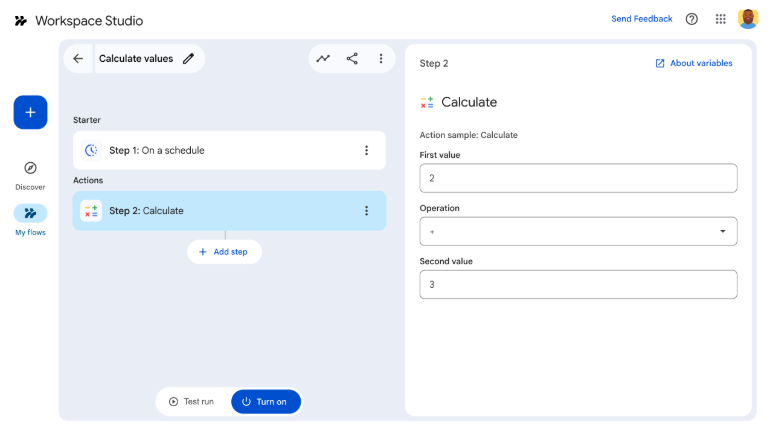
Flowsはこの課題を解決するために設計されており、画面上の操作だけでトリガー(起動条件)とアクション(実行内容)を組み合わせることができます。
たとえば、「特定の件名のメールを受信したら」というトリガーに対して、「スプレッドシートに行を追加する」「チャットに通知を送る」といったアクションをブロックのように繋げていくだけで完成します。
これにより、現場の業務を最も理解している担当者自身が、IT部門に依頼することなく、自分の手で業務効率化を実現できるようになります。
また、作成したフローは組織内で共有・再利用が可能であり、個人の業務改善だけでなく、チーム全体の生産性向上にも寄与します。
直感的なUIでありながら、分岐条件やループ処理といったロジックも組み込めるため、単純作業から複雑なワークフローまで幅広く対応できるのが魅力です。
【重要】2025年12月より「Google Workspace Studio」へ名称変更
Google Workspace Flowsは、その機能拡張とプラットフォームとしての進化に伴い、2025年12月より「Google Workspace Studio」へと名称が変更されました。
この変更は単なるリブランディングにとどまらず、Googleがこのツールを単なる「自動化機能」から「統合的なアプリ開発プラットフォーム」へと昇華させようとしていることを意味しています。
従来のFlowsは自動化フローの作成に特化していましたが、Studioになることで、AppSheetのようなアプリ構築機能や、GeminiをベースとしたAIエージェントの作成機能までもが統合されることになります。
ユーザーは「Google Workspace Studio」という一つの入り口から、業務フローの自動化、カスタムアプリの作成、そしてAIアシスタントの調整までを一元的に行えるようになります。
これにより、データの連携がよりスムーズになり、作成したフローをアプリの一部として呼び出すといった高度な連携も容易になります。
既存のFlowsユーザーにとっては、作成済みのフローはそのままStudio内の「フロー」として引き継がれるため、移行に伴う作業の手間はほとんどありませんが、画面のUIやメニュー構成がより開発者向けにリッチになっている点には注目が必要です。
2025年12月の一般提供開始(GA)に伴う戦略的な意図や公式アナウンスの詳細は、Googleの公式ブログで発表されています。 https://workspace.google.com/blog/product-announcements/introducing-google-workspace-studio-agents-for-everyday-work
AI「Gemini」がフロー作成や「判断」をサポートするのが最大の特徴
Google Workspace Flows(Studio)が他の自動化ツールと一線を画す最大のポイントは、Googleの生成AI「Gemini」が深く統合されている点です。
これは二つの側面でユーザーを強力にサポートします。
一つ目は「フロー作成の補助」です。
ユーザーが「メールで請求書が届いたら、ドライブに保存して経理担当にチャットで知らせて」と自然言語で指示を入力するだけで、Geminiが意図を理解し、適切なトリガーとアクションが設定されたフローの下書きを自動生成してくれます。
これにより、ゼロから設定を行う手間が省け、誰でも瞬時に自動化を開始できます。
二つ目は「フロー実行時の判断」です。
従来のツールでは「件名に”請求書”が含まれる場合」といった単純なルールベースの分岐しかできませんでしたが、Gemini連携機能を使えば「メールの文面から緊急度が高いと判断される場合」や「顧客からのクレームと思われる場合」といった、曖昧な基準での判断が可能になります。
AIが文脈を読み取り、次に進むべきルートを動的に決定するため、人間にしかできないと思われていた高度な判断業務まで自動化の範囲を広げることができるのです。
また、メールの要約を作成したり、返信文案をドラフトしたりといったコンテンツ生成もフロー内で完結します。
Geminiを使った業務効率化の具体的な活用事例や、すぐに使えるプロンプト集を以下の記事で紹介しています。合わせてご覧ください。
Google Workspace FlowsとGoogle Apps Script (GAS) の決定的な違い
「Flowsを使えばGASはもう不要なのか?」という質問をよく頂きますが、結論から言えば、この二つは競合するものではなく、補完し合う関係にあります。
Flowsはノーコードで素早く構築することに特化している一方、GASはコードによる精密な制御や大規模なデータ処理に長けています。
それぞれのツールの特性を理解し、業務の内容や自身のスキルセットに合わせて適切な手段を選択することが、自動化成功の鍵となります。
ここでは、両者の違いを明確にし、どのようなケースでどちらを使うべきか、そして両者を組み合わせる方法について解説します。
比較表:Flows vs GAS(難易度・開発時間・AI連携)
Google Workspace FlowsとGoogle Apps Script (GAS) の違いを理解するために、主要な観点で比較を行いました。
それぞれの特性を一目で把握することで、どちらのツールを採用すべきかの判断基準となります。
まず「開発難易度」ですが、Flowsはノーコードであり、プログラミング知識が不要なため、学習コストは極めて低いです。
一方、GASはJavaScriptベースのコードを書く必要があり、変数や配列、ループ処理などのプログラミング基礎知識が必須となるため、難易度は中〜高となります。
次に「開発時間」についてです。
FlowsはAIによる自動生成やテンプレート活用により、数分から数十分で実用的なフローが完成します。
対してGASは、コーディング、デバッグ、テストという工程が必要なため、数時間から数日かかることも珍しくありません。
「AI連携」の面では、FlowsはGeminiが標準で組み込まれており、追加設定なしで要約や判断機能を利用できます。
GASでもGemini APIを呼び出すことは可能ですが、APIキーの取得やリクエスト処理のコーディングが必要となり、実装の手間が大きく異なります。
最後に「メンテナンス性」です。
Flowsは視覚的なフロー図で処理が見えるため、担当者が変わっても引継ぎが容易です。
GASはコードの書き方に個人差が出やすく、ドキュメントがないとブラックボックス化しやすいというリスクがあります。
【Flowsが向いているケース】日常業務の自動化とAI活用
Google Workspace Flowsが真価を発揮するのは、日常的な定型業務を素早く自動化したい場合や、AIの力を借りて非定型な処理を行いたい場合です。
具体的には、メールの受信、フォームの回答、カレンダーの予定などをきっかけとして、複数のアプリをまたいで情報を連携させるようなタスクに最適です。
たとえば、「問い合わせメールが来たらチャットに通知する」「会議が終わったら議事録フォルダを作成する」といった業務は、Flowsを使えば数分で仕組み化できます。
また、AI活用が必須となるケースもFlowsの独壇場です。
「受信したメールの内容をAIに読ませて、ネガティブな内容なら上司にエスカレーションする」といった、人間の判断に近い処理を含めたい場合、GASでこれを実装しようとすると高度なプロンプトエンジニアリングやAPI実装が必要になりますが、Flowsなら「判断(Decide)」ステップを配置して日本語で指示を書くだけで実現できます。
現場の担当者が、「今困っているこの作業をなんとかしたい」と思ったその瞬間に、自分の手で解決策を作れるスピード感がFlowsの最大の強みであり、スモールスタートでの業務改善には最適の選択肢と言えます。
【GASが向いているケース】複雑なデータ処理や独自UI構築
一方で、Google Apps Script (GAS) が適しているのは、大量のデータを高速に処理する必要がある場合や、独自のユーザーインターフェース(UI)を持ったツールを作りたい場合です。
Flowsは一つひとつの処理をステップとして積み重ねるため、たとえば「スプレッドシートの1万行のデータを読み込み、特定の条件で集計して別のシートに書き出す」といった処理を行わせると、動作が遅くなったり、実行制限(クォータ)に引っかかったりする可能性があります。
GASであれば、配列処理などを駆使してメモリ上で高速に計算を行うことができ、大量データのバッチ処理には圧倒的な分があります。
また、独自のWebアプリやダイアログ画面を作成したい場合もGASの出番です。
Flowsはあくまでバックグラウンドで動くフローであり、ユーザーが操作する入力画面などを自由にカスタマイズすることはできません。
HTMLとCSSを使って社内ポータル用の申請フォームを作ったり、スプレッドシート上に独自のサイドバーメニューを表示させて業務アプリのように使わせたりしたい場合は、GASによる開発が必須となります。
このように、システムとしての堅牢性や処理能力、UIの柔軟性が求められる場面では、依然としてGASが強力な選択肢となります。
Flowsにおける日次実行回数やステップ数の上限など、具体的なシステム制約についてはこちらの公式ヘルプで詳しく解説されています。 https://support.google.com/workspace-studio/answer/16765942
FlowsからGASを呼び出す「カスタムステップ」という選択肢
実は、FlowsとGASは「どちらかを選ぶ」だけではありません。
Flowsには「カスタムステップ」という機能があり、これを使うことでFlowsの中からGASの関数を呼び出すことができます。
これにより、両者の「いいとこ取り」が可能になります。
たとえば、全体的な業務の流れやトリガーの設定、AIによる判断といった部分は、視覚的に分かりやすく管理しやすいFlowsで構築します。
そして、そのフローの途中にある「複雑な計算処理」や「社内独自のレガシーシステムとのAPI連携」といった、Flowsの標準機能では対応しきれない部分だけをGASで記述し、Flowsからパーツとして呼び出すのです。
この構成にすることで、メインのフローは非エンジニアでも修正可能な状態を保ちつつ、技術的に難しい部分はエンジニアがGASで部品化して提供するという、役割分担が可能になります。
メンテナンス性を維持しながら、機能的な限界を突破できるこの連携手法は、実務において非常に強力なパターンとなります。
GASで作ったスクリプトを「Flows用のアドオン」として社内に公開すれば、他の社員もその機能を自分のフロー内で自由に使えるようになるため、組織全体の開発効率も向上します。
Google Apps Scriptを用いてカスタムステップを作成する手順や、アドオン開発に関する技術的な仕様については、開発者向けガイドをご確認ください。 https://developers.google.com/workspace/add-ons/studio/build-a-step
【実務で使える】Google Workspace Flowsの活用事例5選
機能や仕組みが分かったところで、実際にどのような業務でGoogle Workspace Flowsが役立つのか、具体的なイメージを持ちたいところです。
多くの企業で共通して発生する課題に対し、FlowsとGeminiを組み合わせることで、どのような解決策が構築できるのかを厳選しました。
ここでは、明日からすぐに真似できる実践的な5つの活用事例を紹介します。
なお、フロー作成時に利用可能なすべてのトリガーとアクションのカタログリストは、公式ヘルプページで確認できます。 https://support.google.com/workspace-studio/answer/16444479
1. 【議事録】会議終了後に要約作成・ToDo抽出・メール送信まで自動化
会議にまつわる付帯業務は、多くのビジネスパーソンにとって時間の浪費となりがちです。
会議の録画データや文字起こしテキストはあっても、それを要約して関係者に共有し、決定事項をタスク化する作業には意外と手間がかかります。
Flowsを使えば、この一連のプロセスを完全自動化できます。
具体的には、Google Meetでの会議終了をトリガーとしてフローを起動させます。
まず、Meetの録画データや文字起こしファイルがドライブに保存されたことを検知します。
次に、Gemini連携ステップを使用し、その文字起こしテキストを読み込ませて「会議の要約」と「決定されたToDoリスト(担当者と期限付き)」を生成させます。
さらに、抽出されたToDoをGoogle TasksやAsanaなどのタスク管理ツールへ自動登録し、最後に要約文をメールあるいはチャットで参加者全員に送信して完了です。
これにより、議事録作成のために残業する必要がなくなり、会議の内容を即座にネクストアクションへと繋げることができます。
AIが要約を行うため、欠席者への共有もスムーズになり、情報の透明性が高まります。
2. 【メール対応】受信内容をAIが判断して担当者へ自動振り分け
日々届く大量のメールを仕分け、担当者に転送する業務は、単純ながらも精神的な負担が大きい作業です。
従来のフィルタ機能では、件名や送信元アドレスでしか振り分けができず、「件名は『質問』だが内容は『クレーム』」といったケースに対応できませんでした。
FlowsとGeminiの組み合わせなら、メールの「中身」を読んで判断することが可能です。
サポート窓口などの共有メールアドレスへの受信をトリガーにします。
受信したメールの本文をGeminiに解析させ、「技術的な質問」「見積もりの依頼」「クレーム・苦情」「その他」のどのカテゴリに当てはまるかを分類させます。
技術的な質問であればエンジニアチームのチャットルームへ通知し、見積もり依頼であれば営業担当のカレンダーにタスクを登録、クレームであれば即座にカスタマーサクセスマネージャーへSMS通知を送る、といった分岐処理を組むことができます。
さらに、AIに「一次返信案」を作成させ、下書きとして保存するところまで自動化しておけば、担当者は内容を確認して送信ボタンを押すだけで対応が完了します。
これにより、初動対応のスピードが劇的に向上し、顧客満足度のアップに貢献します。
3. 【日程調整】フォーム回答に応じてカレンダー登録とリマインド設定
採用面接や顧客との商談など、Googleフォームを使った日程調整は便利ですが、その後のカレンダー登録やリマインドメールの送信を手動で行っているケースは少なくありません。
Flowsを活用すれば、候補者や顧客がフォームを送信した瞬間に、すべての調整業務を完了させることができます。
Googleフォームからの回答送信をトリガーとしてフローを開始します。
回答に含まれる「希望日時」の情報を読み取り、Googleカレンダーの該当する日時に自動で予定を作成します。
この際、フォームに入力された名前や会社名、面接用URLなどをカレンダーの詳細欄に自動転記させることも可能です。
同時に、回答者に対して「日程確定メール」を自動送信します。
さらに工夫として、予定日の「前日」を待機(Wait)するステップを入れ、前日になったら自動でリマインドメールを送る処理を追加することもできます。
これにより、ダブルブッキングのリスクを減らし、リマインド漏れによる当日のキャンセルも防ぐことができます。
採用担当者や営業担当者は、調整業務から解放され、面接や商談そのものに集中できるようになります。
4. 【情報収集】特定トピックのニュースを毎朝収集・要約してチャット通知
競合他社の動向や業界の最新ニュースを毎朝チェックするのは重要ですが、あちこちのサイトを巡回するのは時間がかかります。
Flowsを使えば、自分専用のニュースキュレーションAIエージェントを作成できます。
これは「スケジュール実行」のトリガーを使い、毎朝決まった時間(例えば午前8時)に起動させます。
フローの中身としては、まずGoogle検索やRSSフィード連携を使って、指定したキーワード(例:「生成AI トレンド」「競合A社 新商品」)に関する最新記事のURLを収集します。
次に、収集した各記事の本文をGeminiに読み込ませ、「3行で要約」させます。
最後に、記事のタイトル、URL、そしてAIによる要約をまとめたレポートを作成し、SlackやGoogle Chatのチームチャンネル、あるいは自分のメールアドレスに送信します。
これにより、毎朝出社した時には既に重要なニュースが要約された状態で手元に届いており、情報収集にかける時間を大幅に短縮できます。
自分だけでなくチーム全体への情報共有も自動化されるため、組織全体の感度を高めることにも役立ちます。
5. 【文書管理】Googleドライブのファイル更新を検知して台帳を自動更新
契約書や請求書、仕様書など、Googleドライブ上のファイルが増えてくると、どのファイルが最新なのか、いつ誰が更新したのかを管理台帳(スプレッドシート)で管理する必要が出てきます。
しかし、ファイルを更新するたびに手動でスプレッドシートを書き換えるのは、記入漏れやミスの原因となります。
Flowsを使えば、ドライブ上の操作と台帳の更新を完全に同期させることができます。
特定のフォルダ内で「ファイルの新規作成」や「更新」が行われたことをトリガーにします。
ファイルがアップロードされると、Flowsがそのファイル名、URL、更新者、更新日時などのメタデータを取得します。
さらに、ファイルの中身(PDFやドキュメント)をGeminiに解析させ、「契約締結日」や「取引金額」などの重要項目を抽出させます。
そして、それらの情報を管理用のGoogleスプレッドシートの新しい行に追加、あるいは既存の行を更新します。
これにより、常に最新の状態が保たれたファイル管理台帳が自動的に生成され続けます。
管理者は台帳を見るだけで状況を把握でき、監査対応や検索性も大幅に向上します。
Google Workspace Flowsで自動化を始める手順と使い方
Flowsの魅力的な事例を見て、実際に試してみたいと思った方も多いでしょう。
Flows(Studio)は直感的に使えるツールですが、利用を開始するためには適切なライセンスや設定が必要です。
ここでは、導入から最初のフローを作成し、稼働させるまでのステップを分かりやすく解説します。
迷うことなくスムーズに自動化をスタートさせるためのロードマップとしてご活用ください。
利用に必要なプランとライセンス(Gemini for Google Workspace等)
Google Workspace Flows(Studio)を利用するためには、適切なGoogle Workspaceのエディションと、追加のアドオンライセンスが必要です。
基本的に、Flowsはビジネス向けのツールであるため、無料の個人用Googleアカウント(@gmail.com)では利用できないケースがほとんどです(※一部プレビュー版を除く)。
Business Standard以上のエディションを契約していることが前提となります。
さらに重要なのが、「Gemini for Google Workspace」アドオンの契約です。
Flowsの核心機能であるAI生成や判断機能を利用するには、このGeminiアドオンが必要不可欠です。
組織の管理者は、Google管理コンソールから対象ユーザーに対してこのライセンスを割り当てる必要があります。
また、Flows自体が組織内で「有効」に設定されているかも確認してください。
デフォルトではオフになっている場合もあるため、アプリの権限設定でFlows(およびStudio)の使用が許可されているか、また連携するGmailやドライブへのアクセス権限が付与されているかを事前にチェックしましょう。
環境さえ整えば、ブラウザからFlowsのホーム画面にアクセスするだけですぐに利用を開始できます。
組織内でのFlowsの有効化手順や、監査ログ、データ共有設定に関する管理者向けの詳細マニュアルはこちらです。 https://support.google.com/a/answer/16704187
AIにやりたいことを伝えてフローを自動生成する方法
環境が整ったら、早速フローを作成してみましょう。
最も簡単で推奨される方法は、Geminiのサポート機能を使って「やりたいこと」を伝える方法です。
Flowsの作成画面を開くと、画面中央あるいはサイドパネルにAIとの対話ウィンドウが表示されます。
ここに、自然な日本語で指示を入力します。
例えば、「Googleフォームから回答があったら、内容をメールで自分に送って」と入力してみてください。
するとGeminiがその意図を解析し、適切なトリガー(フォームの送信時)とアクション(Gmailの送信)を自動的に選択し、さらにそれらを線で繋いだフロー図の下書きを瞬時に生成してくれます。
この時点では細かな設定(どのフォームを使うか、メールの宛先はどこかなど)は空欄になっていますが、骨組みは完全に出来上がっています。
一からパーツを探して配置する必要がないため、初心者はもちろん、慣れたユーザーにとっても大幅な時短になります。
プロンプト(指示)を具体的に書けば書くほど、より完成に近いフローが生成されるため、「誰に」「どんな条件で」「何をしたいか」を明確に伝えるのがコツです。
テンプレートを活用して最短で自動化を実装する方法
AI生成と並んで便利なのが、Googleが公式に提供している「テンプレートギャラリー」の活用です。
Flowsのホーム画面には、「休暇申請の処理」「会議のフィードバック収集」「定期的なリマインダー」など、ビジネスで頻繁に使われるシナリオがあらかじめテンプレートとして用意されています。
これらはベストプラクティスに基づいて設計されているため、ゼロから作るよりも遥かに効率的で、ミスも少なくなります。
自分の目的に近いテンプレートを見つけたら、それをクリックしてコピーを作成します。
あとは、テンプレート内のプレースホルダー(仮の設定値)を自分の環境に合わせて書き換えるだけです。
例えば、「休暇申請」のテンプレートなら、承認者のメールアドレスを上司のアドレスに変更したり、申請データを保存するスプレッドシートを指定したりするだけで、すぐに実運用可能なフローが完成します。
テンプレートの中身を見ることで、「こういうロジックで組めばいいのか」という学習にもなるため、最初はテンプレートを触りながらFlowsの構造を理解していくのが上達の近道です。
作成したフロー(エージェント)のテストと有効化の手順
フローが完成したら、いきなり本番運用するのではなく、必ず「テスト実行」を行いましょう。
Flowsの編集画面には「テスト」や「実行」ボタンがあり、実際にトリガーを引くことなく、手動でフローを動かして動作確認ができます。
この際、実際にメールを送ったりデータを書き込んだりしてしまうと困る場合は、テスト用のダミーデータや自分のメールアドレスを使って挙動を確認します。
特にGeminiによる判断ステップを入れている場合は、想定通りの判断が行われるか、いくつかのパターンで入力を変えて試してみることを強くお勧めします。
テストで問題がないことが確認できたら、いよいよ「有効化(Activate)」を行います。
画面右上のスイッチをオンにすることで、フローが監視状態に入り、実際のトリガー(メール受信など)に反応して自動的に動くようになります。
有効化直後は、念のためログ機能を使って、エラーが出ていないか、意図した通りに処理が完了しているかをこまめにチェックすると安心です。
Flowsには実行履歴(ログ)が詳しく残るため、万が一エラーが起きた際も、どのステップで何が原因で止まったのかを簡単に特定し、修正することができます。
Google Workspace Flowsを利用する際の注意点
Google Workspace Flowsは非常に強力なツールですが、万能ではありません。
特にAIを活用する性質上、従来の手続き型プログラムとは異なるリスクや注意点が存在します。
思わぬトラブルや情報漏洩を防ぎ、安全に業務自動化を進めるために、運用前に必ず知っておくべき3つのポイントを解説します。
これらを理解した上で利用すれば、リスクを最小限に抑えつつ、最大限の恩恵を受けることができます。
AI(Gemini)の誤認・ハルシネーションへの対策
Geminiなどの生成AIには、事実に基づかない情報を生成したり、指示の意図を取り違えたりする「ハルシネーション(幻覚)」のリスクがつきものです。
Flows内でAIに判断や文章作成を任せる場合、100%の精度を期待するのは危険です。
例えば、重要な顧客への返信メールを完全にAI任せにして自動送信してしまうと、不適切な内容が送られ、信頼を損なう可能性があります。
対策としては、AIのアウトプットに対して必ず「人間の確認(Human in the loop)」のプロセスを挟むことです。
「AIが下書きを作成し、それを人間が確認して送信ボタンを押す」というフローにするか、あるいは「重要度が低い社内通知のみ完全自動化し、対外的なものは確認ステップを入れる」といったリスク管理が必要です。
また、AIへの指示(プロンプト)を具体的に記述し、「分からない場合は勝手に答えを作らず『不明』と出力して」といった制約を加えることでも、誤動作のリスクを減らすことができます。
あくまでAIはアシスタントであり、最終責任者は人間であることを忘れない設計が求められます。
ハルシネーションは生成AI利用における大きなリスクです。ハルシネーションを防ぐプロンプトや具体的な対策について、こちらの記事で詳しく解説しています。
社外・組織外へのデータ共有設定とセキュリティ権限
Flowsを使って情報の共有を自動化する際、最も注意すべきなのが「意図しない情報漏洩」です。
例えば、「ドライブにファイルが作成されたら、そのリンクをメールで送る」というフローを作った場合、そのメールの宛先設定を間違えると、社外の人に社外秘のファイルを公開してしまう恐れがあります。
Flowsはユーザーの権限で動作するため、そのユーザーがアクセスできるファイルであれば、フローを通じて外部へ持ち出すことが技術的に可能になってしまいます。
これを防ぐためには、まず組織の管理者がFlowsのデータアクセス範囲(スコープ)を適切に制限することが重要です。
また、フローを作成する個人としても、送信先のアドレスが社内ドメインに限定されているか、共有フォルダの権限設定が適切かを入念に確認する必要があります。
特に、外部サービス(SlackやSalesforceなど)と連携する場合は、その接続先が安全かどうか、不要なデータまで渡していないかをチェックしましょう。
自動化は便利ですが、その裏でデータがどのように流れるかを常に意識し、セキュリティの原則を守る運用が不可欠です。
“Agentic AI Services”としての法的定義や責任分界点を含む、最新のサービス利用規約についてはこちらをご参照ください。 https://workspace.google.com/terms/service-terms/
日本語プロンプトでの指示出しに関する現状の精度
Google Workspace Flows(Studio)は多言語に対応しており、日本語での指示出しやAI処理も可能です。
しかし、ベースとなっているモデルや開発環境の最適化は英語が先行しているケースが多く、複雑なニュアンスの日本語指示だと、AIが意図を正確に汲み取れない場合があります。
特に、「よしなにやって」といった曖昧な日本語や、主語が省略された文章は誤解釈の原因となります。
精度を高めるためのコツは、論理的で明確な日本語を使うことです。
「メールを処理して」ではなく、「受信したメールの本文から『請求金額』と『支払期限』を抽出し、数値として出力して」のように、入力と出力を明確に定義するプロンプトを心がけましょう。
また、もし日本語での挙動が不安定な場合は、プロンプトの一部を英語で記述してみると精度が向上することがあります。
日々モデルのアップデートにより日本語能力は向上していますが、現時点では「指示の出し方」に工夫が必要な場面があることを理解し、トライ&エラーで最適なプロンプトを見つける姿勢が大切です。
AIへの指示の出し方(プロンプト)の基本的な考え方や、業務に役立つ日本語プロンプト例については、こちらの記事で徹底解説しています。
Google Workspace Flowsに関するよくある質問
最後に、Google Workspace Flows(Studio)の導入を検討している方から頻繁に寄せられる質問とその回答をまとめました。
導入前の不安解消や、社内への説明にお役立てください。
無料の個人のGoogleアカウントでも利用できますか?
基本的には、Google Workspace Flowsは企業・組織向けの有料機能として提供されています。
そのため、無料のGmailアカウント(@gmail.com)では、フル機能の利用はできません。
ただし、Googleは開発者向けやプレビュー版として、一部の機能を個人アカウントにも開放する場合がありますが、業務利用を前提とした安定稼働やサポートを求めるなら、Business Standard以上の有料ライセンス契約が必須となります。
個人で試したい場合は、Google Workspaceの無料試用期間などを活用して、実際の機能を体験してみることをお勧めします。
スマホ(モバイルアプリ)からもフローの作成・編集は可能ですか?
2025年12月現在、フローの「作成」や詳細な「編集」は、PCのデスクトップブラウザからの利用に最適化されています。
スマートフォンのブラウザやモバイルアプリからは、作成済みのフローのステータス確認(実行履歴のチェックなど)や、フローのオン・オフの切り替えといった簡易的な操作は可能ですが、複雑なロジックを組んだり、画面上でコネクタを繋いだりする作業はPCで行う必要があります。
移動中にエラー通知を受け取り、スマホで緊急停止するといった運用は可能ですが、開発作業はPC環境で行うものと考えておいた方が良いでしょう。
AIが「判断」する時代の到来:Google Workspace Flowsが変える業務の定義
Google Workspace Flows(2025年12月よりGoogle Workspace Studioへ名称変更)の最大の革新は、単なる定型作業の自動化に留まらず、生成AI「Gemini」との深い統合によって「人間の判断」までをも代替可能にした点にあります。これにより、メールの文面から緊急度を判定して振り分けるといった、従来のルールベースでは不可能だった曖昧なタスクまで自動化の範囲が劇的に広がります。ただし、AIの特性上、ハルシネーション(誤認)のリスクは避けられないため、重要なプロセスには人間が最終確認を行う「Human in the loop」の設計が不可欠となります。
引用元:
Flowsは、統合的なアプリ開発プラットフォーム「Google Workspace Studio」へと進化し、Gemini連携によって曖昧な基準での判断業務を可能にします。一方、AIの誤認リスクへの対策として、AIのアウトプットに対して人間が確認プロセスを挟むリスク管理が求められます。(本記事「Google Workspace Flowsとは?」「利用する際の注意点」より要約)
まとめ
Google Workspace Flowsは、Geminiと連携することで、従来は人間が行っていた「判断」を伴う高度な業務自動化を実現する画期的なツールです。
しかし、その能力を最大限に引き出すためには、適切なライセンス契約や初期設定に加え、AIへの的確な指示出し(プロンプトエンジニアリング)やセキュリティに関する知識が必要となり、導入のハードルが高いと感じる企業も少なくありません。
「もっと手軽に、安全に生成AIを業務に取り入れたい」「社内に専門知識を持つ人材がいない」とお悩みの企業におすすめしたいのが、Taskhubです。
Taskhubは、日本初のアプリ型インターフェースを採用した生成AI活用プラットフォームで、すぐに業務で使える200種類以上の実用的なAIタスクがパッケージ化されています。
難しい設定や専門知識は一切不要で、必要な業務アプリを選ぶだけで、誰でも直感的にAIを活用した業務効率化をスタートできます。
Azure OpenAI Serviceを基盤としたエンタープライズレベルのセキュリティ体制に加え、経験豊富なAIコンサルタントによる導入サポートも完備しているため、安心して全社的なDXを推進できます。
まずは、Taskhubの具体的な機能や導入効果をまとめた【サービス概要資料】を無料でダウンロードしていただき、その手軽さと実用性をご確認ください。