
「Copilotを使えば資料作成があっという間に終わると聞いたけど、思ったような成果物が出てこない」
「指示の出し方が悪いのかな?結局自分で作った方が早い気がする…」
このように感じて、せっかく導入されたCopilotを使いこなせていない方も多いのではないでしょうか?
実は、Copilotから高品質なアウトプットを引き出すには、「プロンプト(指示出し)」に明確な型とコツが存在します。
本記事では、今日からすぐに業務で使える具体的なプロンプト例文と、各Officeアプリ(Excel、PowerPoint、Word)ごとの活用テクニック、そして指示出しの基本原則を徹底解説します。
企業の生成AI導入支援を行っている弊社が、実務で検証済みの「本当に使えるプロンプト」のみを厳選しました。
この記事を読めば、あなたのCopilot活用レベルは一気に向上し、毎日の業務時間が劇的に短縮されるはずです。ぜひ最後までお付き合いください。
Copilotプロンプトとは?基本とビジネスでの重要性
ここからは、Copilotプロンプトの基礎知識と、なぜビジネスシーンにおいてプロンプトの質が重要視されるのかを解説します。
- Copilotプロンプトの仕組みと重要性
- プロンプトの質でアウトプットの精度は大きく変わる
- 無料版CopilotとMicrosoft 365 Copilotでのプロンプトの違い
これらを理解することで、AIツールとしてのCopilotのポテンシャルを最大限に引き出す土台ができあがります。
それでは、一つずつ見ていきましょう。
Copilotプロンプトの仕組みと重要性
Copilotにおけるプロンプトとは、AIに対して行う「指示」や「質問」の記述のことを指します。
私たちが普段使っている言葉(自然言語)で入力されたテキストを、Copilotの裏側にある最新のLLM(ChatGPT 5.2など)が理解し、適切な回答や生成物を返してくれます。
最新モデルであるGPT-5.2の機能やリリース情報、前モデルとの具体的な違いについてはこちらの記事で詳しく解説しています。 合わせてご覧ください。
Microsoft Copilotの最大の特徴は、単にインターネット上の情報を検索して答えるだけでなく、「Microsoft Graph」と呼ばれる仕組みを通じて、あなたの組織内のデータ(メール、チャット、ドキュメント、カレンダーなど)と連携できる点です。
つまり、プロンプトを通じて「先週の会議の内容を踏まえて」といった指示が可能になるのです。
しかし、AIは人間の意図を100%察してくれるわけではありません。
曖昧な指示には曖昧な回答しか返ってきません。
ビジネスの現場でCopilotを真の相棒にするためには、AIが処理しやすい論理的で明確なプロンプトを作成するスキル、いわゆる「プロンプトエンジニアリング」の基礎理解が不可欠です。
仕組みを理解し、正しい入力を行うことが、業務効率化への第一歩となります。
こちらはMicrosoftが発表している働き方に関する調査レポートです。AIが労働市場に与える影響やトレンドについて詳しく解説されています。 合わせてご覧ください。 https://www.microsoft.com/en-us/worklab/work-trend-index
プロンプトの質でアウトプットの精度は大きく変わる
「Copilotが使い物にならない」と感じる原因の9割は、実はプロンプトの質にあります。
例えば、「提案書を作って」とだけ指示した場合と、「新規顧客向けのWebマーケティング支援サービスの提案書を、スライド5枚で作成して。ターゲットはIT知識の浅い経営層で、信頼性を重視したトーンで」と指示した場合では、出力される結果は雲泥の差となります。
前者の場合、AIは一般的な内容で当たり障りのない構成しか作れません。
一方、後者のように「誰に」「何を」「どのように」という具体的な条件(コンテキスト)を含めることで、AIは膨大なデータベースの中から最適な情報を選択し、ユーザーの意図に沿った精度の高いアウトプットを生成できます。
プロンプトの質を高めることは、単なる文章作成のテクニックではありません。
それは、AIという超高性能なエンジンに対し、正しい目的地とルートをセットするナビゲーションのようなものです。
質の高いプロンプトを入力すればするほど、Copilotはあなたの思考を拡張し、期待以上の成果を返してくれるようになります。
実務ですぐに活用できる、日本語対応のプロンプトテンプレート集をこちらの記事で紹介しています。 合わせてご覧ください。
無料版CopilotとMicrosoft 365 Copilotでのプロンプトの違い
Copilotには、Webブラウザで誰でも利用できる「無料版Copilot」と、企業向けライセンスである「Microsoft 365 Copilot」の大きく2種類が存在します。
プロンプトを作成する際は、自身がどちらを使っているかを意識する必要があります。
無料版は主にWeb検索と連携しており、一般的な情報の収集や要約、アイデア出しに強みがあります。
対してMicrosoft 365 Copilotは、Word、Excel、PowerPoint、TeamsなどのOfficeアプリに組み込まれており、社内のファイルやメールデータを参照できます。
そのため、Microsoft 365 Copilot向けのプロンプトでは、「/(スラッシュ)」を使って特定のファイルを参照させたり、「このExcelデータからグラフを作って」といったアプリ固有の操作を指示したりすることが可能です。
また、企業版はデータ保護の観点でも安全設計されており、入力したプロンプトがAIの学習データとして利用されることはありません。
業務で機密情報を扱う場合は、必ず企業向けライセンス環境でプロンプトを入力するようにしましょう。
それぞれの特性に合わせたプロンプトを使い分けることが重要です。
回答精度が劇的に上がる!Copilotプロンプトの書き方とコツ
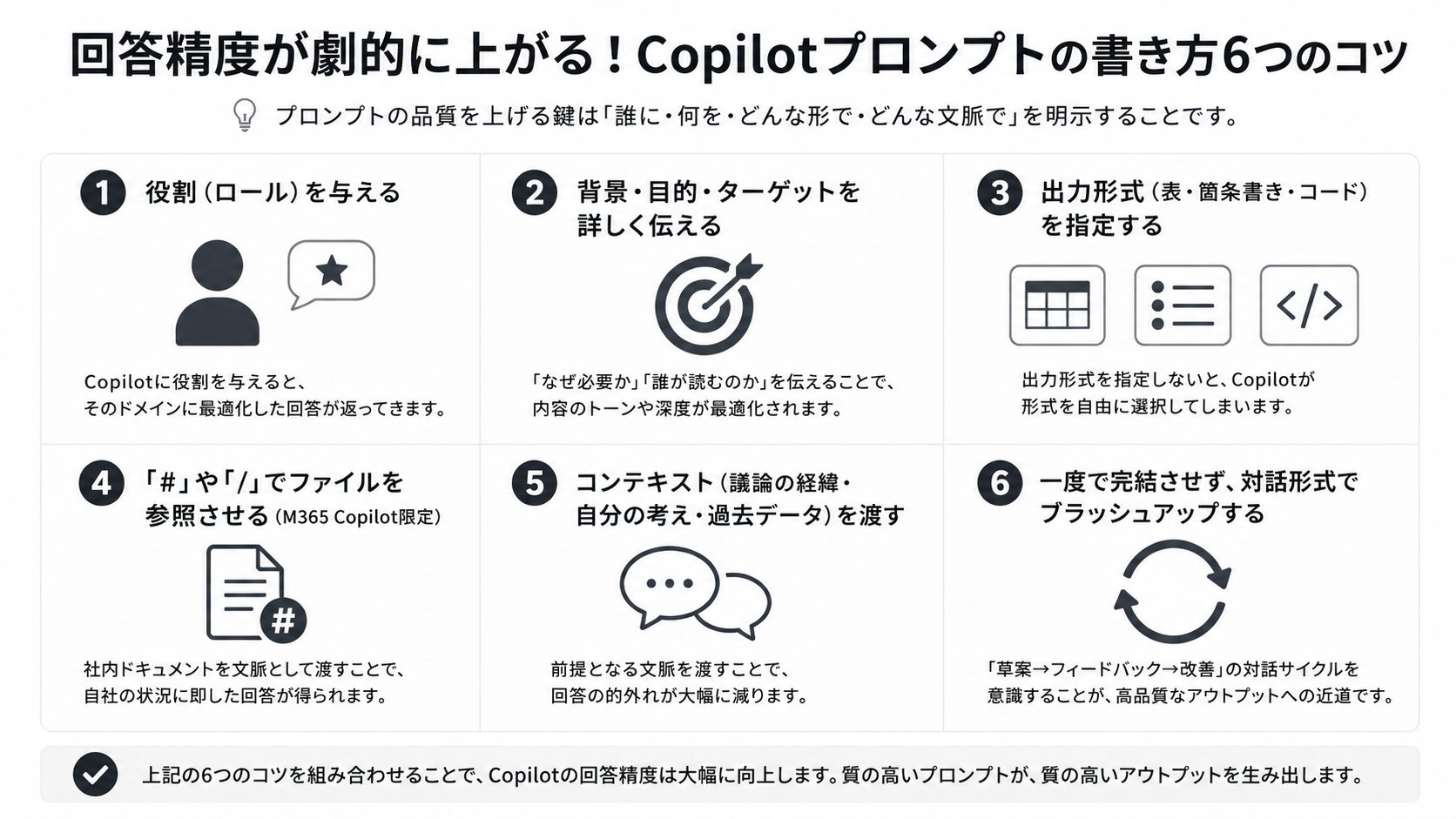
ここからは、Copilotから質の高い回答を引き出すための具体的なテクニックを5つ紹介します。
- 明確な指示と具体的な役割(ロール)を与える
- 背景情報・目的・ターゲットを詳しく伝える
- 出力形式(表、箇条書き、コードなど)を指定する
- 【重要】「#(ハッシュタグ)」や「/(スラッシュ)」を活用してファイルを参照する
- 一度で完結させず、対話(ラリー)で内容をブラッシュアップする
これらを意識するだけで、Copilotの回答精度は飛躍的に向上します。
明日からの業務ですぐに実践できる内容ばかりですので、ぜひ参考にしてください。
明確な指示と具体的な役割(ロール)を与える
Copilotに対して最も効果的なアプローチの一つが、AIに「役割(ロール)」を与えることです。
単に「文章を書いて」と頼むのではなく、「あなたは経験豊富なSEOコンサルタントです」や「論理的な思考が得意な経営戦略室のスタッフとして振る舞ってください」と冒頭で宣言します。
役割を定義することで、Copilotはその立場の専門家が使うような用語や視点、トーン&マナーをシミュレートして回答を生成するようになります。
例えば、マーケティングのアイデア出しであれば、「クリエイティブな広告プランナーとして、斬新なアイデアを10個出してください」と指示すれば、より独自性の高い回答が期待できます。
また、指示(タスク)そのものも明確にする必要があります。
「要約して」ではなく、「重要なポイントを3点に絞って、小学生でもわかる言葉で要約して」のように、制約条件を具体的に加えます。
「動詞」を明確にし、何をすべきかをはっきりさせることで、AIの迷いをなくし、意図した通りの挙動を促すことができます。
役割と明確な指示の組み合わせは、プロンプトの基本にして奥義と言えるテクニックです。
こちらは日本におけるプロンプトの第一人者が考案した「深津式プロンプト」の具体的な仕組みや活用事例について詳しく解説した記事です。 合わせてご覧ください。
背景情報・目的・ターゲットを詳しく伝える
人間同士の仕事の依頼でも、「なぜこの作業が必要なのか」「誰に向けた資料なのか」という背景情報がないと、良い成果物は生まれません。
Copilotに対しても全く同じことが言えます。
プロンプトの中に、タスクの背景(Context)、目的(Goal)、そしてターゲット(Target)を含めるようにしましょう。
例えば、メールの文案作成を依頼する場合であれば、以下のように情報を付加します。
「先日のシステムトラブルについて、既存顧客にお詫びのメールを送りたい(背景)。
目的は、状況の報告と今後の再発防止策を伝えて安心してもらうこと(目的)。
ターゲットは、IT用語に詳しくない担当者も含まれるため、専門用語は避けて平易な言葉を使うこと(ターゲット)」
このようにコンテキストを与えることで、Copilotは文脈を理解し、状況に最適化された文章を生成します。
逆にこれがないと、非常に機械的で冷たい印象のメールや、的外れな内容のアウトプットになってしまう可能性があります。
「情報を与えすぎるとAIが混乱するのでは?」と心配する必要はありません。
むしろ、情報は具体的であればあるほど、AIにとっての判断材料が増え、精度が高まります。
出力形式(表、箇条書き、コードなど)を指定する
Copilotからの回答を、後で自分で加工・修正するのは手間がかかります。
最初から「そのまま使える形式」で出力してもらうよう指定することで、業務効率はさらに上がります。
プロンプトの最後には、必ず希望する出力形式(Format)を明記しましょう。
例えば、競合他社の比較調査を依頼する場合は、「結果は比較表の形式で出力してください。列には、企業名、特徴、価格、強み、弱みを設定してください」と指示します。
プレゼン資料の構成案であれば、「スライド1枚ごとの構成を、箇条書きで出力してください」と指定します。
プログラミングコードが必要な場合は、「Pythonのコードブロックで出力し、各行にコメントを入れてください」と伝えます。
このように形式を指定しないと、Copilotはダラダラとした長文で回答してくることが多く、読むのに時間がかかってしまいます。
「表形式で」「マークダウン形式で」「CSV形式で」「HTMLで」など、具体的なフォーマットを指示することは、可読性を高め、次のアクション(資料への貼り付けなど)をスムーズにするための重要なテクニックです。
【重要】「#(ハッシュタグ)」や「/(スラッシュ)」を活用してファイルを参照する
Microsoft 365 Copilotを使いこなす上で最も重要な機能の一つが、ファイル参照機能です。
プロンプト入力欄で「/(スラッシュ)」キーを入力したり、Copilot Pages(コラボレーションキャンバス)を活用したりすると、関連するファイルやドキュメントをスムーズに連携できます。
ここから特定のWordファイルやExcel、PowerPointデータを選択することで、そのファイルの中身をAIに読み込ませることができます。
例えば、「/議事録_20240109.docx を参照して、決定事項を箇条書きでまとめて」といった指示が可能になります。
また、GitHub Copilotなどの開発者向けツールでは、「#(ハッシュタグ)」を使って特定のコードファイルやクラスを参照させることが一般的です。
これにより、手動でテキストをコピー&ペーストしてプロンプトに貼り付ける手間がなくなります。
この機能を使うことで、社内の独自情報や過去のナレッジをベースにした回答生成が可能になります。
AIの一般論ではなく、「自社の文脈」に即したアウトプットを得るためには、この参照機能を積極的に活用し、適切なソース(情報源)をCopilotに提示してあげることが鍵となります。
一度で完結させず、対話(ラリー)で内容をブラッシュアップする
Copilotとの対話は、一発勝負ではありません。
最初のプロンプトで完璧な回答が得られなくても、諦める必要はありません。
チャット形式の利点を活かして、続けて指示を出し、回答を修正・洗練させていくプロセスが重要です。
例えば、生成された文章が少し堅苦しいと感じたら、「もう少し親しみやすいトーンに書き直して」と追加で指示します。
内容が不足している場合は、「XXの視点が抜けているので、その点を追記して」と依頼します。
また、意図と違う回答が来た場合は、「そういう意味ではありません。私が意図していたのは〇〇です」と訂正を入れます。
このように、人間と会話するようにフィードバックを繰り返すことで、Copilotはあなたの好みや意図を学習し、徐々に精度を上げていきます。
一度の指示で100点を目指すのではなく、60点の回答を対話によって90点、100点へと近づけていくイメージを持つと、ストレスなく活用できます。
この「ラリー」こそが、生成AIを使いこなすための核心的なスキルです。
【Excel編】データ分析・業務効率化に使えるCopilotプロンプト例文
ExcelでのCopilot活用は、数式の作成から高度なデータ分析まで多岐にわたります。
こちらはCopilotを実務で最大限に活用するための具体的な事例や、導入による業務効率化の進め方について徹底解説した記事です。 合わせてご覧ください
ここでは、日常業務で頻出するシーンに合わせた実践的なプロンプトを紹介します。
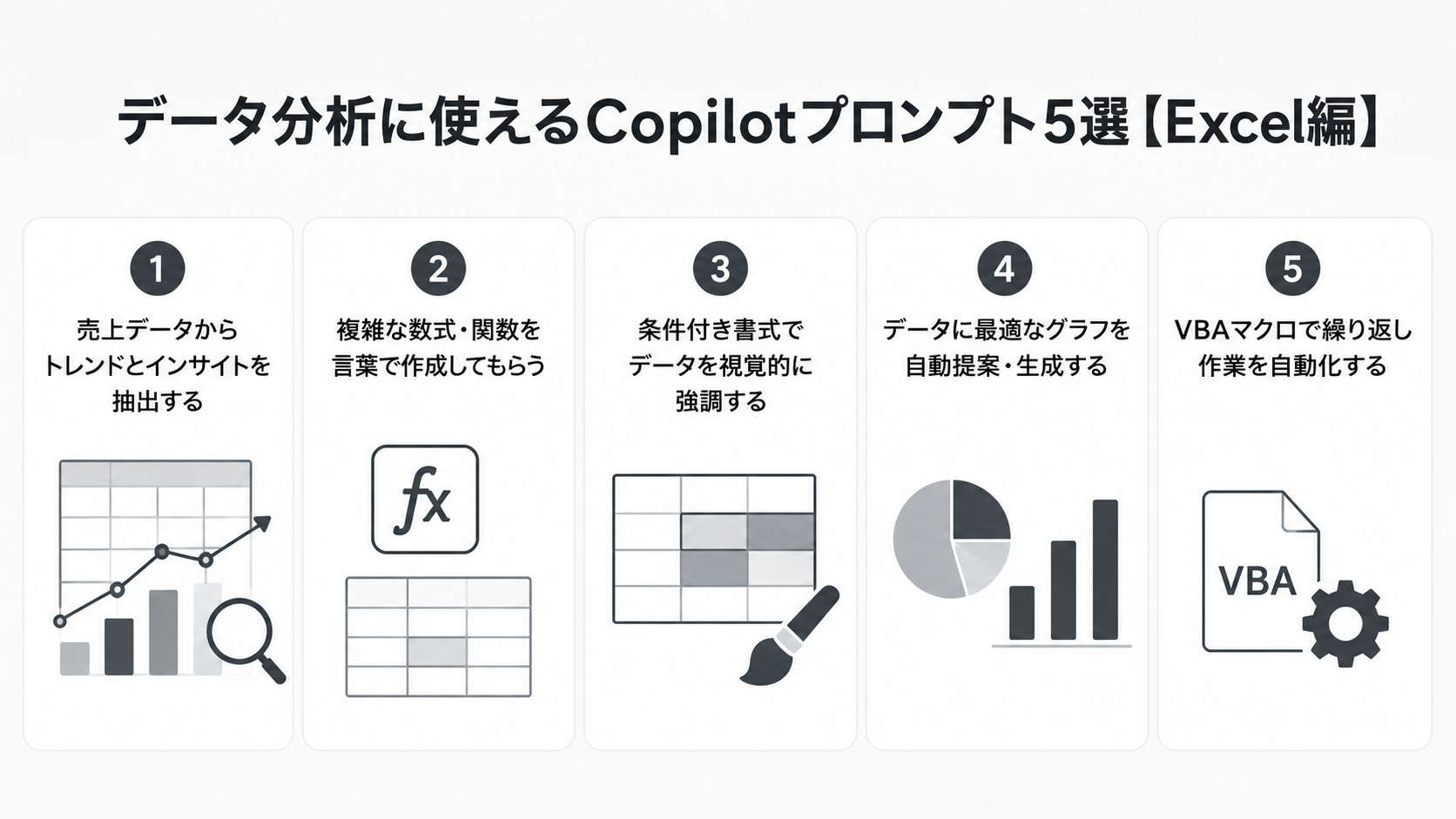
- 売上データからトレンド分析とインサイトを抽出するプロンプト
- 複雑な関数や数式を言葉だけで作成してもらうプロンプト
- 特定の条件に基づいてデータを強調・フィルタリングするプロンプト
- データテーブルを基に適切なグラフを作成するプロンプト
- Python in ExcelやVBAマクロで分析・自動化を行うプロンプト
これらを活用すれば、数字の海に溺れることなく、迅速に意思決定に必要な情報を引き出せるようになります。
※ExcelでCopilotを使用するには、データが「テーブル」形式になっている必要があります。
こちらはExcelでCopilotを使用するためのデータ形式や条件について解説した公式サポート記事です。 合わせてご覧ください。 https://support.microsoft.com/en-us/topic/format-data-for-copilot-in-excel-1604c8eb-57f1-4db1-8363-d53336228c65
売上データからトレンド分析とインサイトを抽出するプロンプト
大量の売上データが並んだExcelシートを前に、何から分析すればよいか迷うことはありませんか?
Copilotを使えば、データ全体を俯瞰し、人間では気づきにくい傾向や異常値を瞬時に発見してくれます。
「データ分析」ボタンを押すだけでも提案は出ますが、プロンプトで視点を指定するとより効果的です。
プロンプト例:
この売上データを分析して、四半期ごとの売上トレンドと、前年比で大きく成長している製品カテゴリーを3つ教えてください。また、売上が低下している要因と思われる点があれば指摘してください。
このプロンプトを使うと、Copilotは数字の羅列から意味のある情報を抽出し、要約テキストとして提示してくれます。
さらに、「この分析結果を新しいシートに追加して」と指示すれば、分析結果を別シートにまとめてくれるため、そのまま報告資料の素材として使うことも可能です。
時間の掛かる集計作業をスキップして、いきなり「考察」のフェーズから業務をスタートできるのが最大のメリットです。
複雑な関数や数式を言葉だけで作成してもらうプロンプト
Excel作業で最も躓きやすいのが、関数や数式の作成です。
「VLOOKUPとIF関数を組み合わせたいけど、式の書き方がわからない」といった場合でも、Copilotにやりたいことを日本語で伝えれば、正しい数式を提案してくれます。
プロンプト例:
C列の「購入日」から今日までの経過日数を計算し、30日以上なら「要フォロー」、それ以外なら「新規」と表示する数式をD列に追加するための関数を教えて。
プロンプト例(XLOOKUPの使用):
シート「商品マスタ」から、商品IDをキーにして商品名と単価を引っ張ってきたいです。XLOOKUP関数を使った数式を作ってください。
Copilotは数式を提示するだけでなく、その数式がどのような論理で動いているかの解説も加えてくれます。
これにより、単なるコピペで終わらず、関数の学習にも役立ちます。
複雑なネスト(入れ子)構造の数式も、自然言語で指示するだけで一発で生成できるため、数式エラーとの格闘時間を大幅に削減できます。
特定の条件に基づいてデータを強調・フィルタリングするプロンプト
重要なデータを見逃さないために、特定の条件に合致するセルに色を付けたり(条件付き書式)、データを絞り込んだりする作業も、Copilotなら会話形式で実行できます。
リボンのメニューから機能を探す手間が省けます。
プロンプト例:
売上金額が平均値を上回っているセルを緑色で塗りつぶしてください。また、利益率が10%未満の行は赤字で強調表示してください。
プロンプト例(フィルタリング):
担当者が「佐藤」で、かつステータスが「対応中」になっている案件だけを表示してください。
このように指示すると、Copilotが自動的に条件付き書式を適用したり、フィルターを設定したりします。
特に、複数の条件が重なるような複雑なハイライト処理を行いたい場合に重宝します。
視覚的にデータを整理することで、会議中の画面共有でも「どこを見ればいいか」が参加者全員に伝わりやすくなります。
データの「見せ方」を瞬時に整えてくれる機能と言えます。
データテーブルを基に適切なグラフを作成するプロンプト
データを可視化したいけれど、どのグラフを選べばいいかわからない、あるいはグラフ作成の手順が面倒だという場合にCopilotが役立ちます。
データの内容を理解し、最適なグラフタイプ(棒グラフ、折れ線グラフ、散布図など)を提案・作成してくれます。
プロンプト例:
月ごとの売上推移と、利益率の変化がわかるような複合グラフを作成して、新しいシートに配置してください。
プロンプト例(内訳の可視化):
地域別の売上シェアが一目でわかるように、円グラフを作成してください。データラベルにはパーセンテージを表示してください。
Copilotに任せることで、軸の設定や系列の選択といった細かい設定を自動で行ってくれます。
作成されたグラフは通常のExcelオブジェクトとして扱えるため、後から色やフォントを微調整することも可能です。
「とりあえずグラフ化して傾向を見たい」という探索的な分析フェーズにおいて、圧倒的なスピードアップを実現します。
Python in ExcelやVBAマクロで分析・自動化を行うプロンプト
毎月発生する請求書のフォーマット変換や、データの転記作業などは、マクロ(VBA)で自動化したい業務の代表格です。
CopilotはPython in Excelを用いた高度なデータ分析や、VBAによる定型作業の自動化コード生成を得意としています。
やりたい手順を順序立てて説明することで、動作するコードを書いてくれます。
プロンプト例:
「raw_data」シートにあるデータを、「report」シートに転記するVBAマクロを書いてください。
条件:
- B列の日付が今月のデータのみを対象とする。
- 転記した後、「raw_data」シートの該当データは削除する。
- 処理完了時にメッセージボックスで「転記完了」と表示する。
出力されたコードをVBE(Visual Basic Editor)に貼り付けるだけで、自動化ツールが完成します。
エラーが出た場合も、エラーメッセージをCopilotに伝えれば修正案を出してくれます。
プログラミングの専門知識がなくても、業務効率化ツールを自作できる時代になりました。
(※組織のセキュリティ設定によりマクロの実行が制限されている場合は確認が必要です)
【PowerPoint編】資料作成を短縮するCopilotプロンプト例文
PowerPointでの資料作成は、構成案の検討からデザイン調整まで多くの時間を要します。
Copilotを使えば、白紙の状態から一気にドラフト(たたき台)を作成したり、既存の資料をブラッシュアップしたりすることが可能です。
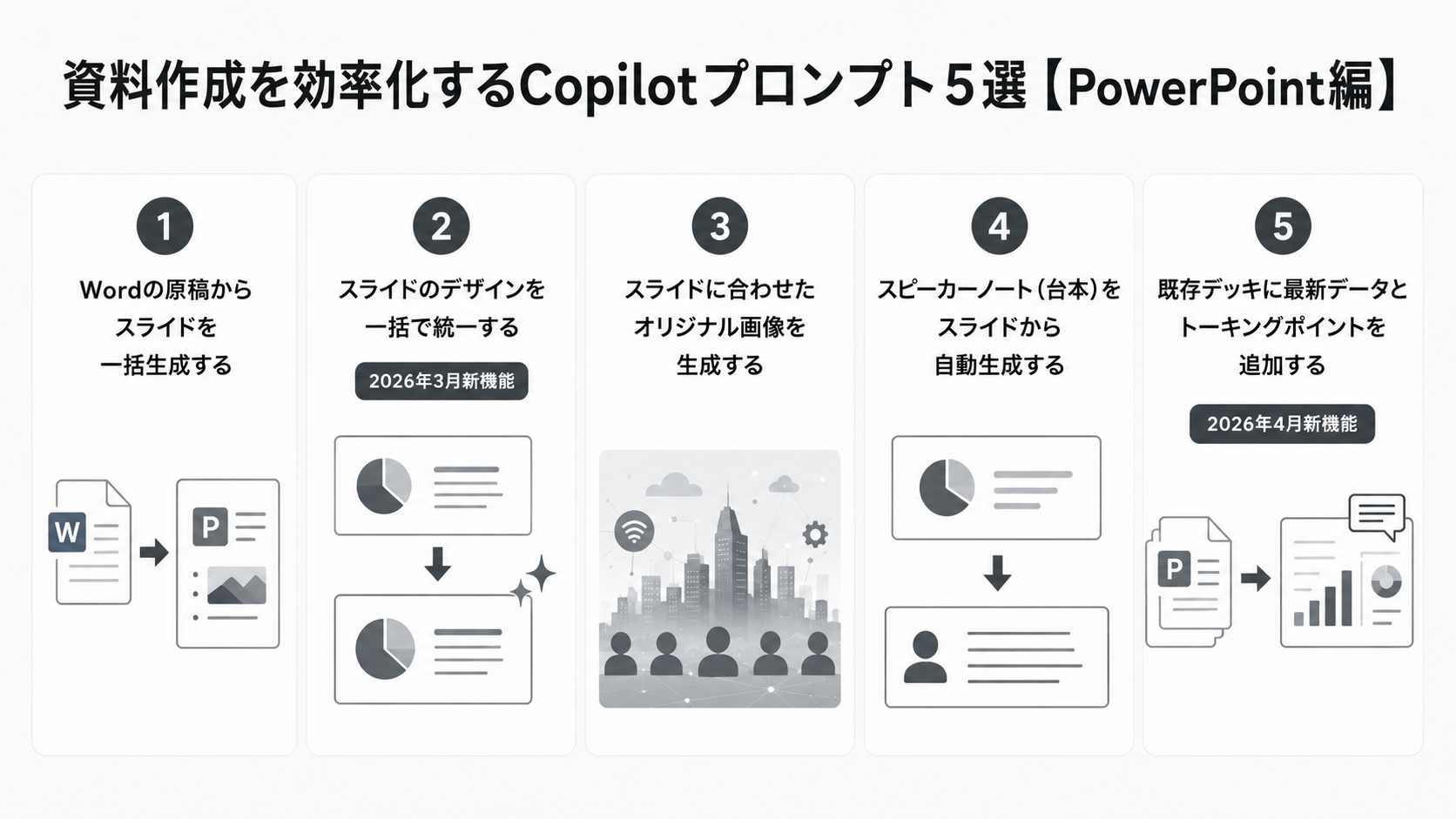
- Wordの原稿やメモからプレゼンスライドを一括生成するプロンプト
- 特定のスライドに最適な画像を生成・挿入するプロンプト
- スライドのデザインやレイアウト修正を指示するプロンプト
- プレゼン本番用のスピーカーノート(台本)を追加するプロンプト
ここでは、プレゼン作成のフローに沿って使えるプロンプトを紹介します。
Wordの原稿やメモからプレゼンスライドを一括生成するプロンプト
ゼロからスライドを作るのではなく、既にある企画書やメモ書きをベースにスライド化するのが最も効率的です。
Microsoft 365 Copilotでは、Wordファイルを指定して、その内容をPowerPointスライドに変換することができます。
プロンプト例:
/新規事業企画書.docx を参照して、10枚程度のプレゼンテーションを作成してください。投資家向けの説明資料として、市場規模と収益モデルを強調した構成にしてください。
このプロンプトを実行すると、CopilotはWordの内容を解析し、タイトル、箇条書き、適切な画像配置を含んだスライドセットを自動生成します。
生成されたスライドは完璧ではないかもしれませんが、骨組みとしては十分機能します。
あとは人間が微調整を加えるだけで完成するため、初稿作成にかかる時間を90%削減できると言っても過言ではありません。
ファイル参照機能(Context IQ)を最大限に活かせるユースケースです。
こちらは既存のファイルからプレゼンテーションを作成する具体的な手順について解説した記事です。 合わせてご覧ください。 https://support.microsoft.com/en-us/topic/create-a-presentation-from-existing-files-beb15deb-3241-4711-a480-9cbd8dc4d755
特定のスライドに最適な画像を生成・挿入するプロンプト
文字ばかりのスライドは退屈ですが、適切なフリー素材を探すのにも時間がかかります。
Copilot in PowerPointは、最新の画像生成AI(DALL-Eモデルなど)の機能を内蔵しており、スライドの内容に合ったオリジナル画像をその場で生成・挿入できます。
プロンプト例:
このスライドの右側に、近未来的なスマートシティのイメージ画像を生成して挿入してください。青と白を基調とした、清潔感のあるデザインにしてください。
プロンプト例(ストック画像の検索):
チームワークを象徴するような、ビジネスマンが握手している写真をストック画像から探して追加してください。
具体的な情景や色味、スタイル(写真風、イラスト風、3Dアート風など)を指定することで、プレゼンのトーンに合った画像を用意できます。
著作権を気にせずに使えるオリジナル画像を生成できる点は、資料作成において大きなアドバンテージとなります。
スライドのデザインやレイアウト修正を指示するプロンプト
「内容はいいけど、見た目がダサい」という悩みもCopilotが解決してくれます。
スライド上のテキストや画像の配置を整えたり、フォントを見やすく変更したりといったデザイン調整も、言葉で指示できます。
また、PowerPointの「デザイナー」機能と連携させることも有効です。
プロンプト例:
このスライドのテキストを3カラムのレイアウトに変更して、それぞれのポイントが見やすくなるようにアイコンを追加してください。
プロンプト例(フォント統一):
プレゼンテーション全体のフォントを「Meiryo UI」に統一し、タイトルの文字色を濃い青に変更してください。
Copilotに指示することで、手作業でテキストボックスを動かして位置合わせをするような細かい作業から解放されます。
視覚的な情報伝達効果を高めるためのレイアウト変更を、直感的な指示で行えるようになります。
プレゼン本番用のスピーカーノート(台本)を追加するプロンプト
スライドができたら、次は発表の練習ですが、何を話すか考えるのも一苦労です。
Copilotには、スライドに記載されている情報を読み取り、それを補足するための「スピーカーノート(発表者用メモ)」を自動生成する機能があります。
プロンプト例:
全てのスライドに対して、プレゼン用のスピーカーノートを追加してください。聴衆に語りかけるような、丁寧で自信に満ちた口調にしてください。各スライドで話すべき所要時間は1分程度を目安にしてください。
これにより、スライドごとの要点や、スライドには書かれていない補足説明がノート欄に記入されます。
これをベースに練習すれば、本番でのプレゼン品質が格段に向上します。
特に急いで資料を作らなければならない時、台本作成まで手が回らない状況で非常に頼りになる機能です。
【Word・文章作成編】文書作成を支援するCopilotプロンプト例文
WordでのCopilot活用は、単なる文章生成にとどまりません。
長文の要約、校正、そして構成案の作成など、執筆プロセスのあらゆる段階でパートナーとして機能します。
- 企画書やレポートの構成案を作成するプロンプト
- 契約書のチェック項目を洗い出しリスクを指摘してもらうプロンプト
- 文章のトーン&マナー(丁寧、親しみやすく等)を修正するプロンプト
- 長文を要約して箇条書きでまとめるプロンプト
これらのプロンプトを使えば、文章作成の負担を減らし、より内容の推敲に時間を割けるようになります。
企画書やレポートの構成案を作成するプロンプト
白い紙(空白のドキュメント)を前にして手が止まってしまう「ライターズブロック」を防ぐには、まずCopilotに構成案を出させるのが有効です。
テーマと目的を与えるだけで、論理的な章立てを提案してくれます。
プロンプト例:
「リモートワーク環境における社員のメンタルヘルス対策」に関する社内レポートを作成したいです。
現状の課題、具体的な対策案、期待される効果、導入スケジュールを含む構成案を作成してください。
提示された構成案を見て、「この章は不要」「ここに事例を入れたい」といった修正を加えることで、スムーズに執筆に入れます。
Copilotは一般的なビジネス文書の構造を学習しているため、抜け漏れのないしっかりとした骨組みを作ることが得意です。
まずはCopilotに「目次」を作らせることから始めましょう。
契約書のチェック項目を洗い出しリスクを指摘してもらうプロンプト
法務担当者でなくても、契約書の内容を確認しなければならない場面はあります。
Copilotに契約書を読み込ませ、注意すべき点やリスクの洗い出しを行わせることで、確認漏れを防ぐことができます。
プロンプト例:
/業務委託契約書案.docx をレビューしてください。
特に、当社の知的財産権が守られているか、解約条件が不利になっていないかという観点でチェックし、リスクがある箇所を箇条書きで指摘してください。
プロンプト例(比較):
/変更前契約書.docx と /変更後契約書.docx を比較して、変更された箇所を表形式でリストアップしてください。
もちろん最終的な判断は人間が行う必要がありますが、Copilotは数十ページのドキュメントを一瞬でスキャンし、懸念点をハイライトしてくれます。
「どこを重点的に読めばいいか」のアタリを付けられるため、契約確認業務のスピードと精度が向上します。
文章のトーン&マナー(丁寧、親しみやすく等)を修正するプロンプト
自分で書いた文章が「少し失礼に聞こえないか?」「堅苦しすぎて伝わりにくいのでは?」と不安になることがあります。
Copilotは文章の「書き換え(リライト)」も得意としています。
相手や状況に合わせて、最適なトーンに修正してもらいましょう。
プロンプト例:
以下の文章は、取引先への断りのメールです。関係性を壊さないように、角が立たない丁寧な表現に書き換えてください。
(ここに元の文章を貼り付け)
プロンプト例(要約してわかりやすく):
以下の技術的な説明文を、ITの知識がない営業担当者にも伝わるように、専門用語を使わずに平易な言葉で書き直してください。
自分の書いた文章をCopilotに添削させることで、より適切な表現を学ぶことができ、文章力の向上にも繋がります。
「もっと情熱的に」「もっと簡潔に」といった抽象的な指示でも、ニュアンスを汲み取って調整してくれます。
長文を要約して箇条書きでまとめるプロンプト
長いレポートや議事録、論文などを読む時間がない時、Copilotに要約を任せることで情報収集を効率化できます。
単に「要約して」と言うだけでなく、フォーマットを指定するのがコツです。
プロンプト例:
このレポートの結論と、そこに至る根拠となるデータを、箇条書きで3点にまとめてください。
プロンプト例(Q&A形式):
このマニュアルを読んで、初心者が抱きそうな質問と回答を5つ作成し、Q&A形式でまとめてください。
要約機能を使えば、ドキュメントの全体像を数秒で把握できます。
こちらはCopilotに読み込ませるドキュメントの長さやサイズに関するガイドラインです。精度を高めるために重要ですので、合わせてご覧ください。 https://support.microsoft.com/en-us/topic/keep-it-short-and-sweet-a-guide-on-the-length-of-documents-that-you-provide-to-copilot-66de2ffd-deb2-4f0c-8984-098316104389
要約を読んでから、詳細を確認すべき箇所だけを本文で読むというスタイルに変えることで、インプットの時間を大幅に短縮できます。
【Teams・Outlook編】コミュニケーションを効率化するCopilotプロンプト例文
日々の業務で最も時間を取られるのが、メール返信や会議です。
TeamsとOutlookに組み込まれたCopilot(Microsoft 365 Copilot)は、このコミュニケーションコストを劇的に下げてくれます。
- 会議の録音データから議事録とTo Doリストを作成するプロンプト
- 長いメールスレッドを要約して経緯を把握するプロンプト
- 状況や相手に合わせた適切なメール返信文を作成するプロンプト
- 会議の発言内容から参加者の感情や意図を分析するプロンプト
「会議に出なくても内容がわかる」「メールが一瞬で片付く」という体験は、一度味わうと戻れません。
会議の録音データから議事録とTo Doリストを作成するプロンプト
Teams会議の録画・文字起こし機能をオンにしておけば、会議終了後にCopilotに指示するだけで、完璧に近い議事録が生成されます。
もう議事録作成のためにメモを取る必要はありません。
こちらはTeams会議でのインテリジェントな要約機能(リキャップ)について解説した記事です。 合わせてご覧ください。 https://support.microsoft.com/en-us/office/recap-in-microsoft-teams-c2e3a0fe-504f-4b2c-bf85-504938f110ef

プロンプト例:
この会議の議事録を作成してください。決定事項、保留事項、そして各メンバーに割り当てられたタスク(To Do)を表形式でまとめてください。
プロンプト例(特定トピックの抽出):
会議の中で「予算」に関して議論されたポイントを抽出してください。誰がどのような懸念を示していましたか?
Copilotは発言者を識別しているため、「誰が何を言ったか」を正確に記録します。
また、会議中に途中参加した場合でも、「ここまで何が話されていましたか?」とリアルタイムで質問し、キャッチアップすることも可能です。
長いメールスレッドを要約して経緯を把握するプロンプト
CCで送られてくる大量のメールや、長期休暇明けの未読メールの山。
件名だけでは内容がわからず、スレッドを開いて過去のやり取りを遡るのは苦痛です。
OutlookのCopilot機能「Summary by Copilot」を使えば、スレッド全体を要約してくれます。
プロンプト例:
このメールスレッドの内容を要約してください。私が対応すべきアクションアイテムがあるかどうかも教えてください。
これにより、誰から始まって、どのような議論を経て、現在どのようなステータスにあるのかが一目でわかります。
重要なメールだけをピックアップし、優先順位をつけて処理することが可能になります。
状況や相手に合わせた適切なメール返信文を作成するプロンプト
メールの返信文を考えるのが面倒な時も、Copilotが代筆してくれます。
「返信のドラフト」機能を使えば、簡単な指示だけでプロフェッショナルなメールが完成します。
プロンプト例:
田中さんに対して、提案いただいた日程で会議が可能である旨の返信を書いてください。
ただし、冒頭で資料送付のお礼を述べ、会議場所はオンラインを希望する旨も付け加えてください。
Copilotはメールの文脈(相手との関係性や過去のやり取り)もある程度考慮して文章を生成します。
生成された文章の長さを「短く」「長く」調整したり、トーンを「カジュアル」「フォーマル」に変えたりすることもボタン一つで可能です。
会議の発言内容から参加者の感情や意図を分析するプロンプト
単なる文字起こしだけでなく、Copilotは会話の雰囲気や感情の分析も可能です。
これは、商談の振り返りや、チームのモチベーション管理に役立ちます。
プロンプト例:
会議の中で、参加者が最もポジティブな反応を示したトピックは何でしたか?
逆に、懸念や不安を示していた場面はどこですか?具体的な発言を引用して教えてください。
これにより、表面的な合意だけでなく、潜在的な課題や相手の本音を探るヒントを得られます。
「あの時のクライアントの反応はどうだったか?」を客観的なデータとして振り返ることができる、AIならではの機能です。
【開発・プログラミング編】GitHub Copilot活用プロンプト例文
エンジニアにとって、GitHub Copilotはもはや必須のツールとなりつつあります。
こちらはGitHub Copilotが開発者の生産性と幸福度に与える影響を定量的に調査したレポートです。 合わせてご覧ください。 https://github.blog/news-insights/research/research-quantifying-github-copilots-impact-on-developer-productivity-and-happiness/

コードの補完だけでなく、チャット機能を使ったデバッグやリファクタリングの指示が強力です。
- コメントからコードを自動生成するプロンプト
- 既存コードのバグを発見し修正案を出してもらうプロンプト
- 複雑なコードの解説(ドキュメント作成)を依頼するプロンプト
- 単体テストコードを自動作成してもらうプロンプト
開発スピードと品質を同時に高めるためのプロンプトを見ていきましょう。
コメントからコードを自動生成するプロンプト
やりたい処理をコメントとして記述するだけで、GitHub Copilotがその下の行にコードを提案してくれます。
これは「インラインでのプロンプト」とも言えます。
プロンプト例(コード内のコメントとして記述):
// ユーザーIDを受け取り、データベースからユーザー情報を取得する関数。
// ユーザーが存在しない場合はエラーを返し、存在する場合はJSON形式で返す。
このコメントを書いた直後に改行すると、Copilotが関数の実装コードをグレーの文字で提案(ゴーストテキスト)してきます。
Tabキーを押すだけで実装が完了します。
ライブラリの正確なメソッド名や引数を覚えていなくても、コメントで意図を伝えれば適切なAPIを呼び出してくれます。
既存コードのバグを発見し修正案を出してもらうプロンプト
コードが動かない時、エラーログとにらめっこする時間をCopilotが短縮してくれます。
GitHub Copilot Chatを使えば、エラーの原因特定から修正コードの提示まで対話形式で行えます。
プロンプト例:
このコードを実行すると「IndexOutOfBoundException」が発生します。
原因を特定し、修正したコードを提示してください。
@workspace #main.py (※対象ファイルを指定)
Copilotはコードの論理的な誤りを指摘し、「ここで配列の範囲外にアクセスしています」といった解説と共に、修正版のコードを提示してくれます。
デバッグにかかるストレスを大幅に軽減できる機能です。
複雑なコードの解説(ドキュメント作成)を依頼するプロンプト
他人が書いたコードや、昔自分が書いた複雑なコード(レガシーコード)を解読するのは大変です。
Copilotに解説を求めることで、コードリーディングの時間を短縮できます。
プロンプト例:
この選択した関数の処理内容を、ステップバイステップで日本語で解説してください。
また、この関数が依存している外部ライブラリについても説明してください。
難解なアルゴリズムも、平易な言葉で説明してくれるため、新しいプロジェクトに参画した際や、引き継ぎ資料を作成する際に非常に役立ちます。
「このコードは何をしているのか?」を瞬時に理解できる強力なサポーターです。
単体テストコードを自動作成してもらうプロンプト
品質担保のためにテストコードは必須ですが、書くのは退屈で時間がかかる作業です。
Copilotはテストケースの網羅性を考慮したテストコードを自動生成します。
最近では /tests コマンドや、実装計画からコーディングまで行えるCopilot Workspaceなどの機能も充実してきています。
プロンプト例:
このクラスの全てのパブリックメソッドに対する単体テスト(Unit Test)を作成してください。
正常系だけでなく、異常系(null入力や境界値)のテストケースも含めてください。フレームワークはJUnitを使用してください。
これにより、手動では見落としがちなエッジケース(境界値)も含めたテストコードが一瞬で生成されます。
開発者は生成されたテストを実行し、微調整するだけで済むため、テスト駆動開発(TDD)のサイクルを高速に回すことができます。
便利なCopilotプロンプトを管理・保存・共有する方法
良いプロンプトを作っても、毎回入力するのは手間です。
また、チーム内で効果的なプロンプトを共有すれば、組織全体の生産性が上がります。
ここでは、プロンプト資産を有効活用する方法を紹介します。
- Copilot Lab(コパイロット ラボ)を活用してプロンプトを保存する
- チーム内で効果的なプロンプトを共有する運用ルール
- Microsoft公式のプロンプト集・テンプレートを活用する
Copilot Lab(コパイロット ラボ)を活用してプロンプトを保存する
Microsoftは「Copilot Lab」というプラットフォームを提供しており、ここでお気に入りのプロンプトを管理できます。
Copilot Labは、プロンプトの作成、保存、共有を行うためのハブとして機能します。
活用方法:
自分が作成してうまくいったプロンプトやカスタムエージェント(Agent)の設定を、Copilot Labの「お気に入り」や「マイプロンプト」に保存しておきます。
次回からは、そこから呼び出すだけで同じ指示を実行できます。
また、Copilot LabにはMicrosoftが用意した推奨プロンプト集もあるため、そこからヒントを得てカスタマイズすることも可能です。
自分だけの「必勝パターン」をここに蓄積していきましょう。
チーム内で効果的なプロンプトを共有する運用ルール
個人の生産性が上がっても、組織全体で活用できなければ効果は限定的です。
社内のチャットツール(Teamsなど)に「Copilotプロンプト共有チャンネル」を作成し、うまくいった事例を共有し合う文化を作りましょう。
共有フォーマット例:
- 目的: 議事録の要約
- 使用したプロンプト: (ここにプロンプトを貼り付け)
- コツ: 先に「役割」を指定すると精度が上がりました。
このように、単なるテキストだけでなく「どのような意図でどう工夫したか」というナレッジもセットで共有することが重要です。
良いプロンプトは社内の資産としてWikiや社内ポータルにまとめ、新入社員でもすぐにCopilotを使いこなせる環境を整えましょう。
Microsoft公式のプロンプト集・テンプレートを活用する
自分でゼロから考えなくても、Microsoftは公式サイトや「Copilot Lab」内で、多くの検証済みプロンプトを公開しています。
「Copilot Prompts Gallery」などを検索すると、職種別(人事、営業、マーケティングなど)やアプリ別のおすすめプロンプトが見つかります。
まずは公式のテンプレートをそのまま使ってみて、そこから自社の業務に合わせて少しずつ言葉を変えていく「守破離」のアプローチが、最短でプロンプトを習得する近道です。
最新の機能追加に合わせて新しいプロンプトも随時公開されるため、定期的にチェックすることをおすすめします。
Copilotプロンプトを利用する際の注意点とリスク対策
Copilotは強力ですが、万能ではありません。
企業で利用する際には、セキュリティや情報の正確性について正しい知識を持っておく必要があります。
- 機密情報や個人情報をプロンプトに入力しない
- 生成された情報のファクトチェック(事実確認)を徹底する
- 著作権侵害のリスクとコンプライアンス遵守について
これらを守らないと、思わぬトラブルに繋がる可能性があります。
機密情報や個人情報をプロンプトに入力しない
Microsoft 365 Copilot(企業版)は、入力データがAIの学習に使われない仕様になっていますが、それでもセキュリティの基本原則として、不必要な機密情報の入力は避けるべきです。
特に、無料版のCopilotやChatGPTなどを併用している場合は注意が必要です。無料版の多くは、入力データを学習に利用する規約になっていることがあります。
対策:
顧客の個人名、クレジットカード番号、未発表のインサイダー情報などは、プロンプトに直接書き込まず、「A社」「プロジェクトX」のように匿名化・抽象化して入力する癖をつけましょう。
企業版Copilotであっても、生成されたログが社内管理者に閲覧される可能性はあるため、コンプライアンスに反するような入力は厳禁です。
こちらはMicrosoft 365 Copilotにおけるデータ、プライバシー、セキュリティの取り扱いについて解説した公式ドキュメントです。 合わせてご覧ください。
- Microsoft 365 Copilot Search を含むMicrosoft 365 Copilotは、Microsoft 365 商用のお客様 (一般データ保護規則 (GDPR) や欧州連合 (EU) のデータ境界など) に対する既存のプライバシー、セキュリティ、コンプライアンスに関するコミットメントに準拠しています。
- Microsoft Graph 経由でアクセスされるプロンプト、応答、データは、Microsoft 365 Copilot で使用されるものを含め、基礎 LLM のトレーニングには使用されません。
- Microsoft 365 Copilotは複数の保護で動作します。これには、有害なコンテンツのブロック、保護された素材の検出、プロンプトインジェクション(脱獄攻撃)のブロックが含まれますが、これらに限定されません。
- Microsoft 365 Copilotエクスペリエンス内のアントロピック モデルは、Microsoft 製品使用条件およびデータ保護補遺に基づき提供されます。 Anthropic モデルには、Anthropic によってインスタンス化および運用される保護が組み込まれており、迅速な応答で有害なコンテンツが返されるのを防ぎます。 Anthropic のセーフガードの詳細については、こちらをご覧ください。
- Anthropic モデルは、EU データ境界の範囲外であり、使用可能な場合は国内の LLM 処理コミットメントです。 詳細については、「 Microsoft Online Services のサブプロセッサとしての Anthropic」を参照してください。
引用:https://learn.microsoft.com/ja-jp/copilot/microsoft-365/microsoft-365-copilot-privacy
生成された情報のファクトチェック(事実確認)を徹底する
AIはもっともらしい嘘をつくことがあります(ハルシネーション)。
特に、数値データや歴史的な事実、法律の条文などについては、Copilotの回答を鵜呑みにしてはいけません。
対策:
Copilotが出力した情報の「ソース(出典)」を確認しましょう。Microsoft 365 Copilotは、回答の根拠となったファイルやWebサイトへのリンクを表示してくれることが多いです。
必ず元データに当たり、数字が合っているか、解釈が間違っていないかを人間がダブルチェックしてください。
最終的な責任はAIではなく、それを利用した人間にあることを忘れないでください。
こちらはAIのハルシネーションを防ぐプロンプトについて解説した記事です。 合わせてご覧ください。
著作権侵害のリスクとコンプライアンス遵守について
Copilot(特に画像生成機能やコード生成機能)が生成したコンテンツが、既存の著作物に酷似してしまうリスクもゼロではありません。
また、Web検索機能を通じて取得したテキストをそのまま自社のコンテンツとして公開すると、剽窃(盗用)とみなされる可能性があります。
対策:
生成された文章や画像を、そのまま社外向けの公式資料やWebサイトに掲載する場合は、必ず著作権チェックやリライトを行ってください。
社内利用であれば問題になるケースは少ないですが、公に発表するものについては、人間がオリジナリティを加えるプロセスを挟むことが、リスク管理として重要です。
Copilotプロンプトがうまくいかない時の対処法
最後に、何度やっても思った通りの回答が得られない時のレスキュー策を紹介します。
AIも道具ですから、使い手のアプローチ次第で結果は変わります。
指示が複雑すぎる場合はタスクを分割する
エラーが出る場合の言い換えテクニック(「これ以上プロンプトを送信できません」等)
指示が複雑すぎる場合はタスクを分割する
「分析して、グラフを作って、その結果をスライドにして、メールの下書きも書いて」というように、一度に多くのタスクを詰め込むと、Copilotは処理しきれずに一部の指示を無視したり、精度が落ちたりします。
対処法:ステップ・バイ・ステップで指示する
- まず「データを分析して」と指示し、結果を確認する。
- 次に「その分析結果をグラフにして」と指示する。
- 最後に「それをスライドにまとめて」と指示する。
このように、複雑なタスクを小さな工程に分解し、一つずつ完了させていくことで、確実な成果物を得ることができます。
急がば回れ、の精神が大切です。
エラーが出る場合の言い換えテクニック(「これ以上プロンプトを送信できません」等)
Copilotを使っていると、「回答できません」「これ以上のプロンプトは送信できません(会話の制限回数に達した)」といったエラーに出くわすことがあります。
また、ポリシー違反(不適切なコンテンツ)と誤判定されて回答が拒否されることもあります。
対処法:
- トピックを変える: 「新しいチャット」ボタンを押して、会話の履歴をリセットしてください。前の文脈がノイズになっている可能性があります。
- 言い方を変える: 「ハッキングの方法を教えて」は拒否されますが、「セキュリティシステムをテストするための脆弱性診断の手順を教えて」といえば、正当な業務として回答される場合があります。
- 英語で聞いてみる: 日本語ではうまく処理できない内容でも、英語でプロンプトを入力するとスムーズに回答されるケースがあります。
エラーが出ても諦めず、アプローチを変えて試行錯誤することが、Copilotマスターへの道です。
Copilotで「成果を出す人」と「時間を浪費する人」の決定的な差
Copilotを導入したのに、かえって修正作業に追われたり、期待した回答が得られずに結局自分でやり直したりしていませんか。実は、AIツールを使いこなして劇的に生産性を上げる人と、そうでない人の違いは、AIの性能ではなく、ユーザー側の「指示の出し方(プロンプト)」にあります。多くの現場で目撃されてきた、AIを真の相棒にするための思考法と実践テクニックを、導入支援のプロフェッショナルの視点から解説します。
【警告】AIへの「丸投げ」は時間の無駄遣いになる
「とりあえず何かいい感じの提案書を作って」といった曖昧な指示は、Copilotにとって最も処理が難しい命令です。背景情報や目的が不明確なままでは、AIは当たり障りのない一般的な回答しか生成できません。その結果、人間が後から大幅に手直しをする羽目になり、トータルの作業時間はむしろ増えてしまいます。
成果を出せない人はAIを「魔法の杖」だと思い込み、思考を停止して丸投げします。一方で、成果を出す人はAIを「優秀だが指示待ちの新人アシスタント」と捉え、文脈や制約条件を言語化して伝えています。この意識の差が、アウトプットの質を左右する最大の要因です。
【実践】AIのポテンシャルを引き出す3つの「指示出し」テクニック
では、具体的にどのように指示を出せばよいのでしょうか。Copilotの回答精度を飛躍的に高めるためには、以下の3つの要素をプロンプトに組み込むことが重要です。
テクニック①:AIに「役割」を与えて専門家になりきらせる
単に「書いて」と頼むのではなく、「あなたは経験豊富なマーケティングコンサルタントです」「論理的な経営戦略スタッフとして振る舞ってください」と、役割(ロール)を定義しましょう。これにより、AIはその立場の専門家が使う用語や視点、トーンをシミュレートし、回答の深度が一気に増します。
テクニック②:「背景・目的・ターゲット」をセットで伝える
人間への依頼と同様に、AIにもコンテキスト(文脈)が必要です。「なぜこの資料が必要なのか(背景)」「誰に何を伝えたいのか(目的・ターゲット)」を詳細に伝えましょう。情報が具体的であればあるほど、AIは判断材料が増え、あなたの意図に沿った精度の高いアウトプットを返してくれます。
テクニック③:「#」や「/」で社内データを参照させる
Microsoft 365 Copilotの真骨頂は、社内データとの連携です。プロンプト内で「/(スラッシュ)」や「#」を活用し、関連する議事録や企画書を直接参照させましょう。「/議事録.docx を参照して要点をまとめて」と指示すれば、一般論ではなく、自社のプロジェクトの文脈に即した具体的な回答が得られます。
引用元:
企業の生成AI導入支援を行う専門チームが、実務におけるCopilot活用事例と検証結果を基に、アウトプットの精度を最大化するためのプロンプトエンジニアリングの原則を体系化しました。(生成AI導入支援企業による実証レポート、2026年)
まとめ
企業においては、Copilotのような高度なAIツールが導入されても、「プロンプトの作成が難しい」「使いこなせる人材が一部に限られる」といった課題により、全社的な業務効率化が進まないケースが散見されます。
より手軽に、かつ即効性のある形で生成AIを活用したい企業におすすめしたいのが、Taskhub です。
Taskhubは、日本初のアプリ型インターフェースを採用した生成AI活用プラットフォームで、200種類以上の実用的なAIタスクがあらかじめパッケージ化されています。
メールの作成や議事録の要約、データ分析など、日常業務に必要な機能が「アプリ」として用意されているため、ユーザーは複雑なプロンプトを考える必要がなく、直感的な操作だけでAIの恩恵を受けることができます。
また、Azure OpenAI Serviceを基盤としているため、企業が最も懸念するデータセキュリティや情報漏えいへの対策も万全です。
さらに、導入時にはAIコンサルタントによる手厚いサポートが受けられるため、AIリテラシーに不安がある企業でも安心して利用を開始できます。
高度なスキルがなくても、誰もが初日から業務効率化を実現できるTaskhubで、御社のDXを確実に成功させましょう。
まずは、具体的な機能や活用事例を網羅した【サービス概要資料】を無料でダウンロードして、その利便性を確かめてください。