
「ChatGPTを使って英会話の練習ができるって聞いたけど、どうやって設定するの?」
「英語の勉強に使ってみたけれど、AI相手だと会話が続かなくてすぐにやめてしまった…。」
このような悩みを抱えている方も多いのではないでしょうか?
実は、適切な設定と効果的なプロンプトを活用することで、ChatGPTは24時間いつでも利用できる最強の英会話パートナーになります。
本記事では、今日からすぐに使える具体的な10個のプロンプト例と、PCやスマホでの設定手順、そしてAI英会話の効果を最大化するためのコツについて解説しました。
SEOと生成AIの専門家として活動している筆者が、実際に学習効果を実感している方法のみを厳選してご紹介します。
きっとあなたの英語学習の役に立つはずですので、ぜひ最後までご覧ください。
ChatGPTで英会話学習を行う方法
まずは、ChatGPTを使って英会話学習を始めるための基本的な準備について解説します。
- パソコン(PC)で行う設定・手順
- スマホ(iPhone/Android)で行う設定・手順
- 音声会話ができない・続かない時の確認ポイント
ChatGPTはテキストでのチャットだけでなく、高度な音声会話機能を備えています。
デバイスごとの設定方法や、スムーズに会話を始めるためのポイントを押さえておくことで、ストレスなく学習をスタートできるでしょう。
それでは、それぞれの設定手順について詳しく見ていきます。
パソコン(PC)で行う設定・手順
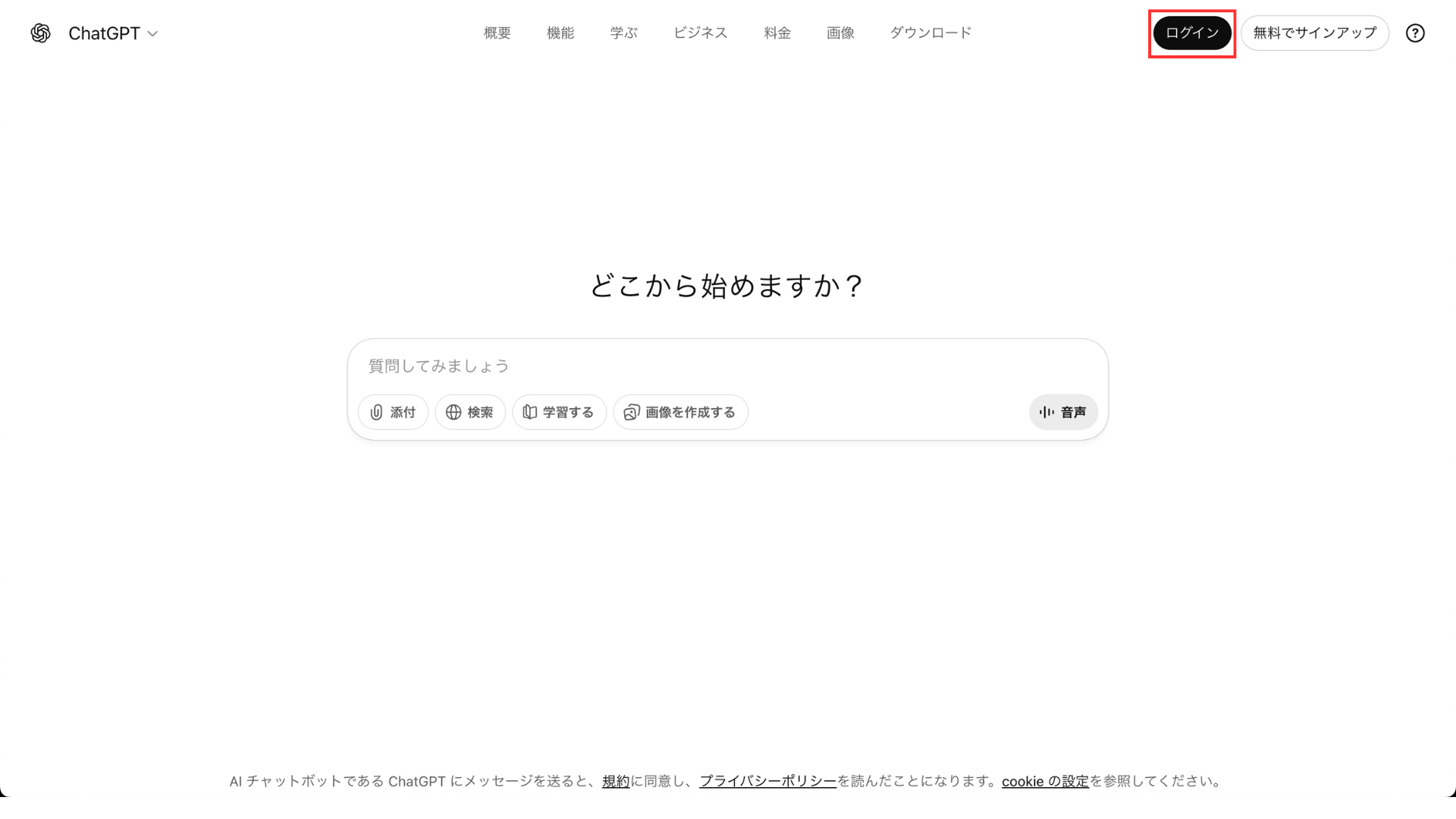
パソコンを利用する場合は、2つのステップでChatGPTでの英会話学習が可能です。
ステップ1:ChatGPTにアクセスし、アカウントにログイン

ステップ2:マイクのアイコンをクリック
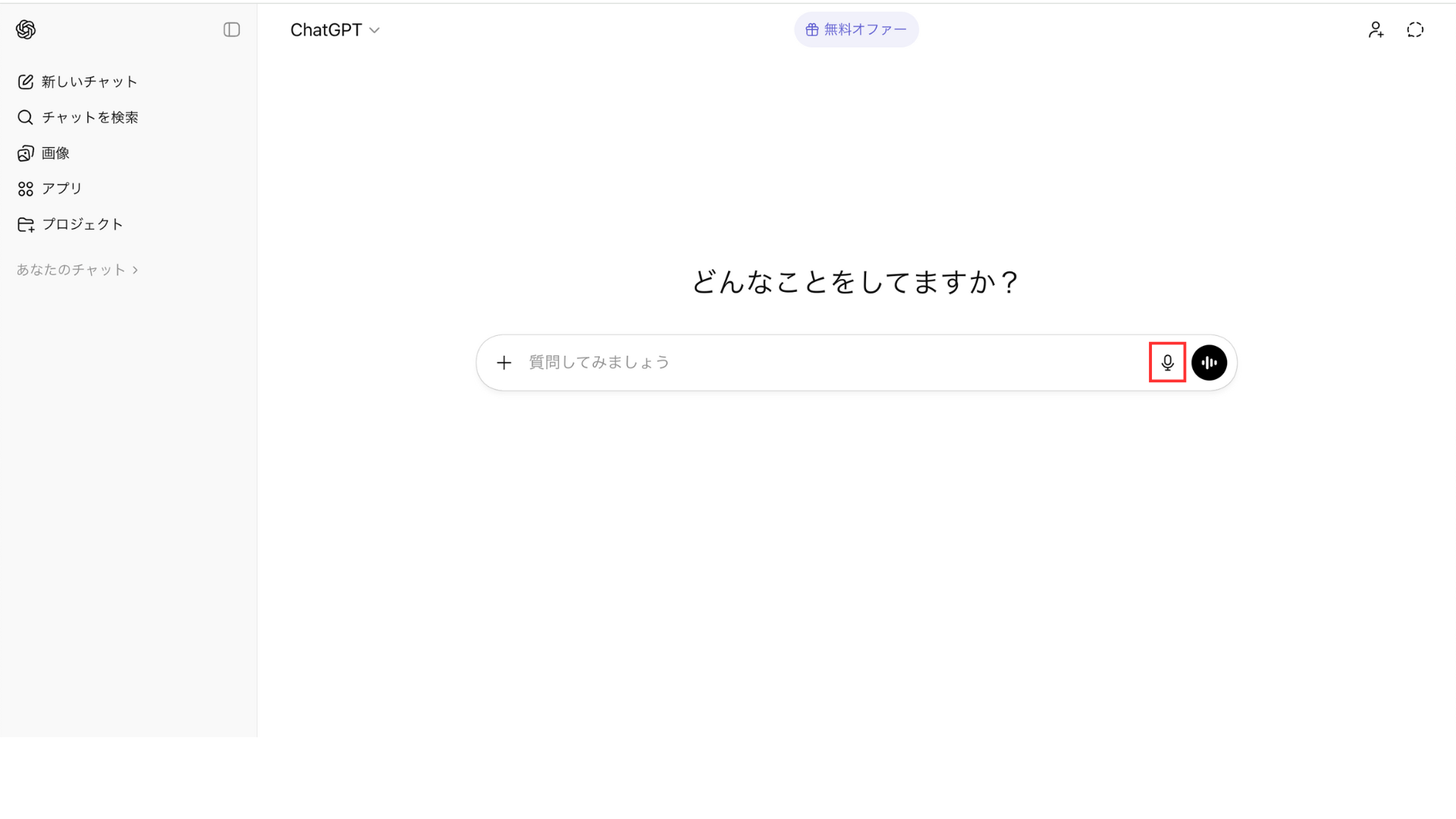
上記の操作で、音声入力モードに切り替えることができます。最新のモデルであるGPT-5.2などの環境では、音声認識の精度が飛躍的に向上しており、ブラウザ経由でも非常にスムーズな会話が可能です。
設定画面から「Speech(音声)」の項目を確認し、AIの話す声を好みのものに選択しておくと、モチベーション維持にもつながります。また、パソコンのマイク設定がオンになっているか、ブラウザにマイクの使用許可を与えているかを事前に確認しておきましょう。
特に長文の添削を受けたい場合や、落ち着いて文法を確認しながら話したい場合には、パソコンでの利用がおすすめです。マイク付きのヘッドセットを使用すると、よりクリアな音声で認識されやすくなり、発音練習の精度も高まります。
また、パソコンでは画面上にテキスト履歴を表示させながら会話ができるため、スペルを確認したり、AIが生成した修正文をコピーしてノートにまとめたりするのに適しています。
スマホ(iPhone/Android)で行う設定・手順
スマホを利用する場合は、アプリから以下のステップでChatGPTでの英会話学習が可能です。
ステップ1:アプリを立ち上げ、ログインする

ステップ2:テキスト入力欄の横にあるマイクのアイコンをタップ

※参考画像はiphoneの場合です。
これだけで即座に音声会話モードが起動し、まるで電話をしているかのような感覚でAIと話すことができます。
スマホ版の大きなメリットは、場所を選ばずに学習できる点です。通勤中の歩きながらの学習や、家事の合間など、スキマ時間を有効活用して英会話の練習が可能です。リアルな英会話スクールに通っているかのような体験が手元のスマホ一台で完結します。
また、スマホアプリでは「バックグラウンド再生」のような感覚で会話を続けられる設定も可能です。設定メニューの「App Settings」などから、言語設定を「Main Language」として英語に指定しておくと、より英語の認識精度が最適化されます。
さらに、最新のアップデートにより、会話のテンポや割り込みの許容度も調整されており、スマホのマイクに向かって話しかけるだけで、GPT-5.2などの高性能モデルが即座に応答してくれます。まずはアプリをダウンロードし、音声モードを起動するところから始めてみましょう。
アプリはこちらからインストールが可能です。対応するOSのサイトをご覧ください。
・App Store:ChatGPT
・Google Play:ChatGPT
音声会話ができない・続かない時の確認ポイント
まずは、技術的な接続環境と設定を確認し、その後に会話の進め方を見直す必要があります。
技術的な面では、インターネット接続が不安定でないかを確認してください。特に移動中やWi-Fi環境が悪い場所では、応答が遅延したり途切れたりすることがあります。また、マイクのアクセス権限がオフになっているケースも多いため、スマホやPCの設定画面でChatGPTアプリへのマイク許可が出ているかを必ずチェックしましょう。
会話が続かないという「内容面」の悩みについては、AIへの指示出し(プロンプト)が曖昧である可能性があります。「Let’s talk(話そう)」だけでは、AIも何を話していいか迷ってしまうことがあります。
解決策として、具体的なトピックや役割を与えることが有効です。「英語の先生として振る舞ってください」や「旅行の計画について相談したいです」といった明確な方向性を示すことで、AIは会話をリードしてくれるようになります。
また、最新のGPT-5.2などでは、こちらが沈黙していてもAI側から「何か質問はありますか?」「例えばこういう表現もありますよ」と助け舟を出してくれる機能が強化されています。それでも会話が止まる場合は、一度テキストモードに戻り、プロンプトを入力し直してから再度音声モードに切り替えるとうまくいくことが多いです。
本文で触れている「プロンプト」とは、生成AIに対して人間が入力する「命令」や「指示」の総称です。詳しくはこちらの記事にて解説しています。合わせてご覧ください。
コピペでOK!ChatGPT英会話におすすめのプロンプト10選
ここからは、実際にChatGPTとの英会話ですぐに使える具体的なプロンプトを10個ご紹介します。
- 英会話講師になりきってもらうプロンプト
- 日本語を交えながら会話するプロンプト
- レベルに合わせて単語を制限するプロンプト
- 文法や表現の間違いを指摘してもらうプロンプト
- 発音のポイントをテキストで解説してもらうプロンプト
- 海外旅行(入国審査・ホテル)のロールプレイプロンプト
- ビジネス英語(会議・電話)のロールプレイプロンプト
- 特定のテーマで議論(ディスカッション)するプロンプト
- 友達感覚でカジュアルなチャットをするプロンプト
- 会話終了後に改善点をフィードバックしてもらうプロンプト
これらをコピー&ペーストして送信するだけで、あなたのレベルや目的に合わせた最適な英会話レッスンが始まります。
プロンプトの効果的な使い方も併せて解説しますので、ぜひ試してみてください。
英会話講師になりきってもらうプロンプト
ChatGPTにプロの英会話講師としての役割を持たせるプロンプトです。講師役となったAIが質問を投げかけてくれることで、受動的でも会話が続くようになります。
プロンプト例:
「あなたはプロの英会話講師です。私は英語学習者です。今からフリートークを行いたいので、私の英語レベルに合わせて会話をリードしてください。私が間違った英語を使った場合は、会話の流れを止めない程度に優しく訂正してください。まずは簡単な挨拶から始めてください。」このプロンプトのポイントは、「会話をリードしてほしい」と依頼している点です。英会話初心者にとって、自分から話題を提供し続けるのはハードルが高いため、緩和することができます。
また、「優しく訂正してください」と指定することで、間違いを指摘されすぎて自信を失うことを防げます。GPT-5.2などの最新モデルでは、相手の意図を汲み取る能力が高いため、本当の先生のように「今の表現もいいですが、こう言うともっと自然ですよ」といったニュアンスでフィードバックをくれるようになります。
今回の例のように、ChatGPTに役割を持たせるプロンプトの一つとして「シュンスケ式プロンプト」があります。詳しくはこちらの記事で解説していますので、ぜひご覧ください。
日本語を交えながら会話するプロンプト
いきなり全て英語で話すのが不安な方には、日本語での補助をお願いするプロンプトがおすすめです。
プロンプト例:
「英会話の練習をしたいですが、私は初心者なので、必要に応じて日本語を使っても構いません。基本は英語で話しますが、私が理解していない様子なら日本語で補足説明をしてください。また、私が日本語で質問した場合は、日本語で答えてください。」このプロンプトを使うと、バイリンガルの先生と話しているような環境を作ることができます。例えば、AIが言った英語の意味がわからなかった時に「どういう意味?」と日本語で聞けば、即座に解説をしてくれます。
英語だけで会話を成立させようとして沈黙してしまうよりも、日本語をうまく交えながらコミュニケーションを継続させる方が、学習効果は高まります。特に文法説明などは、母国語で読んだ方が理解が早い場合も多いため、このハイブリッドな形式は非常に効率的です。
レベルに合わせて単語を制限するプロンプト
難しい単語を使われると会話についていけないという方には、使用する語彙(ごい)のレベルを制限する指示が有効です。
プロンプト例:
「私と英会話をしてください。ただし、私は英語の初心者なので、中学生レベルの英単語と文法のみを使用してください。難しい表現は避け、短くシンプルな文章で話しかけてください。」このプロンプトを入力することで、ChatGPTは意図的に平易な表現を選んで話すようになります。例えば、”comprehend”(理解する)という単語の代わりに “understand” を使うなど、配慮してくれるようになります。
自分の理解できるレベルの英語をたくさん浴びることは、リスニング力の向上や英語への自信につながります。慣れてきたら「高校生レベルで」「ビジネスレベルで」と徐々に制限を解除していくことで、段階的なステップアップが可能です。GPT-5.2は指示への追従性が高いため、途中で「もう少しレベルを上げて」と伝えても即座に対応してくれます。
文法や表現の間違いを指摘してもらうプロンプト
自分の英語が正しいのかどうか不安な場合は、添削に特化したプロンプトを活用しましょう。
プロンプト例:
「今から英会話をしますが、私の英語に文法的ミスや不自然な表現があれば、その都度指摘してください。修正案とその理由を簡潔に教えてから、次の会話に進んでください。」通常の会話モードでは、AIは意味が通じれば多少の間違いはスルーして会話を続ける傾向があります。しかし、このプロンプトで明確に指示することで、厳格なチェッカーとしての機能がオンになります。
「三単現のsが抜けています」「ここでは a ではなく the が適切です」といった具体的なフィードバックを即座に得られるため、独学では気づきにくい癖を修正できます。ただし、会話のテンポが少し落ちる可能性があるため、集中して学習したい時に使うのが良いでしょう。
発音のポイントをテキストで解説してもらうプロンプト
ChatGPTに発音のコツをテキストで言語化してもらうプロンプトです。音声認識機能とテキスト解説を組み合わせることで、擬似的な発音矯正レッスンが可能になります。
プロンプト例:
「私がうまく発音できない単語があったら教えてください。また、その単語の発音記号と、日本人が発音する際のコツ(舌の位置や口の形など)を具体的にテキストで解説してください。」このプロンプトは、音声会話中に「今の単語が聞き取られなかった」という時に役立ちます。
例えば “Light” と “Right” の違いが伝わらなかった場合、AIにその違いを言葉で説明させるのです。「Rの発音は、舌先をどこにもつけずに喉の奥に引くイメージで」といった具体的なアドバイスをもらうことで、発音改善の手がかりが得られます。
海外旅行(入国審査・ホテル)のロールプレイプロンプト
旅行前に特定のシーンをシミュレーションしたい時に使えるプロンプトです。実際の旅行先で慌てないための、最高のリハーサルになります。
プロンプト例:
「来週ハワイに行きます。入国審査官になりきって、私に質問をしてください。厳しめの態度でお願いします。私が答え終わったら、次の質問をしてください。最後に私の回答へのアドバイスをまとめてください。」「ホテルのフロント係になってください。私はチェックインをしたい客です。予約の名前が見つからないというトラブルの状況を設定して、対応を求めてください。」このように、具体的な状況やトラブル設定を加えることで、実践的な対応力が身につきます。「厳しめの態度で」といった感情やトーンの指定も、最新のモデルであればかなり正確に演じ分けてくれます。実際の旅行先で慌てないための、最高のリハーサルになります。
ビジネス英語(会議・電話)のロールプレイプロンプト
仕事で英語を使う方向けの、ビジネスシーン特化型プロンプトです。このロールプレイを通じて、”I want to” ではなく “I would like to” を使うといった、TPOに合わせた英語の使い分けを学ぶことができます。
プロンプト例:
「海外のクライアントとWeb会議をしている想定で会話してください。あなたは取引先の担当者です。プロジェクトの納期遅れについて私に懸念を伝えてください。ビジネスにふさわしいフォーマルな英語表現を使ってください。」ビジネス英語では、単に意味が通じるだけでなく、相手に失礼のない表現や、交渉を円滑に進めるための言い回しが重要になります。また、会議後のスモールトーク(雑談)の練習なども、ビジネス関係構築のために非常に役立ちます。
特定のテーマで議論(ディスカッション)するプロンプト
論理的に意見を述べる練習をしたい上級者向けのプロンプトです。自分の意見を英語で構築し、相手の反論を聞いてさらに返すというプロセスは、英語脳を鍛えるのに最適です。
プロンプト例:
「『AIは人間の仕事を奪うか』というテーマでディスカッションをしましょう。あなたは肯定派(仕事を奪うと考える側)の意見を述べてください。私は否定派として反論します。私の意見に対して、論理的な反論を返してください。」AIは感情的にならず、豊富なデータベースから論拠を提示してくるため、非常に質の高いディスカッションパートナーとなります。また、議論が終わった後に「より説得力のある表現にするにはどうすればよかったか」を聞くことで、論理構成や接続詞の使い方などの高度なスキルを習得できます。
英検1級やIELTSなどのスピーキング対策にも有効ですので、ぜひお試しください。
友達感覚でカジュアルなチャットをするプロンプト
映画やドラマの英語を聞き取りたい、海外の友人とSNSで交流したいという方には、このカジュアルモードでの練習が非常に実践的です。
プロンプト例:
「アメリカの大学生になったつもりで、私と友達として話してください。教科書のような堅苦しい英語ではなく、日常会話で使われるカジュアルな表現やスラングを積極的に使ってください。」この設定をすると、”How are you?” ではなく “What’s up?” と挨拶してきたり、”going to” を “gonna” と表記したりと、口語的な英語に触れることができます。
ただし、フォーマルな場では使えない表現も混ざるため、TPOの区別については別途AIに質問して確認すると良いでしょう。
会話終了後に改善点をフィードバックしてもらうプロンプト
英会話のセッションが終わった後に、総括としてフィードバックをもらうためのプロンプトです。
プロンプト例:
「今日の会話はこれで終わりにします。今回の会話全体を通して、私の英語の良かった点と、改善すべき点をそれぞれ3つずつ挙げてください。また、次回の会話で意識すべき具体的な目標を1つ提案してください。」やりっぱなしにせず、客観的な評価をもらうことが上達への近道です。自分では気づかなかった文法の癖や、同じ単語ばかり使っている傾向などを指摘してもらえることがあります。
AIからの提案を次の学習目標にすることで、漫然と会話するのではなく、課題意識を持って練習に取り組めるようになります。
ChatGPTで英会話をするメリット3選
英会話スクールやオンライン英会話サービスが多数ある中で、なぜChatGPTを使った英会話学習がこれほど注目されているのでしょうか。
- 最新モデルによる人間らしい反応速度
- 他の英会話アプリにはない圧倒的な会話の自由度
- 完全無料で高性能な音声認識機能が使える
これら3つの観点から、ChatGPTならではのメリットを深掘りします。
特に最新のAIモデルがもたらす学習体験の進化は目覚ましく、従来の「機械相手の練習」というイメージを覆すものになっています。
最新モデルによる人間らしい反応速度
ChatGPT、特に最新のGPT-5.2などのモデルにおける最大の特徴は、人間と話しているのと遜色ない、あるいはそれ以上にスムーズな反応速度と自然な会話運びです。
以前のAIは、こちらが話してから返答が来るまでに数秒のラグがあったり、機械的な音声で抑揚がなかったりしました。しかし、最新モデルでは思考制御が最適化されており、即時応答が可能になっています。会話の「間」を読み取り、相槌を打ったり、こちらの言葉に被せて笑ったりといった、非常に人間らしい振る舞いを見せます。
この「リアルなテンポ」で練習できることは、実際の英会話において非常に重要です。相手の反応を待たずに次の言葉を準備する感覚や、会話のリズムを体感することは、従来のテキストベースの学習では得られなかったメリットです。
本文中で触れているGPT-5.2は、前モデルであるGPT-5.1の基盤をベースにしつつ、処理速度と推論能力のバランスを極限まで最適化したモデルです。詳しくはこちらの記事をご覧ください。
他の英会話アプリにはない圧倒的な会話の自由度
ChatGPTでは自分が本当に話したい内容で練習できるため、学習への没入感が高まり、結果として英語の定着率も向上します。この圧倒的な自由度こそが、ChatGPTを選ぶ大きな理由の一つです。
一般的な英会話アプリや教材には、「今日はレストランでの注文」「次は道案内」といった決まったカリキュラムが存在します。これは体系的に学ぶには良いですが、自分の興味のない話題や、現実離れした設定で練習しなければならないこともあります。
一方、ChatGPTにはカリキュラムの制限が一切ありません。「好きなアニメについて熱く語り合いたい」「宇宙物理学について英語で質問したい」「昨日の仕事の愚痴を聞いてほしい」など、どんなニッチな話題でも、どんなシチュエーションでも即座に対応してくれます。
英語の他にも、資格勉強等にもChatGPTを役立てることができます。詳しくはこちらの記事をご覧ください。
完全無料で高性能な音声認識機能が使える
ChatGPTは無料プランであっても、非常に精度の高い音声会話機能を開放しています。
通常、高性能な音声認識機能やAIとの対話サービスを利用するには、高額なサブスクリプション料金がかかることが一般的です。しかし、ChatGPTはGPT-5.2ベースのモデルであっても、無料プランの範囲内で一定時間の利用が可能です。お金をかけずに、世界最高峰のAIと言語学習ができる環境は、英語学習の民主化とも言える革命的な状況です。
もちろん有料プランにすれば制限は緩和されますが、まずは無料でこれだけのクオリティの英会話練習ができるという点は、初心者にとって非常に大きなメリットと言えるでしょう。
ChatGPTの各プランについては、こちらの記事でも解説しています。ぜひご覧ください。
ChatGPTで英会話をする注意点3選
非常に便利なChatGPTでの英会話ですが、AIならではの弱点や注意点も存在します。
- 会話中に不自然な表現や誤った情報を話すことがある
- こちらの発音を誤認識して会話が進む場合がある
- 個人情報を話すと学習してしまう恐れがある
これらを理解せずに利用すると、間違った英語を覚えてしまったり、トラブルの原因になったりする可能性があります。
ツールとしての特性を正しく理解し、賢く付き合っていくためのポイントを解説します。
会話中に不自然な表現や誤った情報を話すことがある
文法的には正しくても、ネイティブスピーカーは絶対に使わないような不自然な表現を生成することがあります。また、事実とは異なる情報(ハルシネーション)をもっともらしく話すこともあります。
AIハルシネーションとは
AIハルシネーションとは、大規模言語モデル(LLM)(多くの場合は生成AIチャットボットやコンピューター・ビジョン・ツール)によって、存在しないか人間の観察者には知覚されないパターンやオブジェクトが認識され、理にかなっていないかまったく不正確なアウトプットが作り出される現象です。
特にスラングや流行語、特定の地域特有の言い回しに関しては、文脈を誤って解釈しているケースも稀にあります。「AIが言っているから全て正しい」と鵜呑みにせず、重要な表現については辞書で確認したり、複数の情報源と照らし合わせたりする姿勢が必要です。
こちらの発音を誤認識して会話が進む場合がある
自分の発音が正しく伝わっているかを確認するためには、時折テキストログを見返して、AIが自分の言葉をどう文字起こししたかを確認する作業が有効です。
AIの音声認識機能は優秀ですが、こちらが発音を間違えていても、文脈から推測して「正しく言ったもの」として補完して認識してしまうことがあります。
例えば、”She” と言うべきところを “Sea” と発音してしまっても、文脈が海の話であれば、AIは気を利かせて会話を成立させてしまうかもしれません。これは会話を楽しむ上ではスムーズで良いのですが、発音矯正という観点ではデメリットになります。
ChatGPTの履歴の確認や保存については、こちらの記事で解説しています。合わせてご覧ください。
個人情報を話すと学習してしまう恐れがある
英会話の練習だからといって、本名、住所、電話番号、勤務先の機密情報などを詳細に話すことは避けるべきです。ChatGPTとの会話内容は、AIの学習データとして利用される可能性があります(設定でオプトアウトすることは可能です)。
プライバシーポリシー | OpenAI
2. 個人情報の利用目的について
当社は、ChatGPTを支えるモデルの学習のためなど、本サービスの向上のため、お客様が提供するコンテンツ情報を使用する場合があります。当社モデルを学習させるためにお客様のコンテンツ情報を利用することを停止させる(オプトアウト)方法については、こちらの手順をお読みください。
ロールプレイで自己紹介をする際も、架空の名前や設定を使用することをおすすめします。特にビジネスのシミュレーションをする際は、実際の社名やプロジェクト名を出すのではなく、「あるIT企業」「新規プロジェクトA」のように抽象化して練習を行うよう心がけてください。
ChatGPTを使った効果的な英会話の練習ステップ
いきなりフリートークを始めようとしても、何を話せばいいかわからず挫折してしまうことがあります。
- ステップ1:身近な話題や自己紹介から短文で話す
- ステップ2:海外旅行や買い物など場面を限定して練習する
- ステップ3:発音や文法の訂正をお願いして精度を高める
このように段階を追って練習することで、着実に英会話力を向上させることができます。
初心者からでも無理なく続けられる、効果的な3つのステップをご紹介します。
ステップ1:身近な話題や自己紹介から短文で話す
まずは、自分自身のことで話しやすいテーマから始めましょう。AIからの質問に対しても、Yes/No +一言で返す練習から始め、英語を口から出すことへの抵抗感をなくすことが重要です。
この段階では、長く話そうとする必要はありません。「I like watching movies.」といったシンプルな短文のキャッチボールで十分です。趣味、家族、好きな食べ物、今日の出来事など、答えが決まっている内容であれば、英語に変換する負担が少なくなります。
ステップ2:海外旅行や買い物など場面を限定して練習する
この練習を通じて、特定の状況で必ず使う「決まり文句」を体得することができます。短文でのやり取りに慣れてきたら、シチュエーションを設定したロールプレイに挑戦しましょう。
「カフェでコーヒーを注文する」「空港で道を尋ねる」といった具体的な場面を設定します。場面を限定することで、使われる単語やフレーズがある程度予測できるようになり、会話の難易度をコントロールしやすくなります。
ステップ3:発音や文法の訂正をお願いして精度を高める
ある程度会話が続くようになったら、質を高めるフェーズに入ります。「意味は通じる英語」から「正しく美しい英語」へとステップアップするために、AIからのフィードバックを最大限に活用しましょう。
前述した「間違いを指摘してもらうプロンプト」などを活用し、自分の英語の不自然な点や文法ミスを積極的に修正していきます。自分の話した英語が、より洗練された表現に書き換えられるのを見るのは非常に勉強になります。
ChatGPT英会話における無料版と有料版の違い
ChatGPTは無料でも利用できますが、有料プラン(ChatGPT Plusなど)に加入することで、学習効率がさらに高まる場合があります。
- できることの違い
- 音声会話の反応速度とリアルタイム性の違い
- 利用できる回数の違い
これらについて、最新のGPT-5.2環境を前提とした無料版と有料版の主な違いを解説します。自分の学習スタイルにどちらが合っているかの参考にしてください。
できることの違い
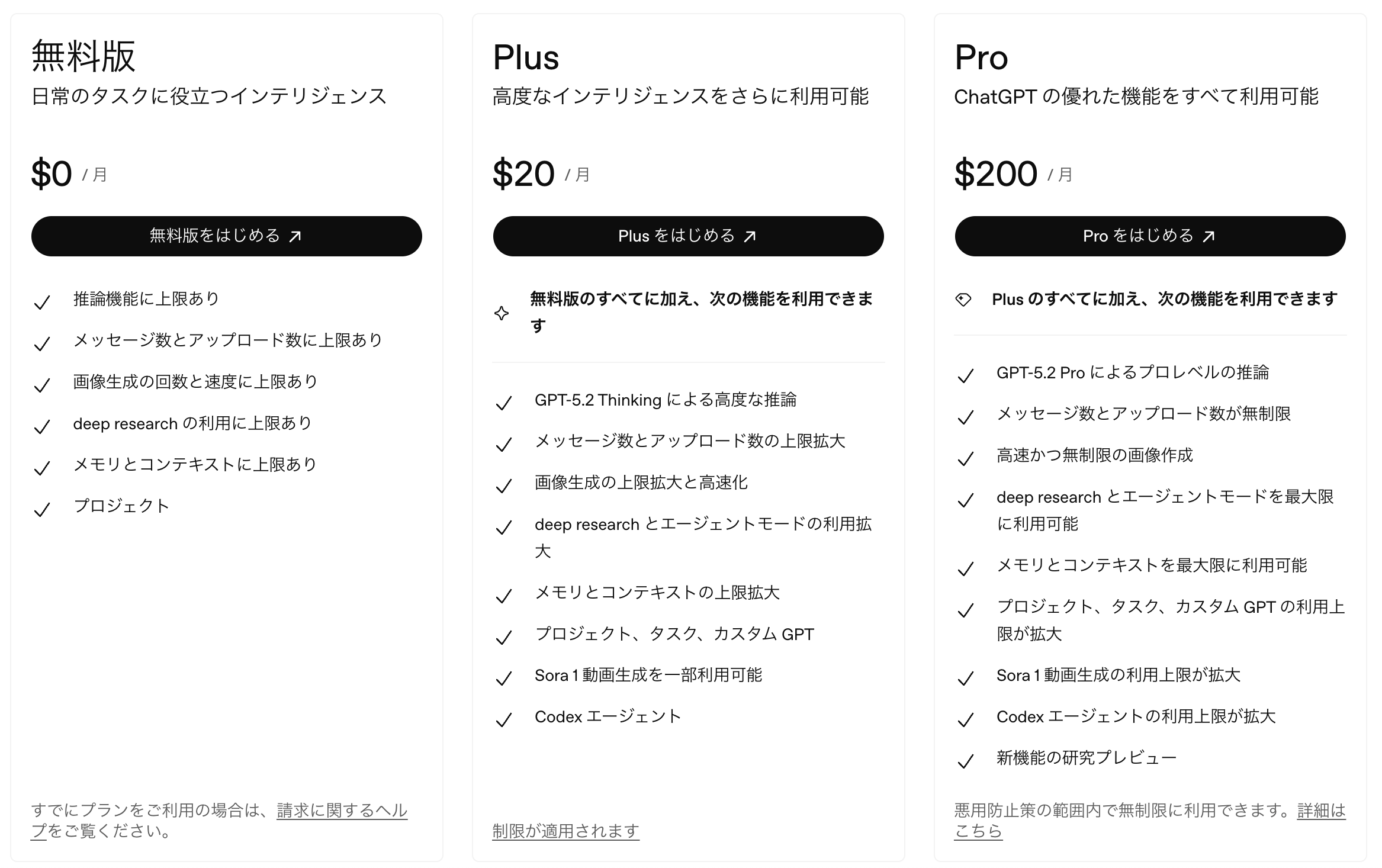
基本的な音声会話機能やテキストチャットは、無料版でも問題なく利用できます。しかし、有料版ではより高度な推論能力を持つモデルを無制限(または高い上限)で利用できる点が異なります。
例えば、複雑な文法解説を求めたり、長文のビジネスメールの添削を依頼したりする場合、有料版の方がより詳細で的確な回答が得られる傾向にあります。また、画像認識機能などを併用して、「手書きの英語日記を写真に撮って添削してもらう」といった高度な使い方も、有料版の方がスムーズに行える場合があります。
ChatGPTのプラン詳細については、公式サイトをご覧ください。
音声会話の反応速度とリアルタイム性の違い
英会話練習において最も影響が大きいのが、この反応速度です。テンポの良い英会話練習を重視する方にとっては、この安定性は大きなメリットとなります。
無料版でもGPT-5.2相当のモデルは利用されていますが、サーバー混雑時などは応答が遅れたり、会話品質が一時的に低下したりする可能性があります。
有料版ユーザーは優先的にリソースが割り当てられるため、混雑する時間帯であっても、遅延の少ないサクサクとした会話を楽しむことができます。
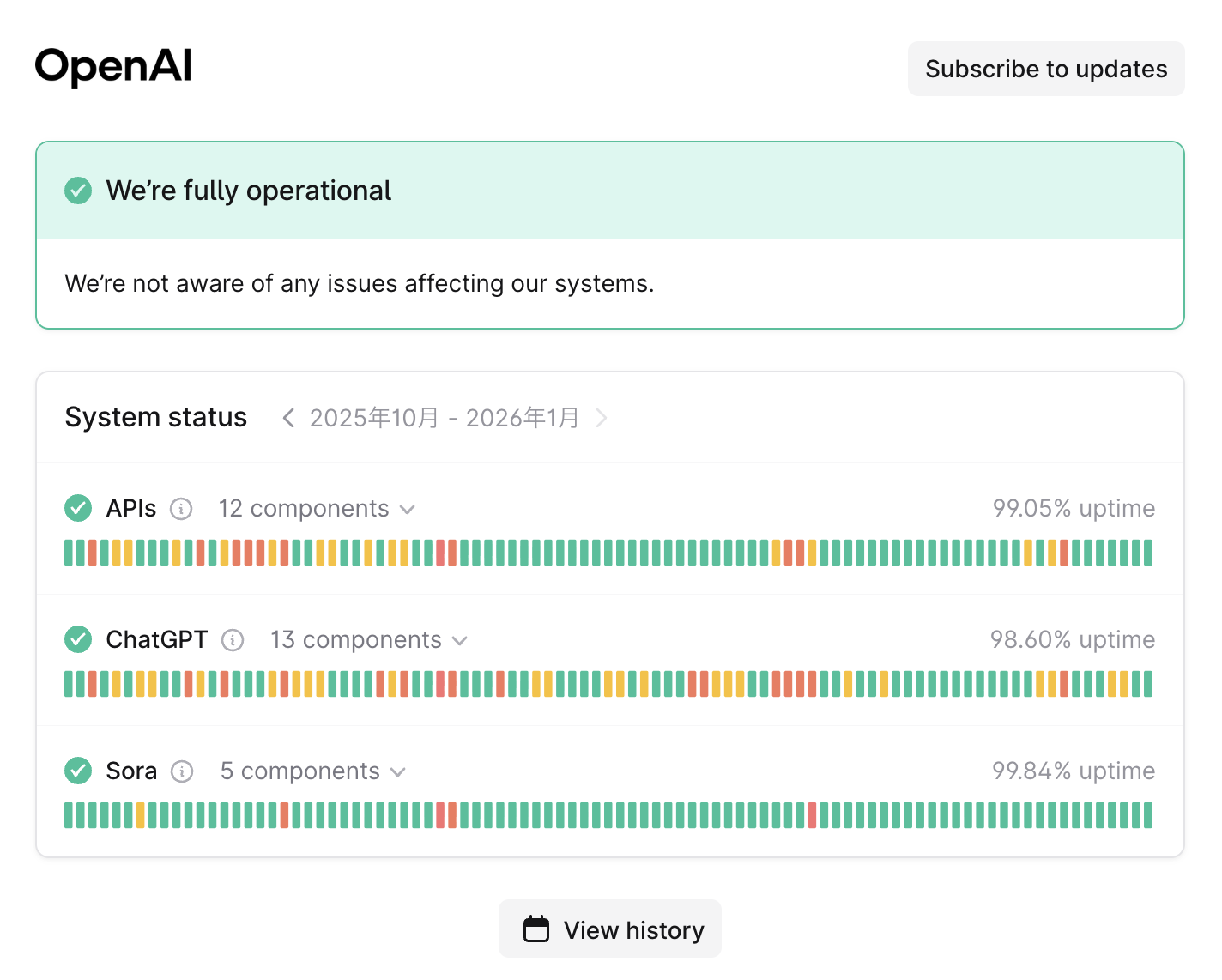
ChatGPTのサーバー状況はこちらのサイトでご覧いただけます。
利用できる回数の違い
最新のGPT-5.2などの高性能モデルには、利用回数に制限が設けられています。
無料プランの場合、5時間あたりに送信できるメッセージ数や、高度な「Thinking(長考)」モードの利用回数が厳しく制限されています。有料プランであれば、この上限が大幅に緩和されるため、時間を気にせず存分に学習に没頭することができます。
短時間の練習であれば無料版でも十分ですが、毎日1時間以上ガッツリ英会話練習をしたい、あるいは何往復もする長い議論をしたいという場合は、すぐに制限に達してしまう可能性があります。
利用回数や制限については、こちらの記事でも詳しく解説しています。合わせてご覧ください。
まとめ
企業は現在、深刻な労働力不足や業務効率化といった課題に直面しており、その解決策として生成AIの活用によるDX推進が急務となっています。
しかし、現場からは「何から始めればよいかわからない」「AIを使いこなせる人材が社内にいない」といった声が多く上がり、導入へのハードルは依然として高いままです。
そこでおすすめしたいのが、Taskhub です。
Taskhubは、日本初のわかりやすいアプリ型インターフェースを採用し、ビジネスの現場で即戦力となる200種類以上のAIタスクをパッケージ化した、生成AI活用プラットフォームです。
例えば、日々のメール作成や会議の議事録作成、画像データの文字起こし、さらには複雑なレポートの自動生成まで、業務に必要な機能を「アプリ」として選択するだけで、誰でも直感的にAIの恩恵を受けることができます。
また、Azure OpenAI Serviceを基盤としているため、企業が最も懸念するデータセキュリティも万全であり、機密情報の漏えいリスクを心配することなく利用可能です。
さらに、専任のAIコンサルタントによる導入サポートも充実しているため、「AIの知識が全くない」という企業でも安心して利用を開始できます。
導入したその日から効果を実感できるユーザーフレンドリーな設計により、プログラミングや専門知識がなくても、即座に業務効率化を実現できる点が最大の強みです。
まずは、Taskhubの具体的な活用事例や豊富な機能を網羅した【サービス概要資料】を無料でダウンロードしてみてください。
Taskhubで手軽かつ最速の生成AI活用を体験し、御社のDXを成功へと導きましょう。