概要
Outlookツールは、MicrosoftのOutlookと連携し、Taskhub上でメールの送信、検索、転送、削除等を行うことができる機能です。
Outlookツールで取得できる情報
| 機能 | 概要 | 詳細 | プロンプト例 |
|---|---|---|---|
| search_emails(query, max_results) | メールの検索 | Outlook上に届いたメールの検索をすることができます。 | 昨日以降に受信したメールを一覧で表示して |
| get_email_details(email_id) | メールの内容・添付ファイルの取得 | Outlook上に存在するメールの内容(本文)や添付されているファイルを取得できます。 | 〇〇という件名のメールスレッドにある添付ファイルを全て取得して |
| send_email(to, subject, body, cc, bcc) | 新規メールの作成 | 宛先(to,cc,bcc)、件名、本文を指定し、メールの自動送信を行うことができます。 | 以下の条件でメールを作成し、メールを送信して。 ーーーー 宛先: toには「〇〇さん」 ccに「△△さん」と「◻︎◻︎さん」 件名:「〜〜」 本文:「〜〜」 |
| reply_to_email(thread_id, body) | 特定のスレッドに返信する | 特定のスレッドを検索し、そこへの返信を行うことができます。 | 「〇〇」という件名でやり取りを続けているスレッドを検索し、そこに「△△」と返信して。返信形式は「全員に返信」で。 |
| forward_email(thread_id, to) | メールの転送 | Outlook上に存在するメールを検索し、指定の宛先へ転送することができます。 | 昨日、鈴木さんから受け取ったセミナーの案内メールを、同僚の伊藤さんに転送して。 |
| archive_email(email_id) | メールのアーカイブ | Outlook上にあるメールを検索し、特定の条件に合致するメールをアーカイブ化することができます。 | 〇〇という宛先からのメールは全てアーカイブして。 |
| delete_email(email_id) | メールの削除 | Outlook上にあるメールを検索し、特定の条件に合致するメールを削除することができます。 | 〇〇という宛先からのメールは全て削除して。 |
Outlookツールの使い方
AI Chat画面
AIチャット画面でモデルを「Taskhub Agent」に設定し、「ツールを選択」からOutlookツールにチェックを入れます。

エージェントアプリ
エージェントアプリ作成画面から、「ツールを追加」をクリックするとOutlookツールを追加できます。


Outlookツールの活用事例
①メールを作成し、スレッド内で返信する
プロンプト
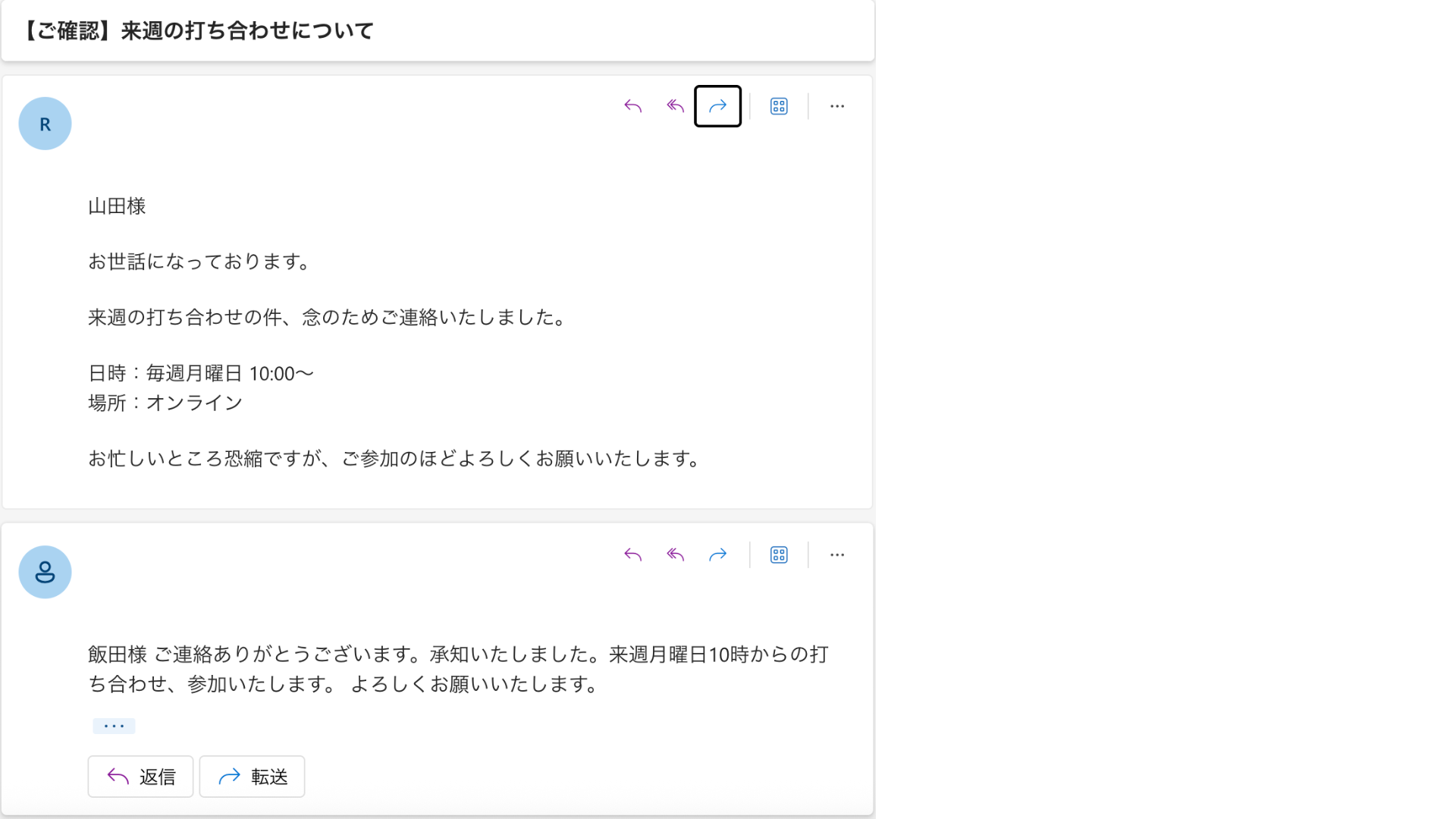
XXさん(XXX@co.jp)から届いているメールを検索して、 来週の打ち合わせに関してのメールに、その時間で参加できる旨をスレッドの形式で返信して
出力結果
飯田さんからの来週の打ち合わせに関するメールに、参加する旨を返信しました。
②ある期間以前の特定アドレスから届いたメールを削除(アーカイブ化)する
プロンプト
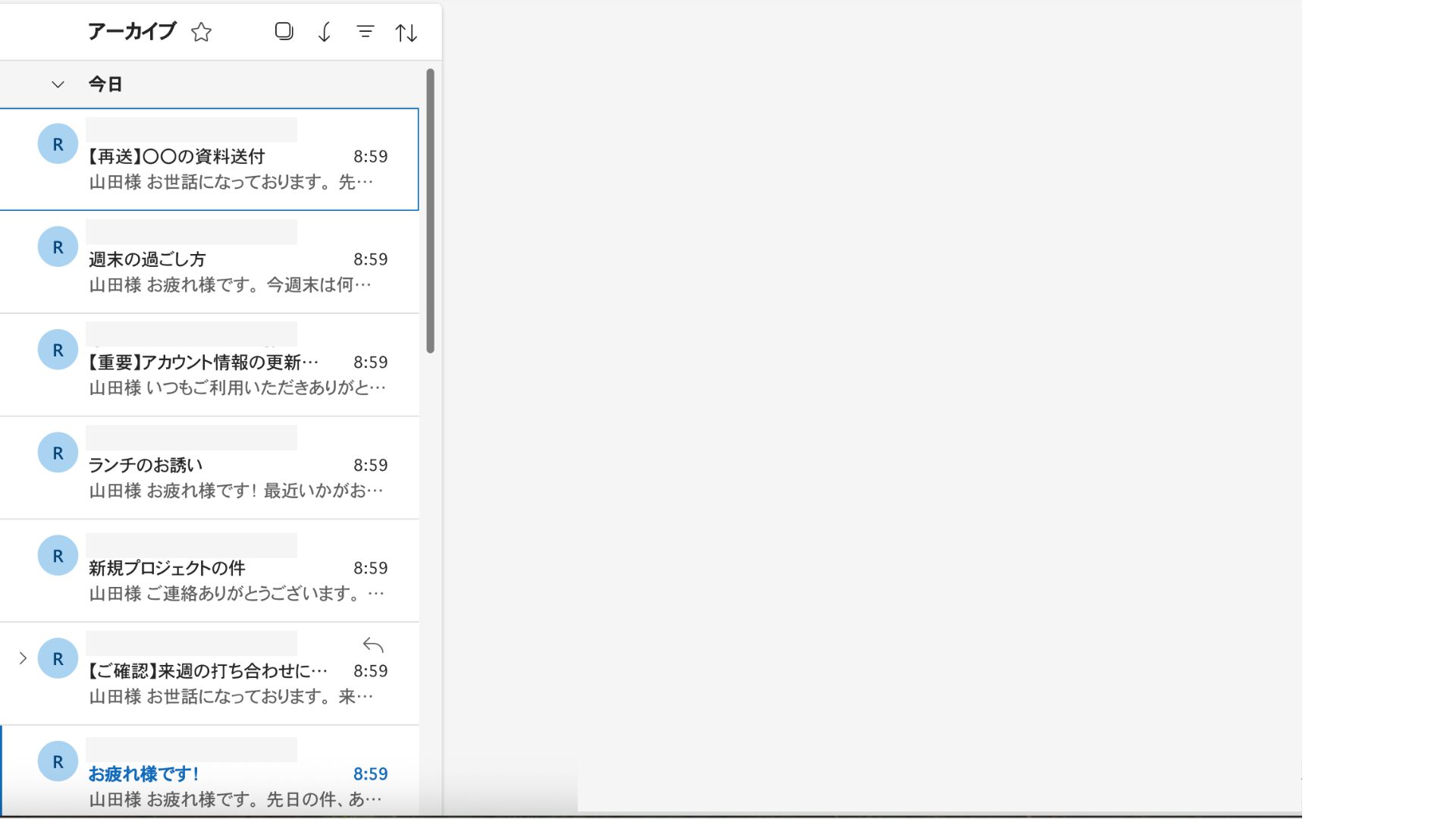
2月11日以降に飯田さん(XXXX@XXco.jp)から届いているメールを、全てアーカイブに入れてください
出力結果
25件のメールが見つかりましたので、これからすべてのメールをアーカイブします。