概要
Taskhubでは、組織内のユーザーを任意のグループにまとめて管理できる「ユーザーグループ」機能を利用できます。
ユーザーグループを作成しておくことで、部門やチームといった組織の単位に応じて、複数のユーザーをまとめて管理しやすくなります。また、アプリの共有設定などでユーザーグループを指定することで、個別ユーザーごとに設定する手間を減らすことができます。
ユーザーグループ機能でできること
| 機能 | 概要 | 利用シーン |
|---|---|---|
| ユーザーグループの作成 | 新しいユーザーグループを作成できます | 部署やチームごとにユーザーをまとめたい場合 |
| ユーザーグループの編集 | 既存のユーザーグループ名や所属ユーザーを変更できます | メンバーの異動やチーム変更があった場合 |
| ユーザーグループの削除 | 不要になったユーザーグループを削除できます | 利用しなくなったチームやプロジェクトの整理 |
| 所属ユーザーの管理 | ユーザーグループに所属するユーザーを設定できます | 特定メンバーだけをまとめて管理したい場合 |
| グループ単位での共有設定 | アプリの共有設定でユーザーグループを指定できます | 複数ユーザーへまとめて権限を付与したい場合 |
ユーザーグループを作成する方法
①Admin画面から「ユーザーグループ管理」を選択する
管理者権限を持つユーザーでTaskhubにログインし、Admin画面を開き、「ユーザーグループ管理」ページを開きます。

②新しいユーザーグループを作成する
「追加」ボタンから、新しいユーザーグループを作成します。

作成時には、まずユーザーグループ名を設定します。
「営業部」「CSチーム」「マーケティングチーム」「管理者グループ」など、運用しやすい単位でグループ名を設定できます。
③所属ユーザーを設定する
ユーザーグループに所属させたいユーザーを選択します。


ユーザーグループを編集・削除する方法
ユーザーグループ機能では、必要に応じて、以下の操作を行うことができます。
| 変更内容 | 例 |
|---|---|
| グループ名の変更 | 「営業チーム」から「営業部」に変更する |
| ユーザーの追加 | 新しく配属されたメンバーを追加する |
| ユーザーの削除 | 異動したメンバーをグループから外す |

アプリの共有設定でユーザーグループを指定する方法
ユーザーグループを作成すると、アプリの共有設定などでグループ単位の指定ができるようになります。
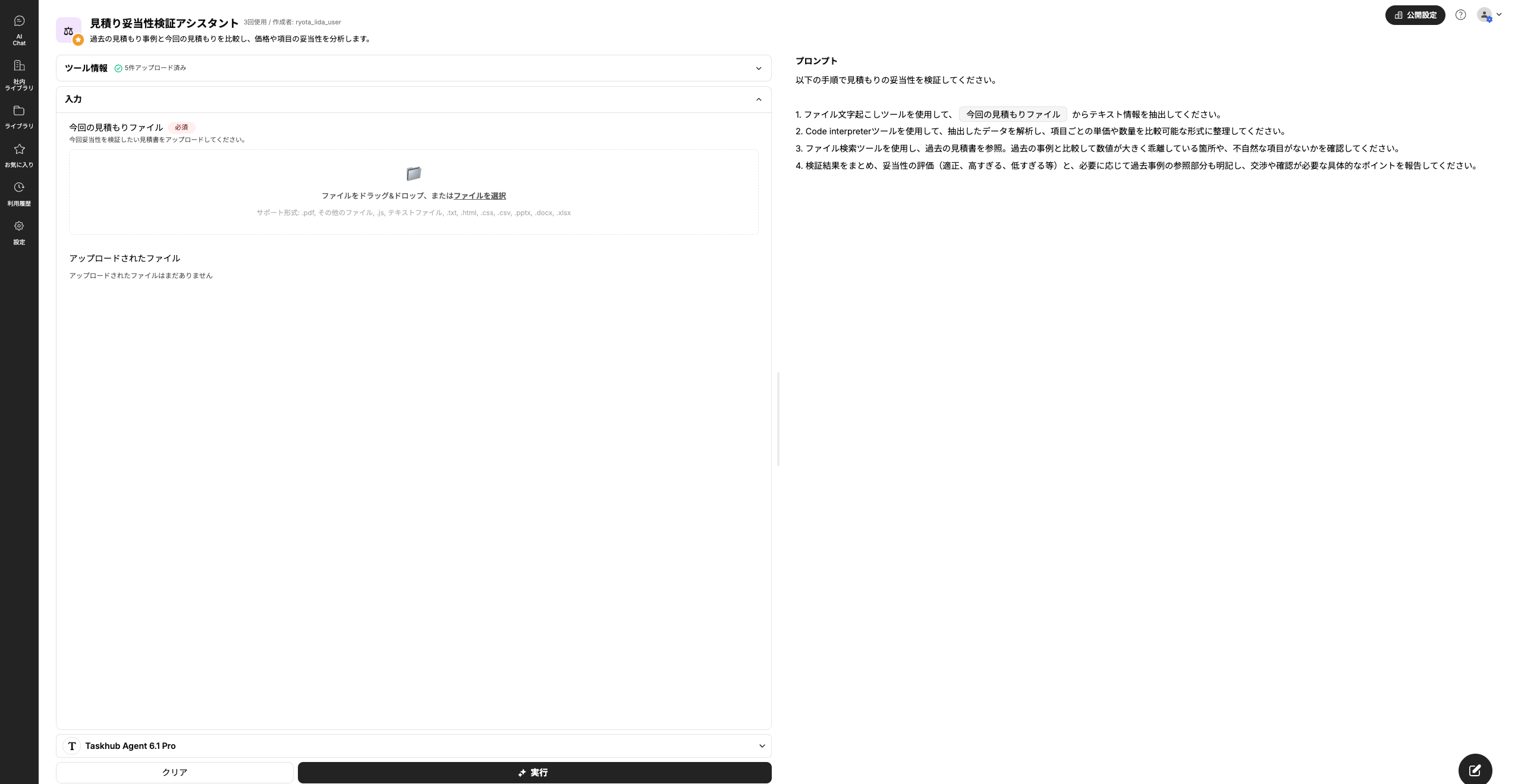
①アプリ詳細画面を開く
共有設定を変更したいアプリの詳細画面を開きます。
②「公開設定」をクリックする
アプリ詳細画面右上の「公開設定」をクリックします。

③ユーザーグループを検索する
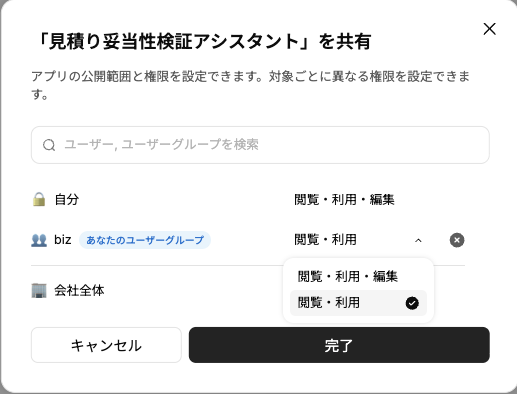
共有設定ダイアログ内で、対象のユーザーグループを検索します。
ユーザー単位だけでなく、ユーザーグループ単位でも共有先を指定できます。

④権限を設定する
対象のユーザーグループに対して、必要な権限を設定します。
たとえば、アプリを閲覧・実行できる権限や、編集できる権限などを付与できます。