
「ChatGPT Plusを解約したいけれど、どこから手続きすればいいのか分からない」 「解約したはずなのに請求が来てしまった…」 こういった悩みを持っている方もいるのではないでしょうか?
本記事では、デバイス別の具体的な解約手順と、解約前に必ず確認すべき注意点、解約できない際によくあるトラブルとその対処法について解説しました。
生成AIの活用支援を行っている弊社が、最新の仕様に基づいて正確な手順をご紹介します。スムーズに手続きを完了させるために、ぜひ最後までご覧ください。
【デバイス別】ChatGPT Plus(有料版)の解約手順
ここからは、ChatGPT Plusの解約手順をデバイスごとに分けて解説します。
- PC・Webブラウザから解約する方法
- iPhone(iOSアプリ)から解約する方法
- Android(Google Play)から解約する方法
契約したプラットフォームによって解約方法は異なります。自分がどの端末で登録したかを思い出し、該当する手順を確認してください。
PC・Webブラウザから解約する方法
PCやWebブラウザから登録した場合は、以下のステップで公式サイトから解約手続きを行います。
ステップ1:ChatGPTにアクセスし、左下のアカウント名から「設定」をクリック


ステップ2:「アカウント」を選択し、支払いの「管理する」をクリック


ステップ3:支払い管理画面で「プランをキャンセル」をクリック
ステップ4:解約確認画面で手続きを完了させる
解約手続きが完了しても、次回の更新日までは引き続き有料機能を利用できます。念のため、手続き後に「サブスクリプションはキャンセルされました」という表示が出ているか、または解約完了メールが届いているかを確認しておくと安心です。
プランの解約について、公式ヘルプもご参照ください。https://help.openai.com/ja-jp/articles/7232927-how-do-i-cancel-my-chatgpt-subscription
iPhone(iOSアプリ)から解約する方法
iPhoneアプリ経由で課金した場合は、ChatGPTアプリではなく「設定」アプリから解約を行います。
ステップ1:「設定」アプリを開き、自分の名前(Apple ID)をタップ

ステップ2:「サブスクリプション」を選択し、「ChatGPT」をタップ

ステップ3:「サブスクリプションをキャンセルする」をタップして完了

もし「サブスクリプションをキャンセルする」というボタンがなく、「サブスクリプションを再登録する」などの表示になっている場合は、すでに解約処理が完了しています。Appleの仕様上、更新日の24時間前までに手続きを行わないと、自動的に更新されてしまう可能性があるため注意してください。
こちら公式ヘルプページです。合わせてご覧ください。https://help.openai.com/ja-jp/articles/7905690-how-to-cancel-your-apple-subscription-for-chatgpt-in-the-chatgpt-ios-app
Android(Google Play)から解約する方法
Androidアプリ経由で登録した場合は、Google Playストアの「定期購入」メニューから解約します。
ステップ1:右上のプロフィールアイコンから、「お支払いと定期購入」をタップ

ステップ2:「お支払いと定期購入」>「定期購入」の順に進む

ステップ3:「ChatGPT」を選択し、「定期購入を解約」をタップ
解約手続きが正しく完了すると、定期購入のステータスが「キャンセルされました」といった表記に変わります。アプリをアンインストールしただけでは解約扱いにならず、料金が発生し続けてしまうため、必ず上記の手順を行ってください。
こちら公式ヘルプページです。合わせてご覧ください。https://help.openai.com/ja-jp/articles/8258076-how-to-cancel-a-subscription-in-the-chatgpt-android-app
ChatGPTの解約前に知っておきたい3つのこと
ここからは、解約手続きをする前に必ず理解しておきたい3つのポイントを紹介します。
- 解約とアカウント削除の違い
- 支払い済みの料金は返金されない
- 更新日24時間前までに解約しなければならない
これらを知らずに手続きを進めると、「アカウントごと消えてしまった」「料金が戻ってこない」といったトラブルになりかねません。
解約とアカウント削除の違い
「解約」は支払いを止めるだけですが、「アカウント削除」は全データを永久に消去する手続きです。
「解約」とは、ChatGPT Plus(有料プラン)の自動更新を停止し、無料プラン(Freeプラン)に戻す手続きのことです。解約を行ってもアカウント自体は残り、これまでのチャット履歴や保存した設定、カスタム指示などはそのまま維持されます。
一方、「アカウント削除」を行うと、有料プランの解約はもちろん、これまでのチャット履歴、作成したデータ、設定などすべてが永久に削除されます。単に月額料金の支払いを止めたいだけであれば、アカウント削除ではなく、必ず「サブスクリプションのキャンセル」を行ってください。
アカウントの削除や退会方法については、こちらの記事でも解説しております。合わせてご覧ください。
支払い済みの料金は返金されない
月の途中で解約しても、日割り計算による返金は行われません。
サブスクリプションの仕組み上、一度支払った料金はその期間分として確定します。例えば、更新日が毎月1日で、1月10日に解約手続きをした場合でも、残りの約20日分についての返金はありません。
その代わり、次の更新予定日である2月1日までは、解約手続き後であっても引き続き有料プランの機能を利用することができます。OpenAIの利用規約でも基本的に返金不可の方針が明記されているため、解約を決めた時点で速やかに自動更新の停止手続きを行うのが最も確実な方法です。
解約のタイミングや手続き後に関する注意点は、こちらの記事でも解説しております。合わせてご覧ください。
更新日24時間前までに解約しなければならない
次回の請求を防ぐには、更新日の「24時間前」までに解約手続きを完了させる必要があります。
ChatGPT Plusのサブスクリプションは自動更新制であり、更新日の当日に解約操作を行っても、システム上すでに更新処理が開始されている場合があります。特に、Webブラウザ版(Stripe決済)、Apple ID決済、Google Play決済など、決済プラットフォームによって処理のタイミングが微妙に異なるため、ギリギリの手続きはリスクが高いです。
また、OpenAIは米国企業であり、システムの基準時間が日本とは異なる場合があります。解約を決めたら、更新日まで待つ必要はないため、忘れないうちに早めに手続きを済ませておくことを強くおすすめします。
公式ヘルプページにも、以下の通り明記されています。
キャンセルに関する情報
キャンセルは次回請求日の翌日に有効となり、それまではサービスを引き続き利用できます。次回の請求を避けるためには、次回の請求日の少なくとも 24 時間前までにキャンセルしてください。
サブスクリプション料金は返金不可です。
引用元:https://help.openai.com/ja-jp/articles/7232927-how-do-i-cancel-my-chatgpt-subscription
ChatGPT Plusの解約後の制限される3つの機能
ここからは、有料プランを解約して無料プランに戻った際に制限される機能について解説します。
- 高性能モデル(GPT-5.2など)が利用できなくなる
- ChatGPT Imagesやデータ分析などの高度な機能が制限される
- 応答速度の低下とピークタイムのアクセス制限
これまで当たり前に使っていた機能が使えなくなるため、業務などで活用している場合は影響範囲を事前に確認しておくことが大切です。
高性能モデル(GPT-5.2など)が利用できなくなる
解約すると、最新のGPT-5.2などの高性能モデルが使えなくなり、推論精度が低下する可能性があります。
GPT-5.2は、GPT-5の後続として開発された改良版モデルで、応答の安定性や推論精度が大幅に強化されています。特に、「思考制御の最適化」によって、必要な場面で深い推論を行い、数学的な問題や複雑な仕様書の読解、長文要約において高いパフォーマンスを発揮します。
無料プランでは、基本的にGPT-4o miniなどの軽量モデルや、機能が制限されたバージョンのモデルが提供されます。高度な推論能力に依存したタスクを行っている場合は、作業効率が大きく下がる可能性があることを理解しておきましょう。
GPT-5.2に次いで今後リリース予定のGPT-5.3に関する情報は、こちらの記事でご確認ください。
ChatGPT Imagesやデータ分析などの高度な機能が制限される
画像生成やファイル分析など、マルチモーダル機能の使用が大きく制限、または利用不可となります。
マルチモーダルAIとは
マルチモーダルAIとは、複数のモダリティーや種類の異なるデータから得られた情報を処理、統合できる機械学習モデルのことです。このようなモダリティーには、テキスト、画像、音声、動画、およびその他の形式の感覚入力が含まれます。
1種類のデータを処理するように設計された従来のAIモデルとは異なり、マルチモーダルAIは、さまざまな形式のデータ入力を組み合わせて分析し、情報をより包括的に理解して、出力の信頼性を高めます。
引用元:https://www.ibm.com/jp-ja/think/topics/multimodal-ai
有料プランでは、対話の中で自然に画像を生成したり、ExcelやCSVファイルをアップロードしてグラフ化・分析させたりすることが可能でした。しかし、無料プランに戻ると、これらの処理能力や回数に厳しい上限が設けられることが一般的です。
また、Pythonコードを実行して複雑な計算や処理を行う機能も、フル機能では使えなくなる可能性が高いです。これらの機能を業務フローに組み込んでいる場合、解約後は代替ツールを探すか、手動での作業に戻る必要が出てくるでしょう。
応答速度の低下とピークタイムのアクセス制限
混雑時にアクセス制限がかかる可能性があり、優先的な高速応答も失われます。
ChatGPT Plusの大きなメリットの一つである「優先アクセス権」と「高速な応答速度」も、解約とともに失われます。特に利用者が集中するピークタイム(混雑時間帯)には、サーバーへの負荷を軽減するために、無料ユーザーのアクセスが制限されることがあります。
ビジネスの現場で急いで資料を作りたい時や、アイデア出しをしたい時に、サービスが利用できない・遅いという状況は大きなストレスになります。日中の混雑する時間帯に頻繁に利用するユーザーにとって、この「安定性」の喪失は大きなデメリットとなります。
ChatGPTのサーバー稼働状況については、こちらのサイトからご確認いただけます。https://status.openai.com/
ChatGPT Plusの解約ができないトラブル事例と対処法3選
ここからは、いざ解約しようとしても手続きがうまくいかない時のトラブル事例と対処法を紹介します。
- 「サブスクリプションを管理する」ボタンが見つからない
- アプリで契約したのにWebで解約しようとしている
- 別のアカウントでログインしてしまっている
これらは非常によくあるケースです。焦らずに対処できるよう、原因と解決策を知っておきましょう。
「サブスクリプションを管理する」ボタンが見つからない
Web画面に解約ボタンがない場合、スマホアプリ経由で契約している可能性が高いです。
ChatGPTのシステムでは、Webブラウザから契約した場合はWeb上で解約ボタンが表示されますが、スマホアプリ(iOSまたはAndroid)から契約した場合は、Web上の管理画面には解約ボタンが表示されません。
もしWebでボタンが見つからない場合は、ご自身のスマートフォンで「設定」アプリ(iPhone)や「Google Playストア」(Android)を開き、サブスクリプションの項目を確認してください。
アプリで契約したのにWebで解約しようとしている
契約したプラットフォーム(Web、iOS、Android)と異なる場所では解約できません。
解約できない原因で最も多いのが、契約したプラットフォームと異なる場所で解約手続きをしようとしているパターンです。iPhoneアプリで登録した場合はPCからは解約できませんし、PCで登録した場合はスマホの設定画面には表示されません。
自分が最初に「どの端末」で「どの決済手段」を使って申し込んだかを思い出す必要があります。もし忘れてしまった場合は、毎月の利用明細を確認し、請求元が「OpenAI」(Web)か、「Apple」(iOS)か、「Google」(Android)かをチェックしてください。
別のアカウントでログインしてしまっている
現在ログインしているアカウントが、有料契約中のアカウントとは別物の可能性があります。
ChatGPTの画面上では「Freeプラン」と表示されているのに、カードの請求は続いているという場合、間違いなく別のアカウントでPlus契約が存在しています。特に、仕事用とプライベート用で複数のメールアドレスを使い分けている方に多く見られるケースです。
心当たりのあるメールアドレスすべてで一度ログインを試み、左下のアカウント情報や「My plan」を確認して、現在のアカウントが「Plus」になっているかチェックしてください。
ChatGPT Plusの解約後に再開する手順
再開は非常に簡単で、以下のステップで即座に有料機能を復活できます。
ステップ1:ChatGPTにログインし、「アップグレードする」をクリック
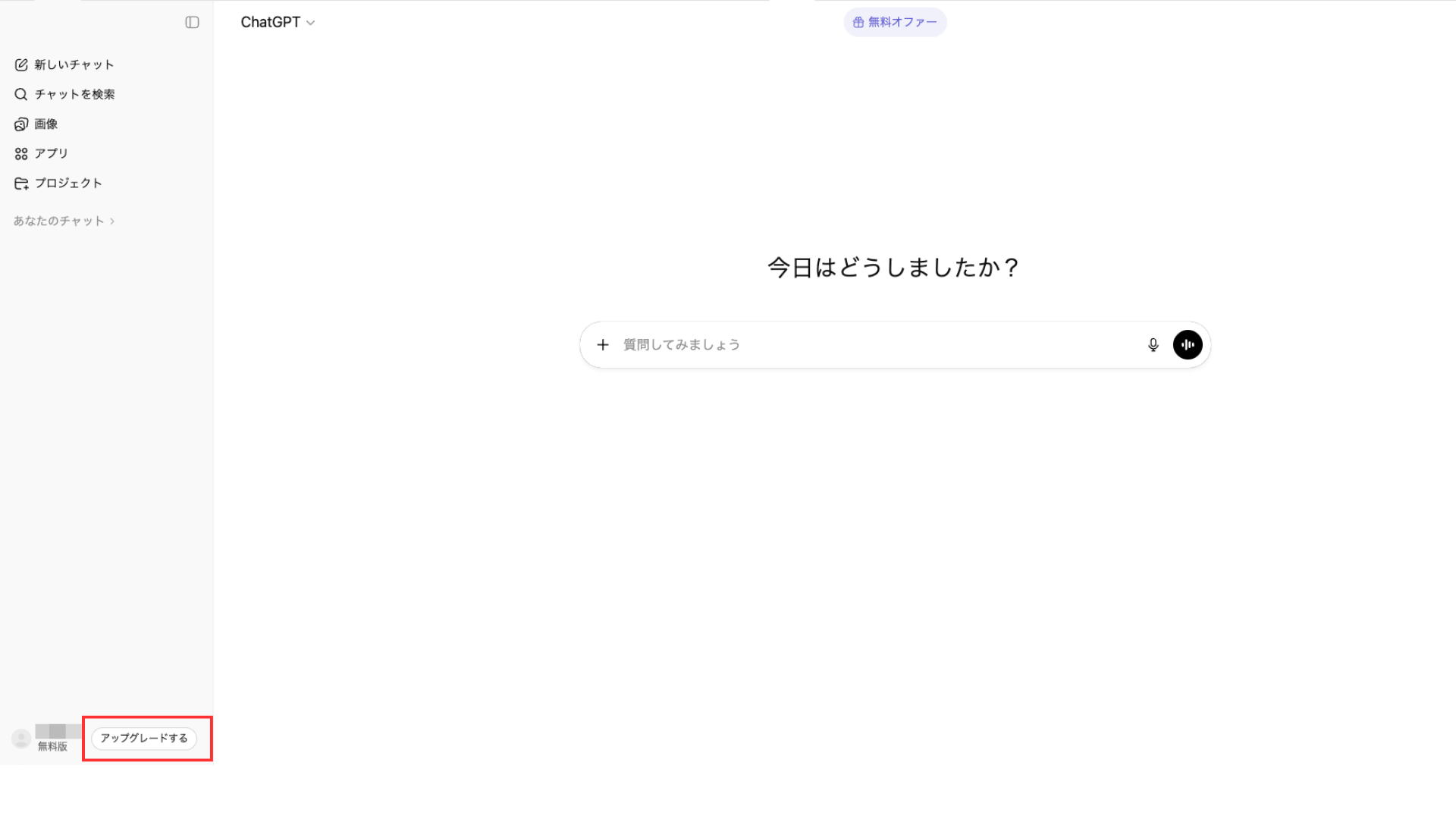
ステップ2:プラン選択画面で再度「Upgrade to Plus」を選択
ステップ3:決済情報を確認して承認する
以前のカード情報が保存されている場合は、そのまま使用することも可能です。ただし、再開した日が新たな「更新日(請求日)」となり、以前の更新日を引き継ぐわけではない点には注意してください。
ChatGPT Plus以外のプランの解約方法
ChatGPTには個人向けのPlusプラン以外にも、チーム向けの「Teamプラン」や大企業向けの「Enterpriseプラン」が存在します。
- Teamプランの解約はワークスペース管理者が行う
- Enterpriseプランは営業担当者への連絡が必要な場合がある
それぞれの契約形態に合わせた適切な解約方法を知っておく必要があります。
Teamプランの解約はワークスペース管理者が行う
一般メンバーは解約不可で、管理者が「Workspace settings」から手続きする必要があります。
ChatGPT Teamプランは、複数人で利用するための法人・チーム向けプランであり、解約権限は「ワークスペースの管理者(OwnerまたはAdmin)」のみが持っています。管理者がワークスペースの設定画面に入り、「Billing」タブから「Cancel plan」をクリックすることで解約可能です。
プラン自体の解約は、チーム全員の有料機能を停止することを意味するため、社内での合意形成後に慎重に操作を行ってください。
Teamプランに関しては、こちらの記事でも解説しております。合わせてご覧ください。
Enterpriseプランは営業担当者への連絡が必要な場合がある
Web上で解約はできず、担当のアカウントマネージャー等への直接連絡が必要です。
ChatGPT Enterpriseプランは、大規模導入向けのカスタムプランであり、契約書の内容に従って解約手続きを進める必要があります。管理画面上にキャンセルボタンが表示されているケースは稀ですので、自動更新される前に余裕を持って担当者へ連絡を入れることが重要です。
企業のコンプライアンスやデータ保持ポリシーに関わる重要な手続きとなるため、法務部門などとも連携して進めることを推奨します。
Enterpriseプランに関しては、こちらの記事でも解説しております。合わせてご覧ください。
ChatGPT Plusの解約後にアカウントを削除・退会したい場合
完全にデータを消去したい場合は、設定画面から「Delete account」を実行します。
ステップ1:設定から「アカウント」を選択
ステップ2:アカウントを削除する の「削除する」ボタンをクリック

ステップ3:必要事項を入力し、最終確認ボタンを押して削除実行

この操作を行うと、チャット履歴、保存されたデータ、APIキーなど、アカウントに紐づく全ての情報が不可逆的に消去されます。将来また使う可能性があるなら、無料プランのままアカウントを残しておく方が賢明です。
ChatGPT Plus 解約に関するよくある質問
最後に、ChatGPT Plusの解約に関して、ユーザーから頻繁に寄せられる疑問について回答します。
- 解約後もアップデートの通知は届く?
- モバイルアプリからでも解約できる?
- 法人プランやチームプランの解約は別?
- ChatGPT解約引き留めの「半額」「割引」オファーの噂について
- 解約後にチャット履歴は残りますか?
解約後もアップデートの通知は届く?
はい、アカウント自体は残るため、設定を変更しない限り届きます。
解約して無料プランに戻ったとしても、OpenAIからのニュースレターやアップデート情報のメールは届き続けることがあります。不要な場合は、メール最下部の「Unsubscribe」リンクをクリックするか、設定画面から通知をオフにしてください。
モバイルアプリからでも解約できる?
アプリ経由で契約した場合のみ可能です。Web契約の場合はWebから手続きが必要です。
「どの端末で契約したか」によって操作場所が決まるため、アプリの設定画面に解約ボタンが見つからない場合は、Webブラウザからログインして確認してください。
法人プランやチームプランの解約は別?
はい、個人プランと法人プランは完全に独立しており、別途手続きが必要です。
個人のChatGPT Plusプランの解約手続きを行っても、会社で契約しているTeamプランやEnterpriseプランには影響しません。アカウント(メールアドレス)ごとに契約が紐付いているため、それぞれ独立して管理する必要があります。
ChatGPT解約引き留めの「半額」「割引」オファーの噂について
現時点で、公式による解約引き留めの割引オファーは確認されていません。
一部のサービスで見られるような「今なら半額」といったオファーは、ChatGPT Plusでは基本的に表示されません。SNSなどで見かける安くなる情報は、詐欺サイトへの誘導である可能性があるため注意してください。
解約後にチャット履歴は残りますか?
はい、無料プランに戻っても過去のチャット履歴はそのまま残ります。
ただし、再開して会話をする際は、無料版のモデルが適用されることになります。履歴自体は閲覧可能な状態で保存されますので、過去のログを見返す目的であれば、無理に有料プランを維持する必要はありません。
まとめ
企業は労働力不足や業務効率化の課題を抱える中で、生成AIの活用がDX推進や業務改善の切り札として注目されています。 しかし、今回のChatGPTのように「操作が難しくて定着しない」「具体的な業務への活かし方がわからない」といった理由で、解約や利用中止に至る企業も少なくありません。
そこでおすすめしたいのが、Taskhub です。 Taskhubは日本初のアプリ型インターフェースを採用し、200種類以上の実用的なAIタスクをパッケージ化した生成AI活用プラットフォームです。 たとえば、メール作成や議事録作成、画像からの文字起こし、さらにレポート自動生成など、さまざまな業務を「アプリ」として選ぶだけで、誰でも直感的にAIを活用できます。
しかも、Azure OpenAI Serviceを基盤にしているため、データセキュリティが万全で、情報漏えいの心配もありません。 さらに、AIコンサルタントによる手厚い導入サポートがあるため、「一度AI導入に挫折した」という企業でも安心して再スタートできます。 導入後すぐに効果を実感できる設計なので、複雑なプログラミングや高度なAI知識がなくても、すぐに業務効率化が図れる点が大きな魅力です。
まずは、Taskhubの活用事例や機能を詳しくまとめた【サービス概要資料】を無料でダウンロードしてください。 Taskhubで“誰でも使える生成AI活用”を体験し、御社のDXを一気に加速させましょう。