
「ChatGPTが急に動かなくなったけど、これって障害?」
「みんなも使えないのか、自分だけの問題なのか確認する方法が知りたい…。」
こういった悩みや疑問を持っている方もいるのではないでしょうか?
この記事では、ChatGPTに障害が発生しているかリアルタイムで確認する方法から、今すぐ試せる具体的な対処法までを分かりやすく解説します。
また、障害が起きる主な原因や、表示されるエラーメッセージの意味についても掘り下げていきます。
急なトラブルにも慌てず対応できるよう、ぜひ最後までご覧ください。
ChatGPTの障害を確認する方法4選
ChatGPTの動作がおかしいと感じたら、まずは開発元であるOpenAIの公式情報を確認するのが最も確実です。
公式サイトやSNSでは、システム全体の障害やメンテナンスに関する情報がアナウンスされています。
ここでは、ChatGPTの障害を確認する以下の4つの方法について解説していきます。
- OpenAIの公式サイト「OpenAI Status」をチェックする
- OpenAIの公式X(旧Twitter)アカウントを確認する
- Downdetectorでユーザーからの報告情報を確認する
- X(旧Twitter)でリアルタイムの状況を検索する
では、1つずつ解説していきます。
OpenAIの公式サイト「OpenAI Status」をチェックする
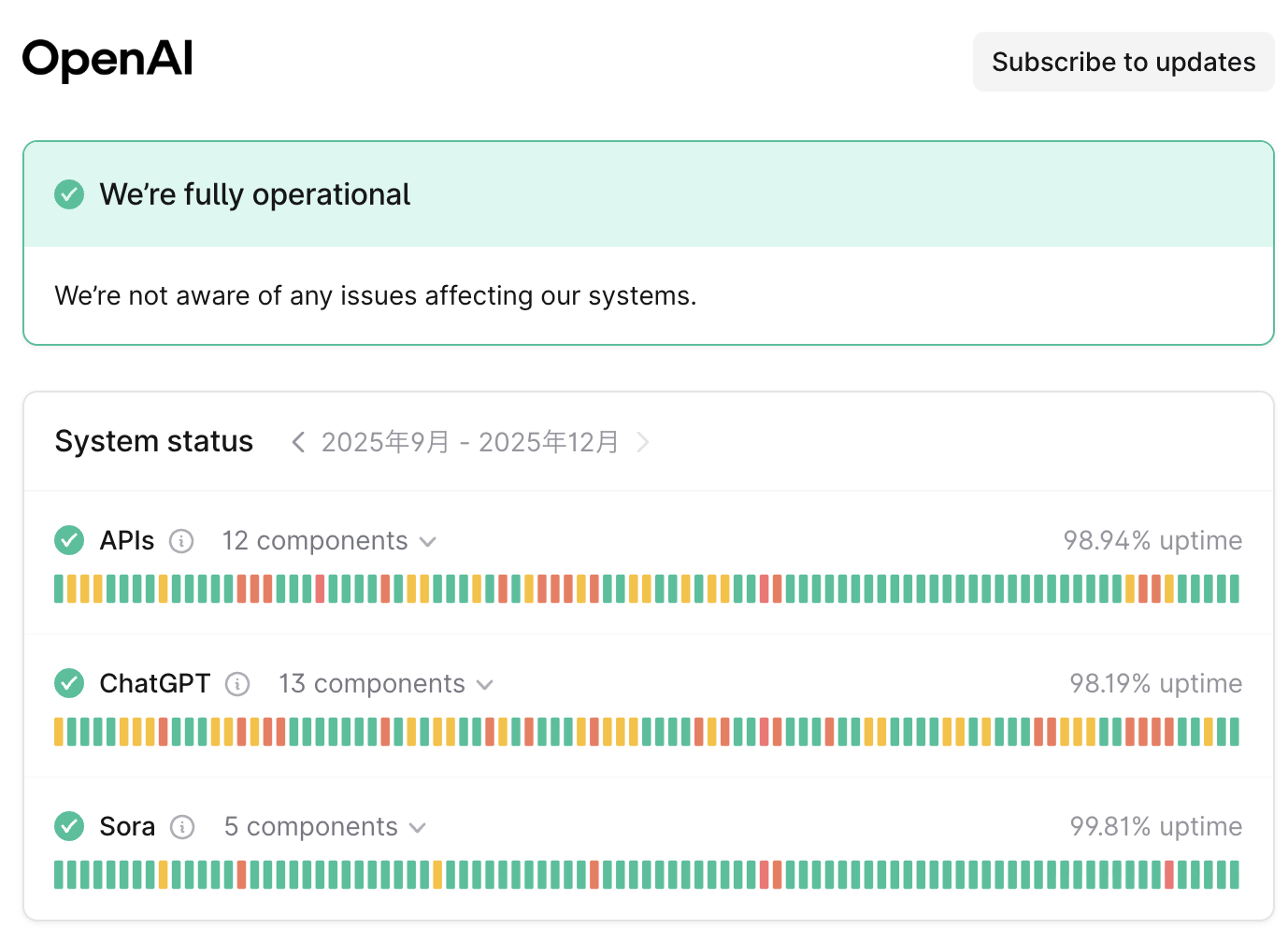
OpenAIは、ChatGPTを含む自社サービスの稼働状況を公開する専門のステータスページ「OpenAI Status」を運営しています。
このページにアクセスすると、各システムの現在の状況がリアルタイムで表示されます。
緑色の「Operational」と表示されていれば正常に稼働しており、「Degraded performance」(パフォーマンス低下)や「Major outage」(大規模な障害)などの表示がある場合は、何らかの問題が発生していることを示しています。
過去に発生した障害の履歴も確認できるため、最近トラブルが頻発していないかといった傾向も把握できます。
「OpenAI Status」公式サイトURL:https://status.openai.com/
OpenAIの公式X(旧Twitter)アカウントを確認する
よりリアルタイムな情報を得たい場合は、OpenAIの公式X(旧Twitter)アカウントの確認が有効です。
特に大規模な障害が発生した際には、ステータスページの更新と合わせて、Xでも状況がアナウンスされることがあります。
ユーザーからの報告に対する返信や、復旧に向けた進捗状況などが発信されることもあるため、フォローしておくと迅速に情報をキャッチできます。
障害発生時には、多くのユーザーが公式アカウントに情報を求めるため、他のユーザーの反応も参考になるでしょう。
OpenAI公式Xアカウント:https://x.com/OpenAI

Downdetectorでユーザーからの報告情報を確認する
Downdetectorは、様々なウェブサービスやアプリの障害情報を、ユーザーからの報告に基づいてリアルタイムで集計・表示するサイトです。
ChatGPTのページを確認し、直近の時間帯で報告数が急増していれば、多くのユーザーが問題を抱えていることが客観的に分かります。
報告数の推移がグラフで表示されるため、障害が始まった時間や規模感を視覚的に把握しやすいのが特徴です。
コメント欄では、他のユーザーがどのような状況に陥っているかの具体的な書き込みを見ることもでき、情報収集に役立ちます。
「Downdetector」公式URL:https://downdetector.jp/

X(旧Twitter)でリアルタイムの状況を検索する
X(旧Twitter)で「ChatGPT 動かない」「ChatGPT 繋がらない」といったキーワードで検索するのも非常に有効な方法です。
もし障害が発生していれば、世界中のユーザーがリアルタイムで状況を投稿しているはずです。
同じような内容の投稿が多数見つかれば、自分だけの問題ではないと判断できます。
有益な情報だけでなく、不正確な情報が混ざっている可能性もあるため、複数の投稿内容を見比べて、全体的な状況を判断することが重要です。
ChatGPTで障害が起きる原因5選
ChatGPTが使えない原因は、必ずしもOpenAI側のサーバー障害だけとは限りません。
ユーザー側の環境や使い方に起因するケースも少なくありません。
ここでは、エラーが発生する主な原因として考えられる5つのポイントを解説します。
サーバーへのアクセス集中によるエラー
ChatGPTは世界中で非常に多くのユーザーに利用されているため、特定の時間帯にアクセスが集中するとサーバーに高い負荷がかかります。
特に、平日の昼間や夜間など、利用者が増える時間帯には、サーバーの処理能力が追いつかなくなり、一時的に応答が遅くなったり、エラーが発生したりすることがあります。
この場合は、ChatGPT側の問題であるため、ユーザー側でできることは時間を置いてアクセスし直すことくらいです。
インターネットの接続・ネットワーク環境の問題
意外と見落としがちなのが、自身のインターネット接続環境の問題です。
Wi-Fiの接続が不安定であったり、通信速度が極端に遅かったりすると、ChatGPTとの通信がうまくいかず、エラーの原因となります。
また、公共のWi-Fiや、セキュリティが厳しい社内ネットワークを利用している場合、特定のサービスへのアクセスが制限されている可能性も考えられます。
まずは安定したネットワーク環境で接続できているかを確認することが大切です。
ブラウザのキャッシュやCookie、拡張機能の問題
Webブラウザに保存されている古いキャッシュやCookieが、正常な通信を妨げてしまうことがあります。
長期間ブラウザを使い続けていると、こうした古いデータが溜まっていき、予期せぬエラーを引き起こす原因となり得ます。
また、ブラウザにインストールしている特定の拡張機能が、ChatGPTの動作に干渉してしまうケースも報告されています。
問題の切り分けのためにも、これらの要因を一度リセットしてみる価値はあります。
アカウントの認証やログインに関する問題
ChatGPTにログインできない、または利用中にログアウトしてしまう場合は、アカウントの認証情報に問題がある可能性があります。
パスワードの入力ミスや、保存されたログイン情報が古くなっているケースが考えられます。
また、セキュリティ強化のために設定した二段階認証のプロセスでエラーが発生している可能性もあります。
一度ログアウトし、再度正しい情報でログインし直すことで解決することが多いです。
ChatGPTの利用上のリスクや注意点については、こちらの記事で詳しく解説しています。合わせてご覧ください。 https://taskhub.jp/useful/chatgpt-caveat/}
コンテンツポリシー違反によるアカウント制限
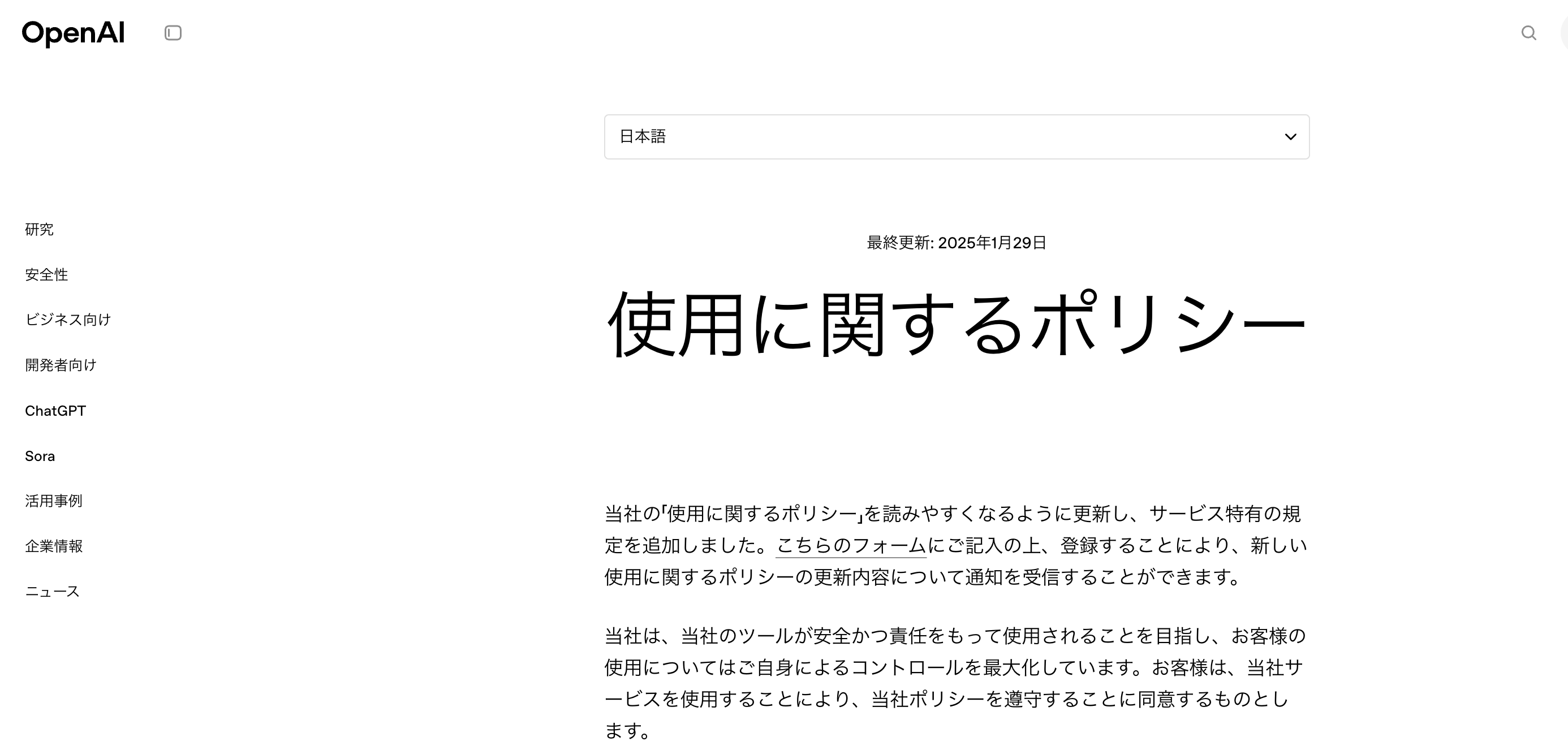
ChatGPTには利用規約やコンテンツポリシーが定められており、それに違反するような使い方をした場合、アカウントが一時的または永久に制限されることがあります。
例えば、不適切なコンテンツを生成させようとしたり、短時間に大量のリクエストを送信したりする行為がこれに該当します。
意図せずポリシーに違反してしまっている可能性もあるため、エラーが続く場合は、自身の利用方法が規約に沿っているかを見直すことも必要です。
こちらがOpenAIのコンテンツポリシーに関する公式ページです。意図しないアカウント制限を避けるためにも、一度目を通しておくことをお勧めします。 https://openai.com/policies/usage-policies/
ChatGPTで障害が起きた際の対処法10選
ここからは、ChatGPTで障害やエラーが発生した際に、まず試してほしい基本的な対処法を10選紹介します。
システム自体の大規模な障害であるケースもありますが、実はユーザー側の環境を少し見直すだけで改善する場合も少なくありません。
エラーメッセージが出たときや、応答が極端に遅いときは、以下の手順を上から順に試してみてください。
- 公式のステータスページで稼働状況を確認する
- ブラウザのページを再読み込み(リロード)する
それでは、1つずつ順に解説します。
公式のステータスページで稼働状況を確認する
まずは、自分の環境だけの問題なのか、OpenAI側で大規模な障害が起きているのかを切り分けることが最も重要です。
OpenAIは「OpenAI Status」という公式ページを公開しており、ここでChatGPTやAPI、Playgroundなどの現在の稼働状況をリアルタイムで確認することができます。
もしこのページで「Major Outage(大規模障害)」や「Partial Outage(一部障害)」と表示されている場合は、ユーザー側でできることは基本的にありません。
復旧するまで待つのが唯一の解決策となりますが、この確認を行うことで、無駄にパソコンの設定をいじったり、再起動を繰り返したりする時間を節約できます。
ステータスページには障害の発生時刻や、エンジニアが現在対応中かどうかの進捗も記載されているため、復旧の目処を立てるのにも役立ちます。
ブックマークしておき、トラブル時は真っ先にここを見る癖をつけておくと良いでしょう。
「OpenAI Status」公式サイトURL:https://status.openai.com/
ブラウザのページを再読み込み(リロード)する
最も単純ですが、一時的な通信エラーやセッション切れの場合、ページの再読み込みだけで解決することが意外と多くあります。
ChatGPTはブラウザ上で動作するWebアプリケーションであるため、長時間開いたままにしていると、サーバーとの接続がタイムアウトしてしまうことがあります。
この状態でチャットを送信しようとするとエラーになることが多いため、まずはブラウザの更新ボタンを押してみてください。
通常の更新ボタンで改善しない場合は、「スーパーリロード(強制再読み込み)」を試すことをおすすめします。
Windowsの場合は「Ctrl + F5」、Macの場合は「Command + Shift + R」を押すことで、キャッシュを無視して最新のデータをサーバーから取得し直すことができます。
画面が真っ白になったり、チャット履歴が表示されなかったりする軽微な不具合であれば、この操作で解消されるケースが大半です。
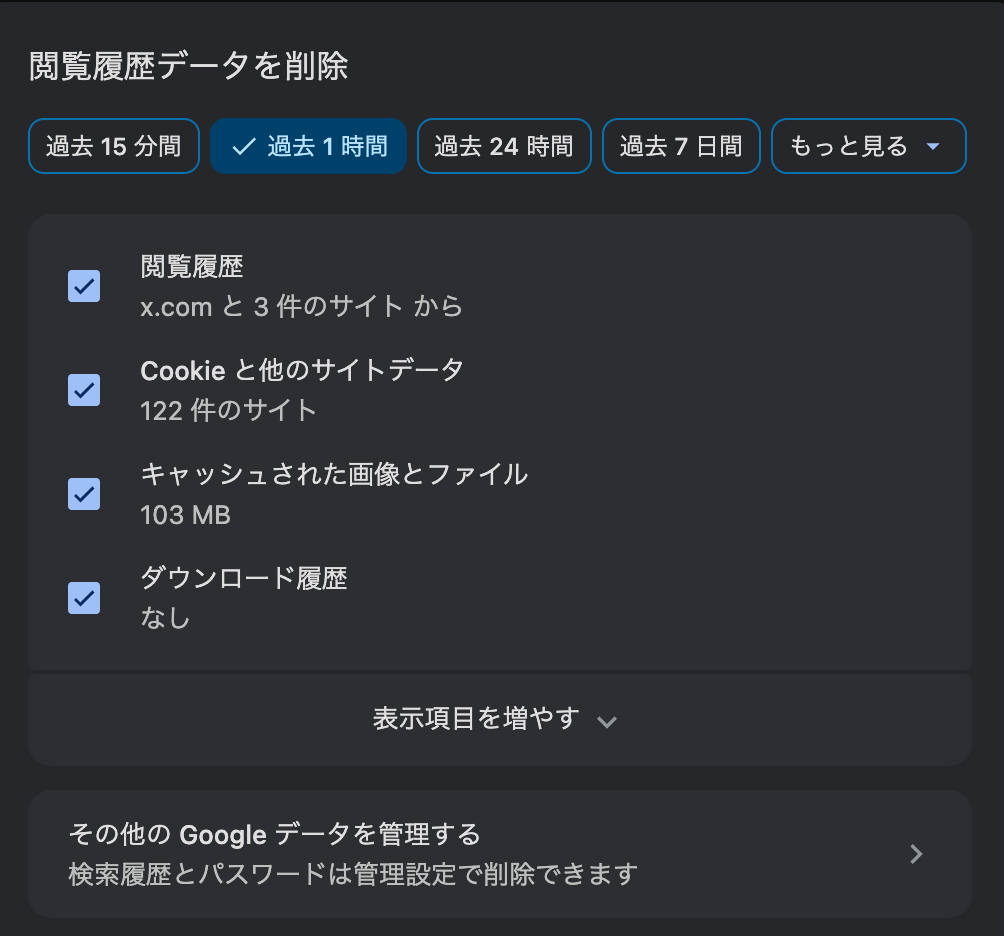
ブラウザのキャッシュとCookieを削除する
ブラウザに蓄積された古いキャッシュデータや破損したCookieが原因で、ChatGPTが正常に動作しないことがあります。
キャッシュは本来、ページの表示速度を上げるための仕組みですが、古いデータが残っていると、更新されたChatGPTのシステムと整合性が取れずにエラーを引き起こす要因となります。
特に、「Something went wrong」というエラーが頻発する場合や、ログインループに陥る場合は、このキャッシュ削除が有効です。
お使いのブラウザ(ChromeやEdgeなど)の設定メニューから「閲覧履歴データの削除」を選び、期間を「全期間」にしてキャッシュとCookieを削除してみてください。
ただし、Cookieを削除すると、ChatGPTだけでなく、GoogleやSNSなど他のサイトからもログアウトされてしまう点には注意が必要です。
パスワードなどのログイン情報を事前に確認した上で、この作業を行うようにしてください。
ブラウザの拡張機能をすべて無効にする
Google Chromeなどのブラウザに入れている拡張機能(アドオン)が、ChatGPTの動作に干渉しているケースが非常に増えています。
特に、自動翻訳ツールや広告ブロック機能、あるいはChatGPTの機能を拡張するサードパーティ製のプラグインなどが影響を及ぼしていることがよくあります。
これらがページの読み込みを阻害したり、スクリプトの実行を妨げたりすることで、チャットが送信できない等の不具合が発生します。
原因を特定するために、一度シークレットモード(プライベートウィンドウ)でChatGPTを開いてみてください。
シークレットモードでは通常、拡張機能が無効化された状態でブラウザが立ち上がります。
もしシークレットモードで正常に動作するのであれば、拡張機能のいずれかが原因である可能性が極めて高いです。
その後は、拡張機能を一つずつオンにしながら犯人を特定し、問題のあるツールを削除または停止することで解決できます。
別のインターネット回線に切り替える
使用しているWi-Fiやインターネット回線自体に問題があり、ChatGPTサーバーへの接続が不安定になっている可能性も考えられます。
特に、会社の社内ネットワークやカフェのフリーWi-Fiなどでは、セキュリティ設定やフィルタリングによって、ChatGPTへのアクセスが制限されている場合があります。
また、回線速度が著しく遅い場合も、タイムアウトエラーが発生しやすくなります。
このような場合は、一度Wi-Fiを切断してスマートフォンのテザリング機能を使ってみるなど、別の回線経由でアクセスできるか試してみてください。
もしスマホの4G/5G回線であれば問題なく使えるようであれば、普段使っているインターネット回線のプロバイダやルーターの設定に問題があることが分かります。
VPNを使用している場合も、VPNサーバーの接続状況によってはアクセスが遮断されることがあるため、一時的にVPNをオフにしてみるのも有効な手段です。
別のブラウザやデバイスで試してみる
現在使用しているブラウザやデバイス固有の不具合である可能性を排除するために、環境を変えてアクセスしてみるのも有効なトラブルシューティングです。
例えば、Google Chromeで不具合が起きているならMicrosoft EdgeやFirefox、Safariなどを試してみてください。
特定のブラウザのバージョンアップ直後などは、互換性の問題で一時的に挙動がおかしくなることがあります。
また、パソコンで使えない場合はスマートフォンのブラウザや公式アプリからアクセスしてみましょう。
もしスマホアプリ版では問題なく使えるのであれば、アカウント自体に問題はなく、パソコン側の環境に原因があることが確定します。
逆に、どのデバイスやブラウザを使ってもログインできない、あるいはエラーが出る場合は、アカウント固有の問題か、OpenAI側のサーバー障害である可能性が高まります。
このように環境を変えてみることで、原因の切り分けがスムーズに行えます。
一度ログアウトしてから再ログインする
セッション情報が正しく更新されていないことが原因で、チャットが送信できなかったり、履歴が読み込めなかったりすることがあります。
ChatGPTの画面左下にあるユーザーアイコンをクリックし、「Log out」を選択して一度サインアウトしてください。
その後、再度メールアドレスとパスワードを入力してログインし直すことで、セッション情報がリセットされ、正常に動作するようになることがあります。
特に、アップデートが行われた直後などは、古いセッション情報が残っていると新機能が反映されず、予期せぬエラーを引き起こすことがあります。
単純な操作ですが、内部的な認証トークンが再発行されるため、認証周りのトラブルには非常に効果的です。
もしログアウトボタンすら反応しない場合は、前述したキャッシュの削除を行った上で、ブラウザを再起動してから再ログインを試みてください。
VPNの使用を停止または変更する
OpenAIはセキュリティ対策の一環として、不審なIPアドレスからのアクセスを制限しており、一部のVPN経由のアクセスがブロックされることがあります。
VPN(仮想プライベートネットワーク)を使用している場合、「Access Denied」と表示されたり、セキュリティチェックの画面が無限にループしたりすることがあります。
これは、VPNのサーバーが共有IPを使用しており、他のユーザーによる不正利用の影響を受けている場合などに起こりやすい現象です。
もしVPNを常時接続して作業している場合は、一時的にVPNをオフにして、通常のプロバイダ経由で接続してみてください。
これで改善する場合は、使用しているVPNサーバーのIPアドレスがOpenAIによってブラックリスト入りしている可能性があります。
どうしてもVPNが必要な場合は、接続する国やサーバーを変更することで、ブロックされていない新しいIPアドレスを取得でき、問題が解決することもあります。
時間を置いてから再度アクセスする
ChatGPTは世界中で爆発的にユーザーが増加しており、特定の時間帯にアクセスが集中するとサーバーが高負荷状態になり、つながりにくくなることがあります。
特に日本時間の夜間など、欧米のユーザーも活動する時間帯と重なると、「Capacity limits reached」といったメッセージが表示されることがあります。
これはユーザー側の設定ではどうにもならない物理的なリソース不足が原因です。
このような場合は、無理にリロードを連打するのではなく、15分から30分程度時間を空けてから再度アクセスするのが賢明です。
サーバーの負荷状況は刻一刻と変化しているため、少し待つだけで嘘のようにスムーズに繋がることがあります。
焦ってあれこれ設定を変えてしまうと、かえって原因が分からなくなることもあるため、「今は混んでいるんだな」と割り切って、別の作業を進める余裕を持つことも大切です。
OpenAIのサポートに問い合わせる
上記のすべての方法を試しても解決せず、ステータスページでも障害が報告されていない場合は、個別のアカウントに問題が発生している可能性があります。
そのような最終手段として、OpenAIのヘルプセンターやサポートチャットを通じて問い合わせを行いましょう。
画面右下のヘルプアイコンや、公式ウェブサイトのサポートページから、発生している事象を報告することができます。
問い合わせる際は、単に「使えない」と伝えるのではなく、どのようなエラーメッセージが出ているか、どのデバイスで試したか、いつから発生しているかなどを具体的に記載するとスムーズです。
スクリーンショットがあればさらに状況が伝わりやすくなります。
回答までには数日かかることもありますが、アカウントの凍結や支払い関連のエラーなど、ユーザー側では対処できない問題については、サポートの介入が不可欠となります。
ChatGPT問い合わせ方法:https://help.openai.com/ja-jp/articles/6614161-how-can-i-contact-support

ChatGPTで起きる障害のデバイス・ブラウザごとの原因と対処法3選
障害の原因は、実は使用しているデバイスやブラウザの種類によって傾向が異なります。
PCでは拡張機能が原因になることが多い一方で、スマホではアプリのバージョンや通信環境が要因になることが多いのです。
ここでは、主要なデバイス環境ごとに、よくある障害の原因とその特有の対処法について解説します。
自分の使っている環境に当てはまる項目を確認し、ピンポイントで対策を打つことで、より早く復旧できる可能性があります。
それでは、3つのパターンを見ていきましょう。
PCブラウザ(Chrome/Edge)特有の障害と対処
PCのブラウザ、特にGoogle ChromeやMicrosoft Edgeを利用している場合、最も多い障害の原因は「拡張機能の干渉」と「メモリ不足」です。
PCブラウザは高機能である分、裏で多くのプロセスが動いており、これらがChatGPTの動作リソースを奪ったり、プログラムの実行を妨げたりすることがあります。
特に、画面翻訳機能がオンになっていると、ChatGPTが生成するコードブロックや数式が崩れて表示される、あるいは生成途中で止まってしまうという現象が頻発します。
対処法としては、まずブラウザの翻訳機能をChatGPTのページでのみ「無効」に設定してください。
また、タブを大量に開いている場合は、メモリ不足で動作が重くなっている可能性があるため、不要なタブを閉じるか、ブラウザ自体を再起動することで改善します。
ハードウェアアクセラレーションの設定が影響することもあるため、ブラウザの設定でこれをオフにしてみるのも、描画関連のトラブルには有効な手段の一つです。
スマートフォンアプリ(iOS/Android)特有の障害と対処
スマートフォンアプリ版のChatGPTを利用している場合、アプリ自体のバージョンが古いことや、OSの省電力設定がバックグラウンド通信を遮断していることが障害の原因になりがちです。
また、移動中に使用することが多いため、Wi-Fiと4G/5Gの切り替わりのタイミングで通信が途切れ、エラーが発生することもよくあります。
アプリ版はブラウザ版と異なり、キャッシュがアプリ内に強く残るため、一度バグが発生すると再起動しても直らないことがあります。
この場合の対処法として最も手っ取り早いのは、アプリストア(App StoreやGoogle Play)を確認し、最新バージョンにアップデートすることです。
それでも直らない場合は、一度アプリを完全にアンインストールし、再度インストールし直してみてください。
これにより、内部に蓄積された破損データがリセットされ、クリーンな状態で使用を開始できます。
また、iOSやAndroidのOS自体のアップデートが溜まっている場合も動作が不安定になるため、OSを最新に保つことも重要です。
タブレットやマイナーブラウザでの障害と対処
iPadなどのタブレット端末や、Brave、Operaといったシェアの低いブラウザを使用している場合、ChatGPTの推奨環境から外れていることによる不具合が発生することがあります。
タブレットでは、PC表示とモバイル表示の切り替えがうまくいかず、入力欄が隠れてしまったり、送信ボタンが押せなかったりするレイアウト崩れが起きやすいです。
また、マイナーブラウザでは、ChatGPTが使用している最新のWeb技術に対応しきれておらず、一部の機能が動かないことがあります。
タブレットを使用する場合は、ブラウザの設定で「デスクトップ用Webサイトを表示」を選択するか、公式アプリを利用することでレイアウトの問題は解消されやすいです。
マイナーブラウザを使っていて頻繁にエラーが出る場合は、こだわりがない限り、推奨環境であるGoogle ChromeやEdge、Safariなどに切り替えて利用することをおすすめします。
OpenAI側は主要ブラウザでの動作確認を優先しているため、メジャーなブラウザを使うことが最も安定した利用への近道となります。
ChatGPTで起きる障害の無料版・有料版での違いと対処法
ChatGPTには無料版と有料のPlus版などがありますが、プランによって発生しやすい障害の種類や、その対処のアプローチが異なります。
無料版はアクセスの制限を受けやすく、有料版は高度な機能ゆえの複雑なエラーが発生しやすいという特徴があります。
それぞれのプラン特性を理解しておくことで、エラーが出た際に「これはプランのせいなのか、それとも不具合なのか」を冷静に判断できるようになります。
ここでは、プランごとの障害傾向と対策について解説します。
無料版で頻発するアクセス制限と対処法
無料版ユーザーが最も頻繁に遭遇する障害は、サーバー混雑時のアクセス制限や応答速度の低下です。
OpenAIは有料プランのユーザーを優先してサーバーリソースを割り当てるため、利用者が急増する時間帯には、無料版ユーザーに対して「Capacity limits reached」という画面を表示し、一時的に利用を制限することがあります。
これはシステムのバグではなく仕様であるため、ユーザー側で設定を変えて解決することはできません。
対処法としては、単純ですが「時間をずらす」ことが最善策です。
混雑のピークタイムを避けて利用するか、あるいは何度もリロードしてサーバーの空きが出る一瞬を狙うことになりますが、後者はあまり効率的ではありません。
もし業務で必須のツールとなっており、使えない時間が致命的になるのであれば、優先アクセス権が得られる有料プラン(ChatGPT Plus)へのアップグレードを検討するのが、根本的かつ最も確実な解決策と言えるでしょう。
ChatGPT Plusについて詳しく知りたい方は、こちらの記事も合わせてご覧ください。
有料版(Plus)で起きる機能特有のエラーと対処法
有料版ユーザーは優先アクセス権があるため、サーバー混雑による接続拒否はほとんどありませんが、その代わりにGPT-4やDALL-E 3などの高度な機能に関連するエラーに遭遇することがあります。
例えば、「メッセージの送信数が上限に達しました」という制限(キャップ)に引っかかることや、画像生成中に処理がタイムアウトしてエラーになるケースです。
また、高度な推論を行うため、回答生成に時間がかかりすぎて途中でネットワークが切断されることもあります。
メッセージ制限については、指定された時間が経過するまで待つか、一時的に軽量モデルであるGPT-4o miniなどに切り替えて作業を継続するのが有効です。
生成途中のエラーについては、プロンプト(指示文)を短く分割して送信するか、ブラウザの再読み込みを行ってから再試行すると改善することがあります。
有料版だからといって無制限・無敵ではないため、モデルごとの特性や制限値を理解して使い分ける工夫が求められます。
特定のプラグインやGPTsが動かない場合の対処
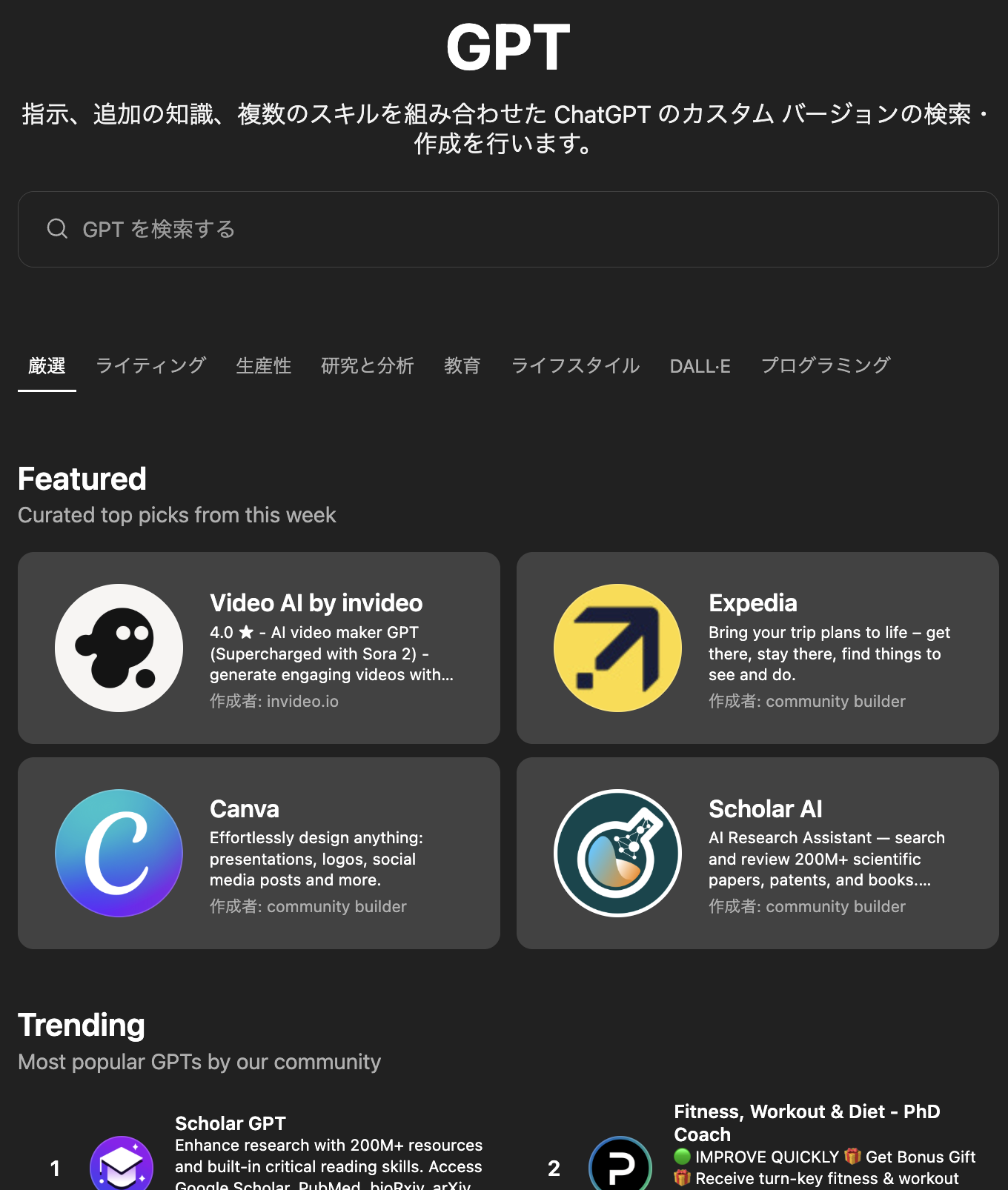
有料版の大きなメリットである「GPTs(カスタムGPT)」や外部機能との連携において、特定の機能だけが動かないという障害もよく見られます。
これはChatGPT本体の問題ではなく、作成されたGPTsの設定ミスや、連携先のAPIサーバーがダウンしていることが原因であるケースが大半です。
「Error talking to…」といったエラーメッセージが出る場合は、そのGPTsやプラグイン側のトラブルである可能性が高いです。
この場合の対処法は、まず標準のChatGPT(GPT-4など)に戻して、正常に会話ができるかを確認してください。
標準モデルで問題なければ、使用していたGPTs固有の問題ですので、別の似た機能を持つGPTsを探して代用するか、開発者が修正するのを待つしかありません。
自分で作成したGPTsでエラーが出る場合は、Instructions(指示書)の内容を見直したり、アップロードしたファイルの形式やサイズが適切かを確認したりすることで、動作が改善することがあります。
ChatGPTでログインできない障害の原因と解決策
「ページは開けるのに、ログインだけができない」という状況は、ユーザーにとって非常にストレスが溜まるものです。
パスワードが合っているはずのに入れない、認証画面がループするといった現象には、明確な原因が存在します。
ここでは、ログイン周りのトラブルに特化して、その原因と具体的な解決策を深掘りして解説します。
単純な入力ミスからシステム的な不具合まで、パターン別に対処法を見ていきましょう。
メールアドレスやパスワードの入力ミスとリセット
ログインできない原因の第一位は、依然としてメールアドレスやパスワードの単純な入力ミスです。
特に、GoogleアカウントやMicrosoftアカウントで登録したのか、メールアドレスで直接登録したのかを忘れてしまい、異なる方法でログインを試みて失敗するケースが多発しています。
また、パスワードの大文字・小文字の区別や、全角スペースが混入していることによるエラーも見逃せません。
対処法として、まずはログイン方法(「Continue with Google」なのか、メール入力なのか)を再確認してください。
もしパスワードを忘れてしまった、あるいは正しいはずなのに弾かれる場合は、迷わずログイン画面にある「Forgot password?」リンクをクリックして再設定を行いましょう。
登録しているメールアドレス宛にリセット用のリンクが届くので、そこから新しいパスワードを設定すれば、すぐにアカウントに復帰できます。
何度も間違ったパスワードを入力し続けると、セキュリティロックがかかる可能性もあるため、早めのリセットが安全です。
「Verify you are human」認証ループの脱出法
ログイン時に「Verify you are human(人間であることを確認してください)」というチェックボックスが表示され、これにチェックを入れても何度も同じ画面に戻ってしまう「認証ループ」が発生することがあります。
これは、ブラウザのセキュリティ設定や拡張機能が、OpenAIのボット検知システムと競合している時によく起こる現象です。
特に、プライバシー保護を強化するタイプの広告ブロッカーや、VPNを使用していると、このループに陥りやすくなります。
このループから抜け出すためには、まずブラウザの拡張機能をすべてオフにするか、シークレットモード(プライベートブラウザ)でログインを試みてください。
それでも解決しない場合は、ブラウザのCookieを削除することで、過去の認証情報のごみを一掃するとうまくいくことがあります。
また、使用しているIPアドレスが疑われている可能性もあるため、Wi-Fiからスマホのモバイル通信に切り替えてアクセスすると、あっさりと認証を通過できることも多いです。
サーバー過負荷によるログイン画面の読み込みエラー
ユーザーIDやパスワードを入力する前の段階、つまり「Log in」ボタンを押しても画面が遷移しない、あるいは真っ白な画面のまま動かない場合は、OpenAIの認証サーバー自体がダウンしている可能性があります。
これはChatGPTのチャット機能とは別のサーバーで管理されているため、チャット機能が生きていてもログインだけできないという状況が発生し得ます。
世界的なアクセス集中が起きた際に、入り口であるログインゲートウェイがパンクしてしまうのです。
この状況下では、ユーザー側でできる技術的な対処法はありません。
ひたすらリロードを繰り返すと余計にサーバー負荷を高めてしまうため、15分〜1時間程度時間を空けてから再度アクセスするのが最も賢明です。
その間、公式のステータスページやX(旧Twitter)などで情報を収集し、復旧のアナウンスを待ちましょう。
「自分だけじゃない」と分かるだけでも不安は解消されるはずですので、冷静に待機することが重要です。
ChatGPTでアカウント作成ができない障害の原因と対処法
これからChatGPTを始めようとしているのに、最初のアカウント作成でつまずいてしまう方も少なくありません。
登録時のエラーは、既存ユーザーのログインエラーとは異なる特殊な要因が絡んでいることが多いです。
ここでは、新規登録時に発生しやすい障害の原因と、それを乗り越えるための対処法について解説します。
特に電話番号認証やメール受信のトラブルは多くの人が直面する壁ですので、しっかりと確認しておきましょう。
電話番号認証(SMS認証)が届かない・通らない問題
ChatGPTのアカウント作成には電話番号によるSMS認証が必須ですが、認証コードが届かない、あるいは「VoIP番号は使えません」と表示されるトラブルが多発しています。
OpenAIはセキュリティ上の理由から、050から始まるIP電話番号や、一部の格安SIM、バーチャルナンバー(VoIP)の使用を制限しています。
不正な大量アカウント作成を防ぐための措置ですが、これが原因で正規のユーザーが登録できないケースがあります。
対処法としては、090や080、070から始まる携帯電話キャリアの番号を使用することが確実です。
もしSMSが届かない場合は、スマホの設定で海外からのSMS受信を拒否していないか確認してください。
OpenAIからのSMSは海外経由で送信されることが多いため、迷惑メールフィルターに引っかかっている可能性があります。
どうしても自身の番号で登録できない場合は、家族の番号を借りて認証だけ済ませる方法もありますが、一つの番号で作成できるアカウント数には上限があるため注意が必要です。
認証メールが届かない、またはリンクが無効になる問題
メールアドレスを登録した後、確認メールが届かない、あるいは届いたメールのリンクをクリックしても「Link expired(リンク切れ)」と表示されることがあります。
メールが届かない原因の多くは、迷惑メールフォルダへの自動振り分けや、企業ドメインのメールアドレスを使用している場合のファイアウォールによるブロックです。
また、リンク切れは、メール受信からクリックまでに時間が空きすぎた場合や、メールセキュリティソフトがリンクを先に踏んで検証してしまった場合に起こります。
まずは迷惑メールフォルダを確認し、それでもなければGmailなどの個人用アドレスで再登録を試みてください。
企業メールはセキュリティが厳しく、外部からの自動送信メールを弾く設定になっていることがよくあります。
リンクが無効になる場合は、もう一度最初から登録手続きを行い、メールが届いたら間髪入れずにすぐにリンクをクリックするようにしましょう。
また、ブラウザの拡張機能が邪魔をしていることもあるため、リンクのURLをコピーして、シークレットモードのブラウザに貼り付けて開くと成功しやすいです。
IPアドレスによる登録制限や国制限の回避
「Signup is currently unavailable, please try again later」や「Not available in your country」といったエラーが出る場合、接続元のIPアドレスが制限されている可能性があります。
これは、過去にそのIPアドレスから不正なアクセスがあった場合や、OpenAIがサービスを提供していない国からのアクセスと誤認された場合に発生します。
VPNを使って登録しようとすると、この制限に引っかかる確率が非常に高くなります。
対処法として、まずはVPNやプロキシを完全にオフにし、日本の通常のインターネット回線からアクセスしていることを確認してください。
それでもダメな場合は、自宅のWi-Fiではなく、スマホのキャリア通信を使って登録作業を行うとうまくいきます。
スマホの回線はIPアドレスが動的に割り当てられるため、ブラックリストに入っている可能性が低いからです。
一度アカウントさえ作れてしまえば、その後は自宅のWi-Fiからでも問題なく利用できることがほとんどです。
【コード別】ChatGPTの障害で表示される主なエラーメッセージ7選
エラーが発生した際に表示されるメッセージには、その原因を探るヒントが隠されています。
ここでは、代表的なエラーコードやメッセージの意味について解説します。
400 Bad Request
これは、サーバーがクライアント(ブラウザ)からのリクエストを理解できなかった、または処理できなかったことを示すエラーです。
ChatGPTの場合、非常に長すぎる、または不適切な形式のプロンプト(指示文)を送信した際に表示されることがあります。
プロンプトの内容を短くしたり、表現を変えたりして再度試すことで解決する可能性があります。
403 Forbidden
このエラーは、リクエストは正常にサーバーに届いているものの、アクセスが拒否されたことを意味します。
特定の地域からのアクセスが制限されている場合や、社内ネットワークのファイアウォールによってアクセスがブロックされている場合に表示されることがあります。
また、アカウントの権限に何らかの問題が発生している可能性も考えられます。
404 Not Found
要求されたページやリソースが見つからなかった場合に表示されるエラーです。
単純にURLの入力ミスである可能性が高いですが、ChatGPTの特定の機能やページがメンテナンスなどで一時的に利用できなくなっている場合にも表示されることがあります。
正しいURLにアクセスしているか、まずは確認しましょう。
429 Too Many Requests
短時間にあまりにも多くのリクエストを送信した場合に表示されるエラーです。
特にAPIを利用して自動的にリクエストを送信している場合に発生しやすいです。
これはサーバーへの過剰な負荷を防ぐための制限であり、一定時間待ってから再度リクエストを送る必要があります。
手動で利用している場合にこのエラーが出ることは稀ですが、もし表示されたら、少し時間をおいてから試しましょう。
503 Service Unavailable
このエラーは、サーバー側が一時的にリクエストを処理できない状態であることを示しています。
アクセスが集中してサーバーが高負荷になっている場合や、サーバーのメンテナンス中に表示されることがほとんどです。
これは完全にChatGPT側の問題であるため、ユーザーは復旧を待つしかありません。
「OpenAI Status」などで公式のアナウンスを確認しましょう。
Something went wrong
「何かがうまくいきませんでした」という包括的なエラーメッセージです。
原因が多岐にわたるため、このメッセージだけでは原因の特定は困難です。
一時的なサーバーの問題、ネットワークの問題、ブラウザの問題など、さまざまな可能性が考えられます。
後述するトラブルシューティングを順番に試してみるのが有効です。
Network Error
通信中に何らかの問題が発生したことを示すエラーです。
これは主にユーザー側のインターネット接続環境に問題がある場合に表示されます。
Wi-Fiの接続が切れていないか、通信速度は安定しているかなどを確認し、必要であればネットワーク環境のリセットを試みましょう。
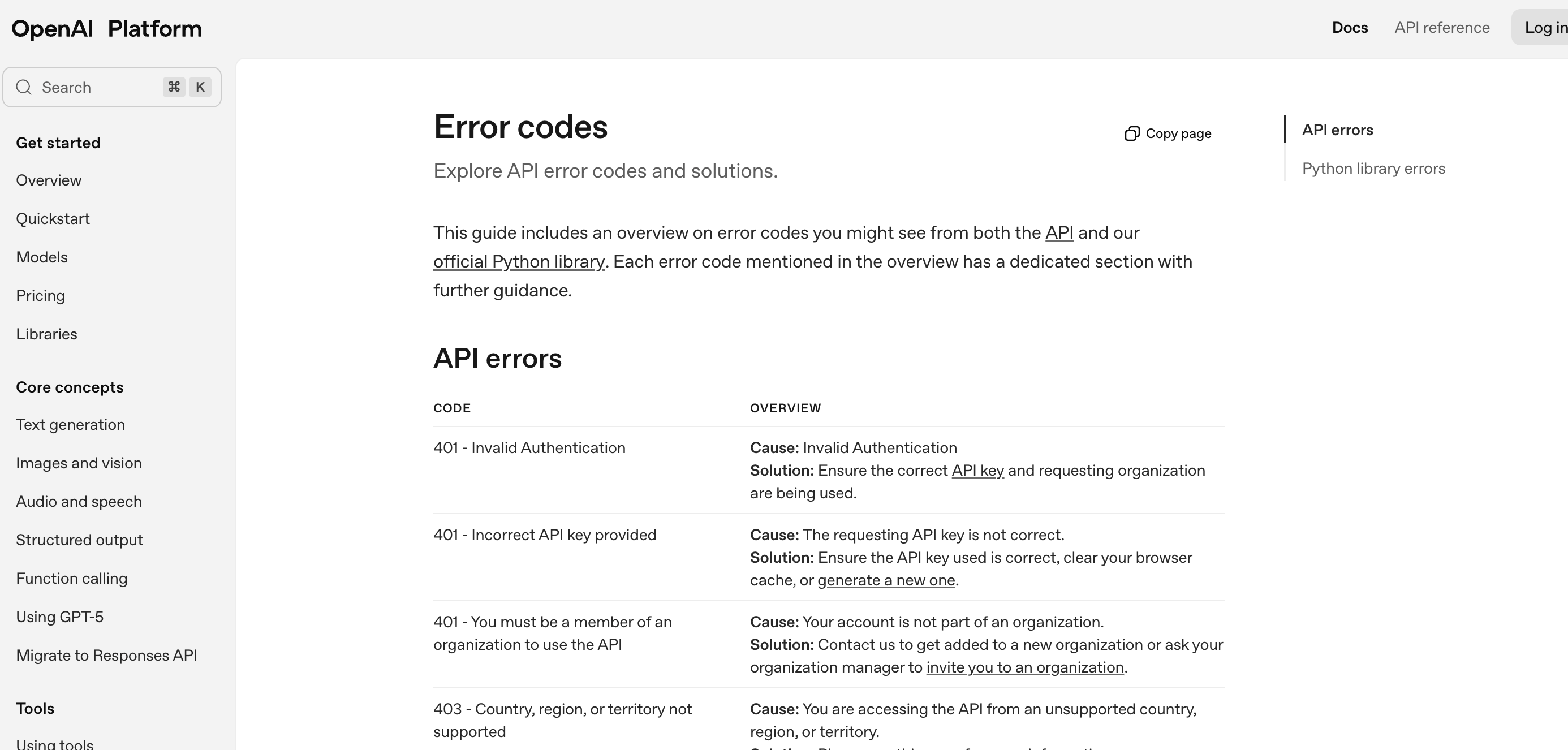
OpenAIは、APIに関するより詳細なエラーコードの解説を公式サイトで公開しています。技術的な詳細を知りたい方は、合わせてご覧ください。 https://platform.openai.com/docs/guides/error-codes/api-errors
ChatGPTで期待通りの結果が得られない際の原因と対処法
「障害」とは少し違いますが、ChatGPTが以前より「バカになった」「嘘をつくようになった」と感じることはありませんか?
これはハルシネーション(幻覚)やモデルの性能変化によるものですが、ユーザーにとっては「使えない」という意味で障害と同義です。
ここでは、回答の質が低下した、期待した答えが返ってこないといったソフト面でのトラブルの原因と対策を解説します。
プロンプトの工夫や仕様の理解で改善できる部分が多いため、ぜひ参考にしてください。
曖昧なプロンプトによる回答精度の低下
ChatGPTが期待外れな回答をする原因の多くは、実はユーザー側の指示(プロンプト)の曖昧さにあります。
「いい感じの文章を書いて」や「これをまとめて」といった抽象的な指示だけでは、AIはユーザーの意図を正確に汲み取ることができず、当たり障りのない回答や見当違いな出力を生成してしまいます。
これを「AIの性能が落ちた」と勘違いしてしまうケースが非常に多いのです。
対処法は、プロンプトエンジニアリングの基本に立ち返り、指示を具体化することです。
「誰に向けた文章なのか」「文字数はどれくらいか」「箇条書きでまとめるのか、要約するのか」といった条件を明確に指定してください。
また、参考にしてほしい文章の例を与えたり、「あなたはプロのライターです」といった役割を与えたりすることで、回答の精度は劇的に向上します。
システム障害を疑う前に、まずは自分の問いかけがAIにとって分かりやすいものになっているかを見直すことが重要です。
コンテキスト(文脈)の上限到達による記憶喪失
長い会話を続けていると、ChatGPTが最初の頃の話を忘れてしまったり、話の辻褄が合わなくなったりすることがあります。
これは「トークン制限(コンテキストウィンドウ)」と呼ばれる仕様によるもので、ChatGPTが一度に記憶・処理できる情報量には限界があるためです。
会話が長くなりすぎると、古い情報から順に押し出されて忘れ去られてしまうため、まるで障害が起きたかのように会話が成立しなくなります。
この問題の解決策は、トピックが変わるたびに「新しいチャット(New Chat)」を作成することです。
一つのチャットルームですべての話題を処理しようとせず、タスクごとに部屋を分けることで、AIは常にクリアな状態で指示を受け取ることができます。
もしどうしても長い文脈を維持したい場合は、定期的にこれまでの内容を要約させて、それを次のプロンプトの冒頭に入力し直すといった工夫をすることで、記憶を擬似的に引き継がせることが可能です。
モデルの学習データの限界と最新情報の欠如
「最近のニュースについて聞いても知らないと言われる」「古い情報を自信満々に答えてくる」といった場合、それは障害ではなく、モデルの学習データのカットオフ(知識の期限)によるものです。
ChatGPTはリアルタイムで常にWEB検索をしているわけではなく(検索機能を使わない限り)、過去に学習したデータに基づいて回答を生成します。
そのため、最新の出来事や、非常にマイナーな専門知識については、誤った情報を生成する「ハルシネーション」が起きやすくなります。
最新情報が必要な場合は、有料版のブラウジング機能(Web Browsing)を活用するか、Perplexityなどの検索に特化したAIツールを併用することをおすすめします。
ChatGPT単体で完結させようとせず、事実確認は必ず一次情報に当たる、あるいは検索機能を持つAIに任せるといった使い分けが重要です。
「AIは万能ではなく、知らないこともある」という前提で使うことで、誤情報によるトラブルを未然に防ぐことができます。
ChatGPTが障害で使えなくなった時のために準備しておくべきこと
ChatGPTは非常に便利なツールですが、Webサービスである以上、いつ大規模な障害が発生して使えなくなるか分かりません。
業務をChatGPTに依存しすぎていると、いざという時に仕事が完全にストップしてしまうリスクがあります。
ここでは、不測の事態に備えて、日頃から準備しておくべきリスク管理策について解説します。
「転ばぬ先の杖」を用意しておくことで、障害発生時も焦らず業務を継続できるようになります。
代替となる生成AIツールを確保しておく
ChatGPTがダウンした時の最も確実な対策は、代わりとなる別のAIツールを使える状態にしておくことです。
現在では、Anthropic社の「Claude(クロード)」や、Googleの「Gemini(ジェミニ)」など、ChatGPTに匹敵する性能を持つ生成AIが登場しています。
これらのサービスのアカウントを事前に作成し、基本的な使い方に慣れておけば、ChatGPTが使えない時のバックアップとして即座に切り替えることができます。
特に文章作成や要約といったタスクであれば、ClaudeやGeminiでも十分に対応可能です。
それぞれのAIには得意・不得意があるため、普段から複数のAIを使い比べておくことは、単なるリスクヘッジだけでなく、業務の質を高めることにも繋がります。
「ChatGPTしか使えない」という状況はビジネスにおいて脆弱性となるため、複数の選択肢を持つことを強くおすすめします。
ChatGPTと似たようなサービスについて知りたい方は、こちらの記事も合わせてご覧ください。
重要なプロンプトやチャット履歴をオフライン保存する
ChatGPT上で作り上げた高度なプロンプトや、過去の重要なやり取りの履歴は、サーバー障害が起きると閲覧できなくなる可能性があります。
最悪の場合、データが消失してしまうリスクもゼロではありません。
業務で繰り返し使用する「定型プロンプト」や、苦労して生成した成果物については、必ずWordやNotion、Googleドキュメントなどの外部ツールにコピーして保存しておきましょう。
また、ChatGPTには「データのエクスポート機能」があります。
設定メニューから自分の全チャット履歴をダウンロードすることができるので、定期的にバックアップを取っておくと安心です。
オフラインでプロンプトのテンプレートを持っていれば、もしChatGPTが使えなくなっても、前述した他のAIツールにそのプロンプトを貼り付けるだけで、似たような成果物を生成することが可能になります。
資産としてのデータを自分の手元で管理する意識を持ちましょう。
リアルタイムで情報を得られるSNSアカウントをフォローする
障害発生時には、公式発表よりも早くSNS上で情報が拡散されることがよくあります。
OpenAIの公式Xアカウントはもちろんですが、AI関連のニュースを速報しているインフルエンサーやメディアのアカウントをフォローしておくと、いち早く状況を把握できます。
「自分だけが繋がらないのか」「全体的な障害なのか」を数分で判断できれば、無駄な復旧作業に時間を費やすことなく、すぐに代替案に移行する決断ができます。
また、Discordなどのコミュニティに参加しておくのも有効です。
そこでは「今ここが落ちている」「この機能なら使える」といったユーザー同士のリアルな情報交換が行われています。
障害時は孤独になりがちですが、情報源を確保しておくことで冷静さを保つことができます。
普段から情報感度を高め、いざという時の情報収集ルートを確立しておきましょう。
ChatGPTの障害が回復しない場合に使える代替AIツール3選
ChatGPTがどうしても繋がらない、復旧の目処が立たないという緊急事態には、他の生成AIツールに切り替えて業務を進めるのが賢明です。
現在では、ChatGPTに勝るとも劣らない高性能なAIがいくつか存在しており、用途に合わせて使い分けることで、障害時のダウンタイムを最小限に抑えることができます。
ここでは、個人利用におすすめの2つのツールと、企業として導入すべき法人特化型ツール1つの、合計3選を紹介します。
個人利用ならGemini,Claude
個人での利用や、手軽なバックアップとしておすすめなのが、Googleが提供する「Gemini(ジェミニ)」と、Anthropic社の「Claude(クロード)」です。
これらはChatGPTと同様に、基本無料で利用できる上に日本語性能も非常に高く、アカウントさえ作っておけば即座に代替として機能します。
GeminiはGoogleの検索エンジンと連動しているため、最新情報の収集能力に長けており、ニュースやトレンドを含んだ文章作成が得意です。
Google Workspaceとの連携も強化されているため、普段からGoogleドキュメントやGmailを使っている人にとっては、むしろChatGPTよりも使い勝手が良い場面すらあります。
一方、Claudeは「人間らしい自然な文章」を書くことに定評があり、ChatGPT特有のAIっぽさが少ない、読みやすいテキストを生成してくれます。
また、長文の読み込み能力(コンテキストウィンドウ)が非常に大きいため、大量の資料を読み込ませて要約させるといったタスクでは、ChatGPT以上のパフォーマンスを発揮することもあります。
障害時に慌てないためにも、この2つはブックマークしておき、いつでもログインできるようにしておくと良いでしょう。
最新のGemini3.0について知りたい方は、こちらの記事も合わせてご覧ください。
法人利用ならTaskhub
企業として生成AIを活用している場合、無料の個人向けツールを業務代替として使うことには、情報漏洩やセキュリティのリスクが伴うため、法人特化型の「Taskhub」がおすすめです。
Taskhubは、Azure OpenAI Serviceを基盤としているため、入力したデータがAIの学習に使われることがなく、金融機関レベルのセキュリティ環境で安心して利用できる点が最大の特徴です。
ChatGPTの障害時でも、Taskhub経由であれば安定してアクセスできるケースがあるほか、万が一OpenAIのモデルが全滅しても、他のLLMモデルへの切り替え対応などが期待できるため、BCP(事業継続計画)の観点からも非常に有効です。
また、単なるチャットツールではなく、議事録作成やメール返信、社内ドキュメント検索といった業務特化型の「アプリ」として機能が提供されているため、プロンプトエンジニアリングの知識がない社員でも直感的に操作できます。
「社員が勝手に無料ツールを使って情報を漏らすのが怖い」という企業管理者にとっても、ログ管理機能や権限設定が充実しているTaskhubは、ChatGPTの代替として、あるいはメインツールとして最適な選択肢と言えます。
法人向けの生成AIサービスや、生成AI関連企業について知りたい方は、こちらの記事も合わせてご覧ください。
まとめ
ChatGPTのような生成AIは業務効率化に大きく貢献しますが、サーバーへのアクセス集中や予期せぬ障害によって突然利用できなくなると、業務が滞ってしまうという新たなリスクが生まれています。
しかし、複数のAIツールを社内で管理・運用するには、専門知識を持つ人材の確保やセキュリティ対策など、多くの企業にとって導入のハードルが高いのが実情です。
そこでおすすめしたいのが、Taskhub です。
Taskhubは日本初のアプリ型インターフェースを採用し、200種類以上の実用的なAIタスクをパッケージ化した生成AI活用プラットフォームです。
たとえば、メール作成や議事録作成、画像からの文字起こし、さらにレポート自動生成など、さまざまな業務を「アプリ」として選ぶだけで、誰でも直感的にAIを活用できます。
しかも、Azure OpenAI Serviceを基盤にしているため、データセキュリティが万全で、情報漏えいの心配もありません。
さらに、AIコンサルタントによる手厚い導入サポートがあるため、「何をどう使えばいいのかわからない」という初心者企業でも安心してスタートできます。
導入後すぐに効果を実感できる設計なので、複雑なプログラミングや高度なAI知識がなくても、すぐに業務効率化が図れる点が大きな魅力です。
まずは、Taskhubの活用事例や機能を詳しくまとめた【サービス概要資料】を無料でダウンロードしてください。
Taskhubで“最速の生成AI活用”を体験し、御社のDXを一気に加速させましょう。