
「ChatGPTを経費にしたいけれど、領収書の発行方法がわからない…。」
「インボイス制度に対応した形式で出力するにはどう設定すればいいの?」
業務効率化のためにChatGPTを有料プランで契約したものの、経理処理に必要な書類の出し方で迷っている方も多いのではないでしょうか?
実際に、海外ツールであるChatGPTは日本の商習慣とは異なる部分もあり、最初は戸惑うことも少なくありません。
本記事では、ChatGPTの領収書発行手順をデバイス別に解説し、インボイス対応の詳細や宛名変更の方法、発行できないトラブルへの対処法についてまとめました。
生成AIコンサルティング事業を展開し、日々ChatGPTを業務利用している弊社が実践している管理方法をもとにご紹介します。
経理担当者への提出もスムーズに行えるようになりますので、ぜひ最後までご覧ください。
ChatGPTで領収書を発行する方法
ここでは、ChatGPTの領収書を発行する具体的な手順を3つのパターンに分けて紹介します。
- ブラウザ版(PC・スマホウェブ)
- iOSアプリ(Apple経由)
- Androidアプリ(Google Play経由)
ブラウザ版で領収書・請求書を発行する方法
クレジットカード決済(ブラウザ版)の場合、設定メニュー内から請求管理画面へ移動してダウンロードします。
具体的な手順は以下の通りです。
ステップ1:左下のユーザー名をクリックし、「設定」を選択


ステップ2:「アカウント」内の支払い欄「管理する」をクリック


ステップ3:ページ下部の「請求履歴」から、日付横の矢印またはダウンロードボタンをクリック

これでPDF形式の領収書兼請求書が取得できます。
もしクリックしても反応がない場合は、ブラウザのポップアップブロック設定を確認してください。毎月の締め作業の際に、この画面からまとめて取得しておくとスムーズです。
Apple経由で領収書・請求書を発行する方法
iPhoneアプリ(Apple ID決済)の場合は、Appleからのメール通知、または端末の「設定」アプリ内にある購入履歴から発行します。
メールが見当たらない場合の手順は以下の通りです。
ステップ1:iPhoneの「設定」を開き、最上部の自分の名前(Apple ID)をタップ

ステップ2:「メディアと購入」>「アカウントを表示」>「購入履歴」の順に進む
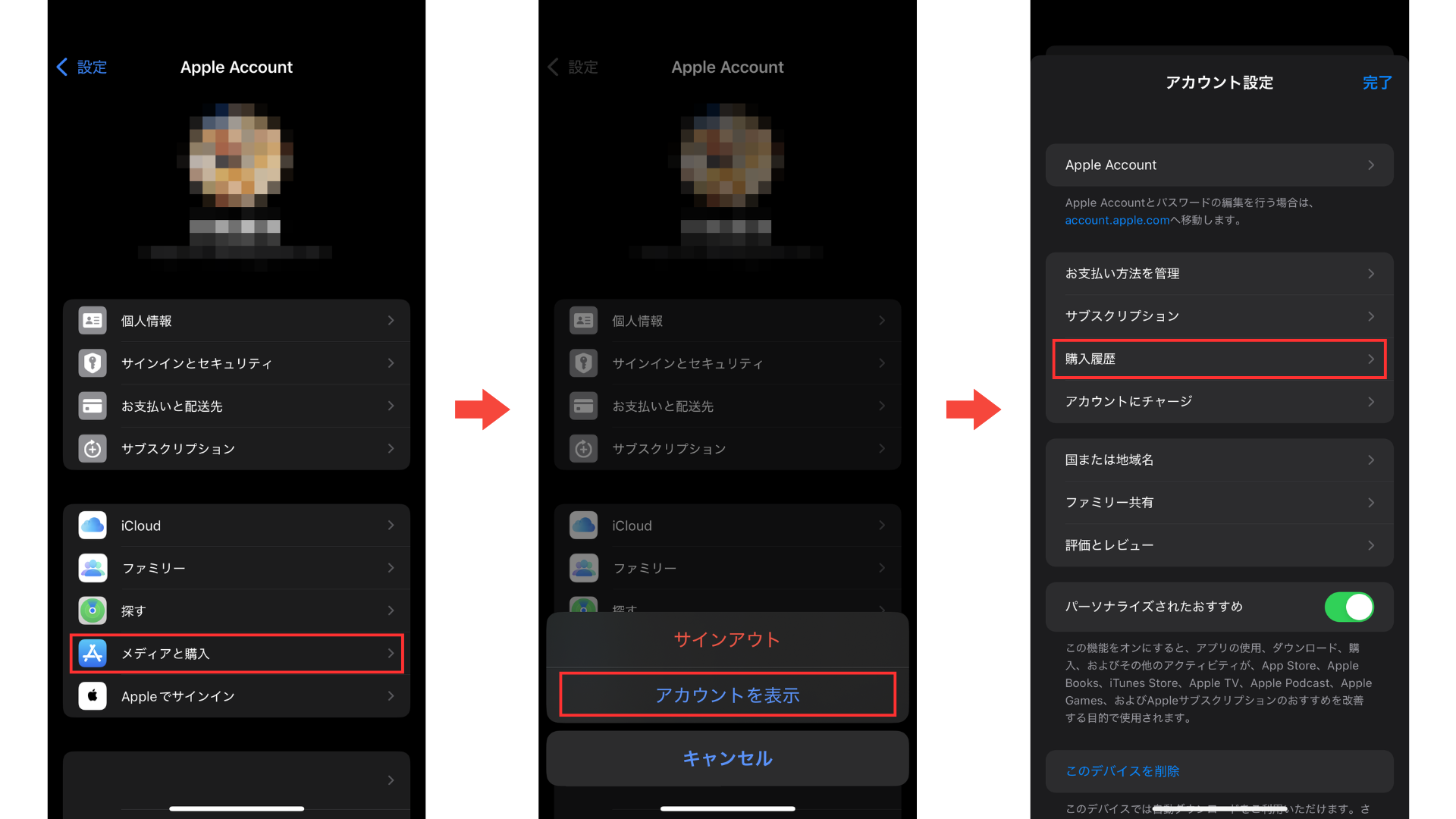
ステップ3:ChatGPTの履歴を選択し、「再送」をタップして領収書メールを自分宛に送る
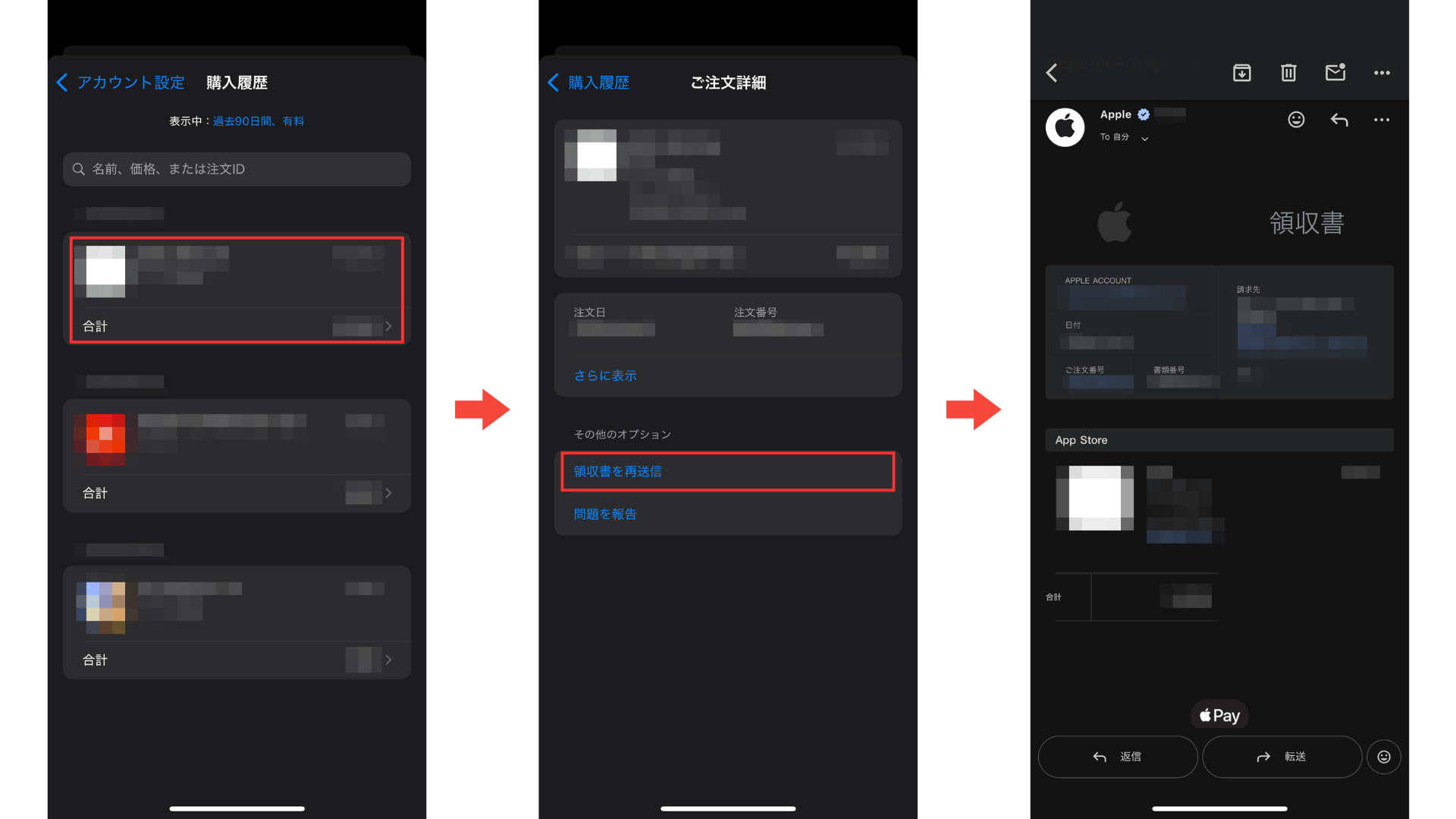
このメール自体が正規の領収書として機能します。
スクリーンショットでは経理上の要件を満たさない場合があるため、必ずメールの「再送」機能を活用してPDF化することをおすすめします。
Open AI公式のヘルプページも合わせてご参照ください。https://help.openai.com/ja-jp/articles/9030143-how-do-i-obtain-my-chatgpt-subscription-invoice-if-i-subscribed-from-the-apple-app-store
Google Play経由で領収書・請求書を発行する方法
Androidアプリ(Google Play決済)の場合は、Google Payの公式サイト(https://play.google.com)にアクセスして領収書をダウンロードします。
具体的な確認手順は以下の通りです。
ステップ1:ブラウザで「Google Pay」にアクセスし、「お支払いと定期購入」を開く

ステップ2:ChatGPT(OpenAI)の取引をクリックし、詳細画面を開く

ステップ3:「領収書をダウンロード」をクリックしてPDFを取得する
詳細画面にはGoogle Playの注文番号(GPAから始まる番号)が記載されています。
万が一決済トラブルがあった際に問い合わせで必要になるため、番号が確認できるこの方法での取得がおすすめです。
Google Playの注文履歴に関するヘルプは、こちらのサイトで確認できます。https://support.google.com/googleplay/answer/2850369?sjid=12377852130206155163-NC
領収書が発行できない場合の対処法3選
ここからは、手順通りに進めても領収書が手に入らない場合の対処法を3つ紹介します。
- 管理画面にダウンロード項目がない
- 領収書メールが届かない
- 解約後に取得したい
管理画面に領収書のダウンロード項目が見当たらない場合
企業向けプラン(Teamなど)の管理者権限がない、またはブラウザの拡張機能が干渉している可能性が高いです。
一般メンバーのアカウントでは請求情報にアクセスできない場合があるため、その際は組織の管理者に取得を依頼してください。
個人プラン(Plus)で表示されない場合は、AdBlockなどの広告ブロック機能がStripe画面の表示を妨げているケースが多発しています。
一時的に拡張機能をオフにするか、シークレットモード(プライベートブラウズ)でログインし直すことで解決することがほとんどです。
ChatGPT Teamについて、Open AIの公式ガイドがございますので合わせてご覧ください。https://openai.com/ja-JP/index/more-ways-to-work-with-your-team
毎月の領収書メールが届かない時の確認事項
メールソフトの「迷惑メールフォルダ」に振り分けられているか、登録メールアドレスが異なっている可能性があります。
まずは「OpenAI」「Stripe」「Receipt」などのキーワードでメールボックス全体を検索してください。
それでも見つからない場合は、Apple IDやGoogleアカウントなど、ChatGPTのログイン用とは別のメールアドレスに届いているケースも考えられます。
確実な運用として、メール通知だけに頼らず、毎月決まった日に管理画面(Stripeなど)へ直接アクセスしてダウンロードするルーチンを作ることをおすすめします。
解約した後でも領収書はダウンロードできるのか
アカウント自体を完全に削除していなければ、解約後(Freeプランに戻った状態)でも領収書のダウンロードは可能です。
有料プランを解約しても、過去の支払い履歴データは保持されます。
ログイン後、契約時と同じように「Settings」から「Manage my subscription」に進めば、ページ下部の「Invoice history」から過去分を取得できます。
ただし、「Delete account」でアカウントを完全に削除してしまうと管理画面に入れなくなるため、必要な領収書を全て回収するまでは削除しないよう注意しましょう。
過去の領収書の確認方法は、こちらの公式ヘルプをご参照ください。https://help.openai.com/ja-jp/articles/12356340-how-can-i-find-my-past-chatgpt-invoices
ChatGPT APIを利用したときの領収書・請求書の取得方法
ここからは、開発者向け機能であるAPIを利用している場合の領収書取得方法について解説します。
- 課金履歴の確認場所
- PDFの取得手順
- 請求サイクルの仕組み
課金履歴の確認
APIの利用料は「platform.openai.com」の管理画面内、「Billing」メニューで確認します。
APIはChatGPT Plus(サブスク)とは完全に別会計であり、従量課金またはプリペイド制です。
画面右上のプロフィールアイコンから「Settings」>「Billing」と進むことで、クレジットのチャージ履歴や月ごとの利用状況を確認できます。
特にGPT-5.2などの最新モデルはコストが変動しやすいため、「Usage」タブで利用量を見つつ、「Billing」タブで請求額を照合するのが基本です。
PDFの取得
「Billing history」の一覧にある「View」ボタンなどをクリックすることで、インボイス(PDF)をダウンロードできます。
この書類には、OpenAIの法人情報やユーザーの登録住所が記載されます。
日本の税務処理で必要な場合、ダウンロード前に「Billing settings」から自社の社名や住所、法人番号などを正確に入力しておく必要があります。
一度発行されたPDFの内容を後から修正するのはシステム上難しいため、API利用開始時(特に法人カード登録時)に正確な情報を設定しておくことが重要です。
請求サイクルの確認
現在はプリペイド(前払い)方式が主流であり、領収書は「クレジットを購入(チャージ)したタイミング」で発行されます。
利用した分だけ後から請求されるのではなく、事前にチャージした時点で領収書が出る点に注意が必要です。
経理担当者には「利用時ではなく、チャージ時に経費計上する」もしくは「前払金として処理する」など、社内のルールに合わせた説明が求められます。
オートチャージ設定をしていると月に何度も領収書が発行されて管理が煩雑になるため、一度にまとめてチャージするなどの運用を検討してください。
ChatGPTの領収書・請求書に関する3つの注意点
ここからは、ChatGPTの領収書や請求書を扱う際に知っておくべき3つの注意点を紹介します。
- 支払い方法の制限
- 通貨単位の問題
- 利用明細の扱い
支払いは基本的にクレジットのみ(ブラウザ版)
ブラウザ版のChatGPT PlusやTeamプランでは、原則としてクレジットカード払いのみで、請求書払い(銀行振込)には対応していません。
日本企業で一般的な請求書払いは、大規模法人向けのEnterpriseプランなどを除き利用できません。
そのため、社員の個人カードで立て替えるか、法人カードを用意して決済する必要があります。
法人カードがない場合はバーチャルカード等の利用も検討できますが、海外サイト決済としてロックがかかる場合がある点には注意してください。
領収書はドル表記のみ(ブラウザ版)
ブラウザ版で発行される領収書は米ドル(USD)表記のみであり、日本円での記載はありません。
経理処理の際は、決済日の為替レートを使って日本円に換算する必要があります。
一般的には、カード会社の利用明細(円建ての支払実績)と、ChatGPT発行の領収書(ドル建ての内容詳細)の2点をセットで提出して精算処理を行います。
為替計算の手間を省きたい場合は、日本円で決済・領収書発行が行われるアプリ版(Apple/Google経由)での契約を検討するのも一つの手です。
クレジットカードの利用明細では代用できない
カードの利用明細はあくまで決済記録であり、税法上の正規の領収書(インボイス)としては認められないリスクがあります。
特にインボイス制度下では、登録番号や税率が記載された適格請求書の保存が仕入税額控除の要件となります。
カード明細にはこれらの詳細情報がないため、税務調査で指摘される可能性があります。
面倒でも、必ずOpenAI(またはApple/Google)が発行する正規の領収書を毎月ダウンロードし、保存する習慣をつけてください。
ChatGPTの請求書・領収書の宛て名を変更する方法
ブラウザ版の「請求管理画面」から情報を更新することで、次回以降の領収書の宛名を会社名に変更できます。
デフォルトでは個人名になっていることが多いため、以下の手順で修正します。
ステップ1:請求管理画面の「請求先情報」内にある「情報を更新」をクリック

ステップ2:「名前」に会社名を入力し、反映されない対策として「住所」の先頭にも会社名を追記して保存する

過去発行分の領収書については、情報更新後に再ダウンロードしても宛名が変わらないケースが一般的です。
どうしても過去分の修正が必要な場合は、PDF編集などは行わず、そのまま提出して備考欄で補足する等の対応を経理担当と相談してください。
ChatGPTの請求書・領収書のインボイス対応
ここでは、日本のインボイス制度(適格請求書等保存方式)への対応状況について解説します。
- 適格請求書の要件
- 現在の対応状況
適格請求書としての要件確認
仕入税額控除を受けるためには、領収書に「適格請求書発行事業者登録番号(T番号)」の記載が必須です。
海外サービスであっても、日本の消費税を支払って控除を受けるには、このT番号と、税率・税額の明確な区分記載が必要となります。
ChatGPTを経費にする企業にとって、この番号が記載されているかどうかが最大のチェックポイントです。
インボイス制度への対応状況
OpenAIはインボイス制度に対応しており、住所を日本に設定すれば登録番号付きの適格請求書が発行されます。
Stripe管理画面で日本の住所と納税者情報を正しく設定することで、日本の消費税(10%)と「Registration Number: Txxxxxxxxxxxxx」が記載されたインボイスが出力されます。
もし番号の記載がない場合は「リバースチャージ(Reverse Charge)」対象として処理されている可能性があるため、領収書の記載内容をよく確認してください。
AppleやGoogle経由の場合は、プラットフォーム側の仕様により適格請求書(インボイス)の要件を満たす領収書が発行されないケースがあります。確実なインボイスが必要な場合は、ブラウザ版での契約を推奨します。
ChatGPTの領収書・請求書の確定申告での勘定科目は?
利用目的に応じて「通信費」「新聞図書費」「消耗品費」のいずれかで処理するのが一般的です。
主な勘定科目の使い分けは以下の通りです。
- 通信費: サーバー代などと同様、インターネット関連サービスとして計上する場合
- 新聞図書費: 情報収集やリサーチ目的で、書籍代わりとして利用する場合
- 消耗品費: ソフトウェアの利用権として処理する場合
重要なのは「一度決めた科目を継続して使うこと」です。
月によって科目をコロコロ変えると税務署の心証を損ねる可能性があるため、事業での役割に最も近いものを選び、摘要欄に「ChatGPT利用料」と明記して統一しましょう。
ChatGPTの料金プラン
最後に、ChatGPTの主な料金プランについて解説します。
- ChatGPT Free
- ChatGPT Plus
- ChatGPT Team (ビジネス向け)
ChatGPT Free
誰でも無料で利用できますが、最新モデルへのアクセス制限や領収書発行機能はありません。
基本的な対話は可能ですが、混雑時のアクセス制限などがあるため、業務での本格利用よりはお試し利用に向いています。当然ながら経費計上のための書類発行もできません。
ChatGPT Freeの特徴については、こちらの記事でも解説しております。合わせてご覧ください。
ChatGPT Plus
月額20ドルの個人向けプランで、最新のGPT-5.2などが利用でき、領収書も自動発行されます。
優先的なアクセス権、画像生成、データ分析などの全機能が利用可能です。
個人事業主やフリーランス、または会社で特定の個人のみが利用する場合に最適なプランであり、本記事で解説した領収書発行手順も主にこのプランを対象としています。
ChatGPT Plusの特徴や他プランとの比較について、こちらの記事でも解説しております。合わせてご覧ください。
ChatGPT Team (ビジネス向け)
セキュリティが強化されたチーム向けプランで、請求書もまとめて発行できるため経理処理が楽になります。
「入力データが学習に使われない」という保証があるため、企業での利用には必須のプランです。
ユーザー1人あたり月額25ドル(年払い)から利用でき、プロンプト共有機能なども備えています。組織で導入する場合は、Plusを個別に契約するよりもTeamプランを強くおすすめします。
ChatGPT Teamの利用方法に関する詳細は、こちらの記事でも解説しております。合わせてご覧ください。
まとめ
多くの企業がDXや生産性向上のために生成AIの導入を急ぐ一方で、「現場での具体的な活用方法が定まらない」「セキュリティ面での不安が拭えない」といった課題に直面し、導入が足踏みしてしまうケースが後を絶ちません。
そこでおすすめしたいのが、Taskhub です。
Taskhubは、GPT-5.2などの最新モデルにも即座に対応し、日本企業向けに特化して開発された生成AI活用プラットフォームです。 メールのドラフト作成、会議の議事録要約、多言語翻訳、さらには企画書の構成案作成など、200種類以上の業務特化型AIタスクがプリセットされており、ユーザーはスマホアプリを選ぶような感覚で、直感的に高度なAIを利用できます。
また、企業利用において最も懸念されるセキュリティ面でも、Azure OpenAI Serviceを基盤とすることで、入力データがAIの学習に利用されない堅牢な環境を実現しています。 さらに、導入企業には専任のAIコンサルタントによるサポートが付くため、AIに詳しくない社員が多い組織でも、スムーズに定着させることが可能です。
高度なプログラミング知識や複雑なプロンプトエンジニアリングを習得することなく、明日からすぐに業務効率化を実現できる点が、Taskhubの最大の強みです。
まずは、具体的な活用シーンや導入効果をまとめた【サービス概要資料】を無料でダウンロードして、その可能性をお確かめください。 Taskhubで、安心・安全かつスピーディーな業務改革をスタートさせましょう。