「ChatGPTを使いたいけれど、有料プランじゃないとまともに使えないの?」
「最新のGPT-4oや画像生成も無料で試してみたいけれど、やり方がわからない…。」
このような疑問や悩みを持っている方も多いのではないでしょうか?
実は、現在のChatGPTは無料版であっても、以前は有料でしか使えなかった高性能モデル「GPT-4o」や画像生成機能の一部が利用可能になっています。
本記事では、ChatGPTを完全無料で使い倒すための具体的な登録手順から、無料版でできること・できないことの明確な違い、さらには制限にかかった際の裏ワザまで徹底解説しました。
生成AI活用支援を行っている弊社の知見をもとに、初心者の方でも迷わず実践できる内容にまとめています。
無料で使える範囲を正しく理解して、コストをかけずにAIの恩恵を最大限に受け取りましょう。ぜひ最後までご覧ください。
結論:ChatGPTは高性能モデル「GPT-4o」まで無料で使える
結論からお伝えすると、現在のChatGPTは無料プランであっても、十分に高性能なモデル「GPT-4o」を利用することができます(最新のGPT-5.2は有料プランが中心です)。
以前までは「無料版=性能が低いGPT-3.5」というイメージが強かったのですが、OpenAIの方針変更により、無料ユーザーにも高度な機能が大幅に開放されました。
具体的には、文章生成の精度が向上しているだけでなく、Webブラウジング機能やデータ分析、画像認識といった高度なツールも無料の範囲内で体験可能です。
ここでは、無料プランの仕組みや範囲について詳しく解説します。
こちらはGPT-4oの機能と無料ユーザーへの開放に関するOpenAIの公式発表です。 合わせてご覧ください。 https://openai.com/index/hello-gpt-4o/
ずっと無料?期間や利用料金の仕組み
ChatGPTの「Freeプラン」は、期間限定のトライアルやお試し版ではありません。
アカウントを作成すれば、期限の定めなく永続的に無料で使い続けることができます。
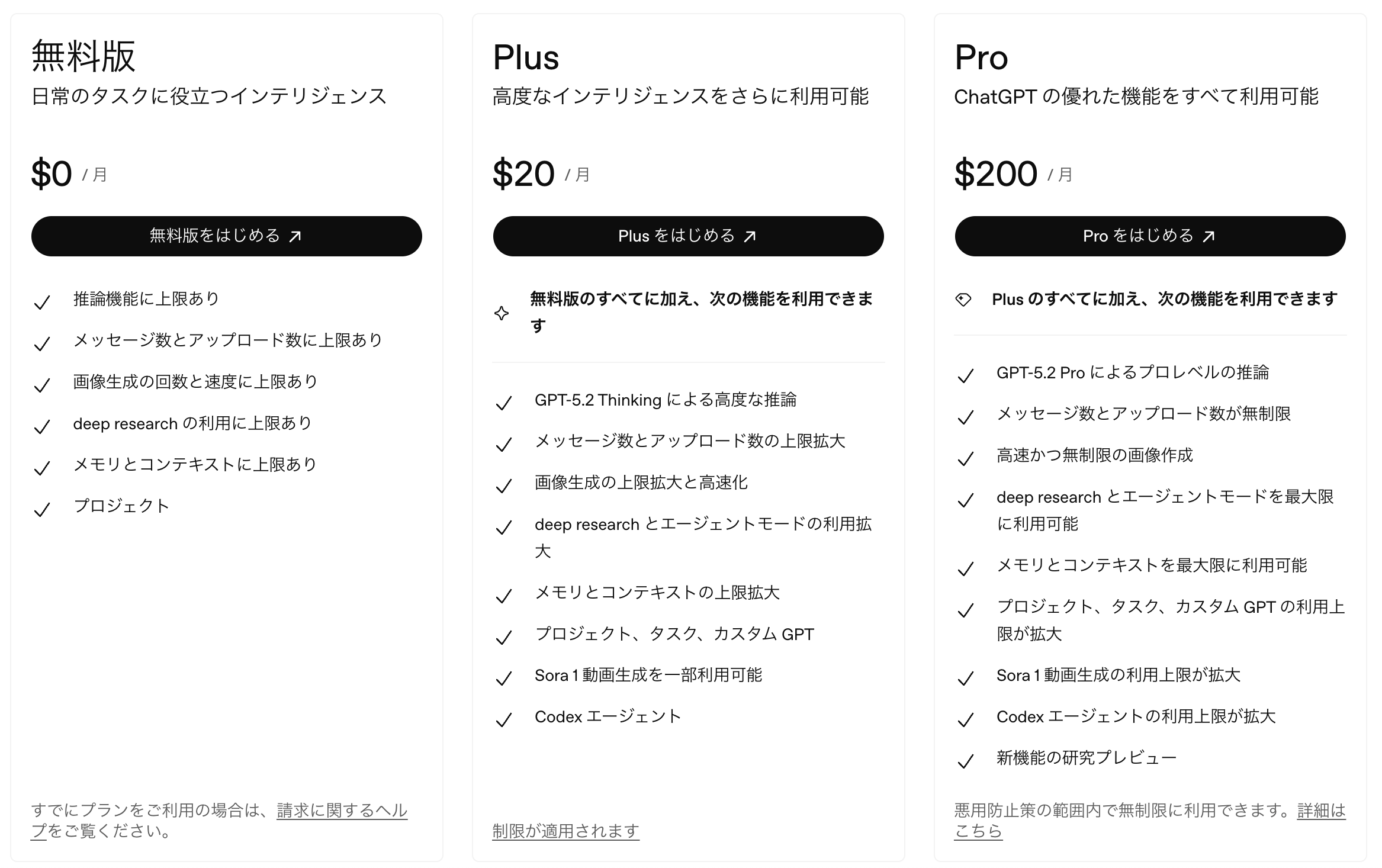
利用料金が発生するのは、自らクレジットカード情報を登録して「Plusプラン(有料)」にアップグレードした場合のみです。
勝手に課金されたり、いつの間にか有料になったりすることはないため、安心して利用できます。
OpenAIは、より多くの人々にAI技術を体験してもらうために、基本的な機能を無料で提供し続けています。
日常的な文章作成、アイデア出し、翻訳、学習サポートといった用途であれば、この無料プランだけで十分に事足りるケースが大半です。
まずは無料版を使い倒してみて、どうしても制限が気になる場合のみ有料版を検討するのが賢い使い方と言えるでしょう。
ChatGPTのプラン一覧はこちらのページをご覧ください。https://openai.com/chatgpt/pricing
アカウント登録なしでも利用可能になった(制限あり)
以前はChatGPTを利用するためにメールアドレスや電話番号の登録が必須でしたが、現在は一部の機能に限り、アカウント登録なしでも利用できるようになっています。
公式サイトにアクセスするだけで、チャット画面が開き、すぐにAIとの対話を始められる手軽さが魅力です。
ただし、アカウントなしでの利用にはいくつかの制限があります。
例えば、過去のチャット履歴を保存したり、生成された内容を共有したりする機能は使えません。
また、利用できるモデルや機能が限定される場合もあります。
一時的に少し試してみたいという場合には便利ですが、継続的に学習させたり、業務で活用したりする場合には、無料のアカウント登録を行うことを強くおすすめします。
登録自体は数分で完了し、それだけで利用できる機能の幅が大きく広がります。
GPT-4oなら画像生成やファイル読み込みも無料でできる
無料版ユーザーにとって最大の朗報は、最新モデル「GPT-4o」の一部機能が解放されたことです。
これにより、テキストでのやり取りだけでなく、ExcelやPDFなどのファイルをアップロードして内容を分析させたり、DALL-E 3を用いた画像生成を行ったりすることも可能になりました。
例えば、手書きのメモを写真に撮ってアップロードし、「これを文字起こしして」と指示すれば、高精度にテキスト化してくれます。
また、資料の要約やグラフの読み取りなど、ビジネスシーンで役立つマルチモーダルな機能も無料で試せます。
ただし、これらの高度な機能には、無料版特有の回数制限が設けられています。
無制限に使えるわけではありませんが、ここぞという場面で高性能なAIの力を借りることができるのは、無料版の大きなメリットです。
こちらはOpenAI公式によるGPT-4oのリリースノートです。https://openai.com/ja-JP/index/hello-gpt-4o/
ChatGPT無料版の始め方・登録手順【PC・スマホ】
ChatGPTを無料で使い始めるための手順は非常にシンプルです。
PCのブラウザから利用する方法と、スマートフォンの公式アプリを利用する方法の2通りがあり、どちらもメールアドレスさえあればすぐに登録可能です。
ここでは、それぞれのデバイスごとの具体的な登録手順と、万が一ログインできない場合の対処法について順を追って解説します。
初めての方でも迷わずにスタートできるようになります。
ChatGPTのアカウント登録方法はこちらの記事でも解説しております。合わせてご覧ください。
PC(ブラウザ)でアカウント登録して始める手順
PCで利用する場合は、以下のステップで登録を行います。
まず、Googleなどで「ChatGPT」と検索し、OpenAIの公式サイト(https://www.google.com/search?q=chatgpt.com)にアクセスします。
画面上に表示される「サインアップ(Sign up)」というボタンをクリックしてください。
次に、メールアドレスを入力してパスワードを設定するか、GoogleアカウントやMicrosoftアカウント、Apple IDを使用して連携ログインを選択します。
Googleアカウントなどを使用すれば、パスワード設定の手間が省けるためおすすめです。
登録したメールアドレス宛に認証メールが届くので、その中のリンクをクリックして認証を完了させます。
最後に、名前と生年月日を入力すれば登録は完了です。
これで、すぐにチャット画面が表示され、GPT-4oなどの機能を利用開始できます。
難しい設定は一切不要で、直感的に進めることができます。
スマホアプリ(iOS/Android)のインストールと設定方法
スマートフォンで利用する場合は、公式アプリをインストールするのが最も快適です。
iPhoneの方はApp Store、Androidの方はGoogle Playストアで「ChatGPT」と検索してください。
このとき、似たような名前の偽アプリが多く存在するため、配信元が「OpenAI」になっていることを必ず確認してからダウンロードしましょう。
アプリを起動したら、PC版と同様にサインアップ画面が表示されます。
Apple IDやGoogleアカウントを使ってログインすれば、PCで作成したアカウントと同じ履歴をスマホでも共有・同期することができます。
スマホアプリ版ならではの機能として、音声入力機能(Voice Mode)が非常に優秀です。
話しかけるだけでAIと会話ができるため、移動中や手が離せない作業中の利用にも最適です。
初期設定として、日本語での会話をスムーズにするために、設定メニューから主言語を確認しておくと良いでしょう。
メールが届かない・ログインできない時の対処法
登録手続きをしたのに認証メールが届かない、あるいはログインできないというトラブルが稀に発生します。
メールが届かない場合は、まず迷惑メールフォルダやプロモーションフォルダに振り分けられていないか確認してください。
企業のメールアドレスを使用している場合、セキュリティ設定で外部からのメールがブロックされている可能性もあります。
その場合は、個人のGmailなどで再登録を試みるとスムーズです。
ログインできない原因として多いのが、認証方式の間違いです。
「Googleアカウントで登録したのに、メールアドレスとパスワードでログインしようとしている」といったケースです。
自分がどのアカウント連携を使って登録したかを思い出し、正しいボタンを選択してください。
また、ブラウザのキャッシュやCookieが影響していることもあるため、シークレットモード(プライベートブラウザ)でアクセスしてみるのも有効な解決策の一つです。
ChatGPTのログイン方法や、ログインできない時の対処法はこちらの記事で解説しております。合わせてご覧ください。
無料版の限界は?有料版(Plus)との決定的な違い
無料でここまで使えるとなると、逆に「有料版にする必要はあるのか?」と疑問に思うかもしれません。
しかし、無料版には明確な利用制限(リミット)が存在し、ヘビーユーザーや業務効率化を本気で目指す人にとっては、有料版(Plus)との差は決定的です。
ここでは、無料版ではできないことや、具体的な回数制限について、比較表や詳細な解説を交えて明らかにします。
自分の利用目的が無料版の範囲に収まるのか、それとも有料版が必要なのかを見極める判断材料にしてください。
こちらは無料版の仕様や制限について解説したFAQページです。 合わせてご覧ください。 https://help.openai.com/en/articles/9275245-chatgpt-free-tier-faq
【比較表】無料版でできないこと・制限一覧
無料版と有料版の主な違いを理解するために、機能面での制限を整理しました。
まず、無料版では「GPT-4o」の利用回数に制限があります(最新フラッグシップの「GPT-5.2」は基本的に有料版専用です)。
制限に達すると、自動的に性能が低い「GPT-4o mini」などの軽量モデルに切り替わります。
次に、画像生成(DALL-E 3)の生成枚数も無料版では1日あたりの上限が低く設定されています。
また、独自のカスタムチャットボットを作れる「GPTs」の作成機能は、有料版のみの特権です(他人が作ったGPTsを利用することは無料でも一部可能です)。
アクセス集中時の優先度も異なります。
無料版は混雑時に応答速度が遅くなったり、エラーが出たりすることがありますが、有料版はピークタイムでも優先的にアクセス権が確保され、高速な応答が期待できます。
このように、安定性と高度な機能の利用頻度において、両者には大きな差があります。
ChatGPTの有料プランを比較した記事もございますので、合わせてご覧ください。
GPT-4oのメッセージ回数制限とリセットのタイミング
無料版でGPT-4oを利用する際、最も意識すべきなのが「メッセージ回数制限」です。
具体的な回数はOpenAIの公式発表やサーバーの混雑状況によって変動しますが、一般的には数時間ごとに数回から十数回程度のリミットが設けられています。
この制限回数を超えると、「GPT-4oの利用上限に達しました」という旨のメッセージが表示され、次のリセット時間までGPT-4oは使えなくなります。
その間は、より軽量で高速なモデルであるGPT-4o miniへと自動的に切り替わります。
GPT-4o miniも日常会話には十分な性能を持っていますが、複雑な論理的推論やプログラミングコードの生成、長文の要約などではGPT-4oに劣ります。
リセットのタイミングは固定時間ではなく、利用状況に応じた変動制であることが多いため、「何時に復活する」と正確に予測するのは難しいのが現状です。
重要な作業を行う際は、残りの回数を意識しながら慎重にプロンプトを送る必要があります。
こちらはモデルの切り替え仕様について解説した記事です。 合わせてご覧ください。 https://help.openai.com/en/articles/7864572-what-is-the-chatgpt-model-selector
DALL-E 3による画像生成の枚数制限
文章から画像を生成するAI「DALL-E 3」も無料版で体験できますが、こちらもGPT-4oのメッセージ制限と同様、あるいはそれ以上に厳しい制限があります。
1日に生成できる画像の枚数は限られており、数枚生成しただけでその日の利用枠を使い切ってしまうことも珍しくありません。
画像生成はサーバーへの負荷が大きいため、無料ユーザーへの割り当てが少なめに設定されているのです。
「何回もリトライして理想の画像を作りたい」「細かく修正指示を出して調整したい」といった使い方は、無料版ではストレスを感じる可能性が高いです。
無料版での画像生成は、あくまで「どのような画像ができるか試してみる」程度のお試し機能と捉えておくのが無難です。
本格的なクリエイティブ作業や、大量の画像素材を作成したい場合は、有料版へのアップグレードか、後述する他の無料ツールの併用を検討すべきです。
こちらはDALL-E 3(画像生成)の仕様について解説した記事です。 合わせてご覧ください。 https://help.openai.com/en/articles/8400551-image-generation-in-chatgpt
無料版はどんな人におすすめ?
これらの制限を踏まえると、無料版は「ライトユーザー」や「AI初心者」に最適です。
具体的には、日常のメールの文面を考えたり、料理のレシピを検索したり、ちょっとした調べ物をしたりする用途であれば、無料版で全く問題ありません。
GPT-4o miniに切り替わっても、文章の流暢さや基本的な回答能力は非常に高いため、違和感なく使い続けられます。
逆に、プログラミングのデバッグ、長文のレポート作成、専門的なデータ分析、頻繁な画像生成などを行いたい人には、無料版の制限がボトルネックになります。
まずは無料版でスタートし、「制限のせいで作業が中断される頻度が高い」と感じ始めたら、それが有料版へ移行すべきタイミングと言えるでしょう。
多くのユーザーにとって、まずは無料版を使い倒すことが、ChatGPT活用の第一歩として正解です。
制限を回避してGPT-4モデルを無料で使い倒す裏ワザ
ChatGPT本家の無料版には回数制限がありますが、実は他のサービスを経由することで、同じGPT-4クラスの高性能AIを無料かつ、より緩い制限で利用できる方法が存在します。
これらは「裏ワザ」といっても違法なものではなく、Microsoftなどが公式に提供しているサービスを賢く使い分けるテクニックです。
一つのツールに固執せず、複数のAIツールを用途に応じて使い分けることで、実質的に無料で高性能AIを使い倒すことが可能になります。
ここでは、ChatGPTの制限にかかった際に役立つ代替手段を3つ紹介します。
Microsoft CopilotならGPT-4oクラスと画像生成がより自由に使える
最も有力な代替案が、Microsoftが提供している「Copilot(コパイロット)」です。
Copilotは内部でOpenAIのGPT-4oや最新世代のモデルを使用しており、検索エンジンのBingと連携しています。
Microsoftアカウントさえあれば無料で利用でき、ChatGPT本家よりもGPT-4の利用回数制限が緩く設定されているケースが多いです。
さらに、CopilotにはDALL-E 3による画像生成機能も統合されており、こちらも無料で利用可能です。
ChatGPT無料版で制限がかかってしまった場合でも、Copilotに切り替えれば、引き続きGPT-4oクラスの高度な回答を得ることができます。
また、Copilotは「Web検索」に強みを持っており、最新のニュースや天気予報などのリアルタイム情報を踏まえた回答が必要な場面では、本家ChatGPTよりも使い勝手が良い場合すらあります。
ブラウザ版だけでなくスマホアプリもあるため、サブ機として必ず入れておきたいツールです。
こちらはMicrosoft Copilotのプランと機能を比較したページです。 合わせてご覧ください。 https://www.microsoft.com/en-us/microsoft-copilot/for-individuals
Bing Image CreatorでDALL-E 3を無料で使いこなす
画像生成をメインに行いたい場合、「Bing Image Creator(現在はMicrosoft Designerの一部)」を利用するのがおすすめです。
これもMicrosoftが提供するサービスで、中身はChatGPTと同じDALL-E 3が使われています。
ChatGPTの無料版では画像生成の回数が厳しく制限されていますが、Bing Image Creatorでは「ブースト」と呼ばれるポイントが付与され、そのポイント内であれば高速かつ比較的多めに画像を生成できます。
ポイントを使い切っても生成自体は可能ですが、生成速度が遅くなります。
それでも、ChatGPT無料版のように「今日はもう使えません」と完全にストップすることは少ないため、粘り強く画像を作りたい時には重宝します。
プロンプト(指示文)も日本語に対応しており、ChatGPTで作ったプロンプトをそのまま貼り付けて生成させることも可能です。
画像生成に関しては、本家よりもこちらをメインツールとして使うユーザーも多いほどです。
最新情報の検索に強いPerplexity AIを併用する
情報収集やリサーチを目的にChatGPTを使っているなら、「Perplexity AI(パープレキシティ)」も強力な選択肢です。
これは「対話型の検索エンジン」とも呼ばれるAIツールで、ユーザーの質問に対してWeb上の最新情報を検索し、出典元を明記した上で回答をまとめてくれます。
ChatGPT無料版もブラウジング機能を持っていますが、Perplexity AIの方が情報の鮮度や参照元の提示において優れている場面が多々あります。
無料版でも高性能なモデルを選択して利用でき(設定による)、GPT-4oベースの回答に近い精度を体験できます。
「正確なソースを確認したい」「最新のニュースについて知りたい」という時はPerplexity AIを使い、「文章の推敲やアイデア出し」はChatGPTを使う、といった使い分けをすることで、それぞれの強みを最大限に活かせます。
Google Geminiなど他社製AIチャットツールとの比較
GPT系以外にも、Googleが提供する「Gemini(ジェミニ)」などの競合AIも無料で利用可能です。
GeminiはGoogleのサービス(GoogleドキュメントやGmailなど)との連携に強く、文章の生成スピードが非常に速いのが特徴です。
ChatGPTとは異なる学習データやアルゴリズムを持っているため、ChatGPTで納得のいく回答が得られなかった時にGeminiに同じ質問をすると、違った視点からの良い回答が得られることがあります。
セカンドオピニオンとして他社のAIを持っておくことは、AI活用において非常に重要です。
特定のAIに依存するのではなく、ChatGPT、Copilot、Geminiなどを適材適所で使い分けるのが、無料で賢くAIを使いこなす現代のスタンダードなスタイルです。
これらはすべて基本無料で使えるため、まずは登録して触り比べてみることをおすすめします。
ChatGPTを無料で安全に利用するための注意点
ChatGPTは便利ですが、無料で利用する際にはセキュリティやプライバシーに関するリスクも理解しておく必要があります。
特にビジネスでの利用や個人情報を扱う場合、無防備に使うと思わぬトラブルに巻き込まれる可能性があります。
ここでは、入力データの取り扱いや詐欺サイトへの対策など、自分の身を守るために最低限知っておくべき注意点を解説します。
安全に利用するための設定方法も紹介しますので、利用開始前に必ず確認してください。
入力データがAIの学習に使われるリスクと対策(オプトアウト)
ChatGPTを利用する際、デフォルトの設定では、ユーザーが入力したチャットの内容がOpenAIのAIモデルの学習データとして利用される可能性があります。
つまり、社外秘の情報や個人のプライバシーに関わる情報を入力すると、それがAIに学習され、将来的に他のユーザーへの回答として出力されてしまうリスクがゼロではないということです。
これを防ぐためには、「オプトアウト(学習への利用拒否)」の設定を行う必要があります。
ChatGPTの設定画面にある「データ制御(Data Controls)」から、「モデルの改善のためにチャット履歴を使用する」といった項目をオフにすることで、自分のデータを学習に使われないようにできます。
ただし、この設定をオフにするとチャット履歴が保存されなくなるなどのデメリットが発生する場合もあります(仕様は変更されることがあります)。
最も確実な対策は、「機密情報や個人情報は絶対に入力しない」というルールを徹底することです。
こちらは学習データ利用のオプトアウト(データ制御)について解説したFAQです。 合わせてご覧ください。 https://help.openai.com/en/articles/7730893-data-controls-faq
偽物の「ChatGPT風」詐欺アプリ・サイトに注意
ChatGPTの注目度が高まるにつれて、本物に似せた偽アプリや詐欺サイトが急増しています。
アプリストアで「ChatGPT」と検索すると、ロゴや名前が酷似した非公式アプリが大量に出てくることがあります。
中には、本来無料の機能を高額なサブスクリプション契約で請求してくるアプリや、個人情報を抜き取る悪質なものも存在します。
被害に遭わないためには、必ず開発元(パブリッシャー)を確認してください。
本物のChatGPTの開発元は「OpenAI」です。
また、ブラウザで利用する場合も、URLが「https://www.google.com/search?q=chatgpt.com」や「openai.com」であることを確認し、怪しい広告リンクからアクセスしないようにしましょう。
「登録料無料」と謳いながら、クレジットカード情報の入力を求めてくるサイトには特に警戒が必要です。
勝手に有料プランへ課金されることはある?
「無料版を使っているつもりだったのに、気づいたら課金されていた」というトラブルを心配する方もいますが、公式サイトや公式アプリを使っている限り、勝手に課金されることは絶対にありません。
有料プラン(ChatGPT Plus)を利用するには、ユーザー自身が明示的にアップグレードの手続きを行い、クレジットカード情報を入力する必要があります。
無料のアカウント作成時には、クレジットカード情報の入力自体が求められません。
つまり、カード情報を入力していない段階で料金が発生することは仕組み上あり得ないのです。
もし「身に覚えのない請求が来た」という場合は、前述した偽アプリにカード情報を登録してしまったか、あるいは家族などが誤って操作した可能性が考えられます。
公式のルートであれば、完全無料で安全に使い続けることができるので安心してください。
【衝撃】まだ「有料版」にこだわってる?ChatGPT無料版で「GPT-4o」を使い倒す賢者の戦略
「ChatGPTは課金しないとまともに使えない」――。もしそう思い込んでいるなら、あなたは大きな損をしているかもしれません。OpenAIの最新のアップデートにより、無料ユーザーでも最高性能モデル「GPT-4o」が利用可能になるという、革命的な変化が起きています。しかし、ただ漫然と無料版を使うだけでは、その真価を引き出すことはできません。ここでは、無料版のポテンシャルを最大限に引き出し、コストゼロで業務効率を劇的に向上させるための「賢い」戦略を、最新の仕様と代替ツールの活用術を交えて解説します。
「課金=情強」の時代は終わった?無料版で開放された驚異の機能
かつて、無料版ChatGPTといえば「GPT-3.5」という旧世代モデルしか使えず、回答の精度もそこそこ、というのが常識でした。しかし、現在は違います。OpenAIの方針転換により、無料ユーザーにもフラッグシップモデル「GPT-4o」へのアクセス権が付与されました。
これにより、以下のような高度なタスクが無料で行えるようになっています。
高度な推論と文章生成: 複雑な指示やニュアンスを理解し、自然な日本語を生成する能力が飛躍的に向上。
マルチモーダル機能: ExcelやPDFファイルを読み込ませて分析したり、手書きメモの写真を撮って文字起こしさせたりすることが可能。
Webブラウジング: リアルタイムの情報をWebから検索し、最新ニュースや天気を反映した回答が得られる。
これは単なる「お試し」レベルを超え、実務で十分に通用するレベルです。しかし、ここで満足してはいけません。「賢い人」は、ここからさらに一歩踏み込んだ使い方をしています。
引用元:
OpenAIは、すべてのユーザーに高度なAIツールを提供するため、GPT-4oの機能を無料ユーザーにも段階的に開放することを発表しました。これにより、データ分析、写真撮影による対話、ファイルのアップロードなどの機能が利用可能になります。(OpenAI. “Introducing GPT-4o and more tools for ChatGPT free users” Hello GPT-4o, 2024.)
「制限の壁」を突破するマルチツール活用術
無料版の唯一にして最大の弱点は「利用回数の制限」です。GPT-4oや画像生成AI「DALL-E 3」には、一定時間内のメッセージ送信数や生成枚数に厳しいリミットが設けられています。
そこで、真のAI活用者は、ChatGPT一本に依存せず、複数のAIツールを「適材適所」で使い分けることで、この制限を実質的に無効化しています。
Microsoft Copilotの活用: GPT-4oを内蔵しており、ChatGPT本家で制限がかかった場合のバックアップとして最適です。検索機能に強いため、最新情報の収集にも向いています。
Bing Image Creatorの併用: 画像生成を行いたい場合、ChatGPTの無料枠はすぐに尽きてしまいます。画像生成に特化したこのツールを使えば、より多くの枚数を高速に生成可能です。
Perplexity AIでの裏取り:情報の正確性が求められるリサーチ業務では、出典元を明記してくれるPerplexity AIが最強のパートナーとなります。
一つのツールに固執せず、これらの無料ツールをパズルのように組み合わせることで、有料プランに匹敵する環境をコストゼロで構築することが可能なのです。
引用元:
Microsoftは、CopilotにおいてGPT-4およびGPT-4oモデルを採用し、検索機能と連携した高度なAI体験を無料で提供しています。(Microsoft. “Copilot in Windows & Other AI-Powered Features” Microsoft Support, 2024.)
まとめ
ChatGPTの無料版が大幅に進化し、個人利用の範囲であれば、コストをかけずにGPT-4oなどの高性能AIを十分に活用できる時代になりました。
しかし、企業として組織的に導入する場合、「無料版の利用制限」や「入力データが学習に使われるセキュリティリスク」、「従業員ごとのリテラシーのばらつき」といった課題が壁となり、現場への浸透が進まないケースも少なくありません。
そこでおすすめしたいのが、Taskhub です。
Taskhubは日本初のアプリ型インターフェースを採用し、200種類以上の実用的なAIタスクをパッケージ化した生成AI活用プラットフォームです。
たとえば、メール作成や議事録作成、画像からの文字起こし、さらにレポート自動生成など、さまざまな業務を「アプリ」として選ぶだけで、誰でも直感的にAIを活用できます。
しかも、Azure OpenAI Serviceを基盤にしているため、データセキュリティが万全で、情報漏えいの心配もありません。
さらに、AIコンサルタントによる手厚い導入サポートがあるため、「何をどう使えばいいのかわからない」という初心者企業でも安心してスタートできます。
導入後すぐに効果を実感できる設計なので、複雑なプログラミングや高度なAI知識がなくても、すぐに業務効率化が図れる点が大きな魅力です。
まずは、Taskhubの活用事例や機能を詳しくまとめた【サービス概要資料】を無料でダウンロードしてください。
Taskhubで“最速の生成AI活用”を体験し、御社のDXを一気に加速させましょう。