「Kling 2.6を使ってみたいけれど、具体的な操作方法がわからない」
「音声と映像が同期するNative Audio機能はどうやって使うの?」
「商用利用や料金プランについて、正確な情報を知りたい」
動画生成AIの進化は早く、特に最新バージョンのKling 2.6では、映像と音声が完全にリンクする革新的な機能が搭載されました。しかし、海外ツールであるため、使いこなすハードルが高いと感じている方も多いのではないでしょうか。
本記事では、Kling 2.6の主要機能から具体的な操作手順、思い通りの動画を作るためのプロンプトのコツまでを網羅的に解説します。生成AIコンサルティングを行っている知見をもとに、実際の活用シーンに即したノウハウをまとめました。
この記事を読めば、Kling 2.6を自在に操り、プロクオリティの動画コンテンツを作成できるようになるはずです。ぜひ最後までご覧ください。
Kling 2.6とは?音声と映像が連動する最新動画生成AI
本文で触れたKling 2.6のような最新AIモデルの動向に関連して、次世代の言語モデル「GPT-5.2」の機能やリリース情報についてはこちらの記事で詳しく解説しています。合わせてご覧ください。
Kling 2.6は、中国のKuaishou(快手)が開発した動画生成AI「Kling AI」の最新モデルです。
こちらはKling AI Video 2.6のモデルローンチに関する公式リリース情報です。 合わせてご覧ください。 https://ir.kuaishou.com/news-releases/news-release-details/kling-ai-launches-video-26-model-simultaneous-audio-visual/
従来の動画生成AIは「映像のみ」を生成し、音源は後から編集ソフトで追加するのが一般的でした。しかし、Kling 2.6では映像生成と同時に、そのシーンに最適な効果音やBGM、セリフを生成する機能が実装されています。
ここでは、Kling 2.6が従来のモデルや他社ツールと比べて具体的に何がすごいのか、その特徴を深掘りします。
最大の特徴「Native Audio」で映像に合った音声を同時生成
Kling 2.6の最大の強みは、なんといっても「Native Audio(ネイティブオーディオ)」機能です。これは、プロンプトで指示した映像内容に合わせて、AIが自動的に適切なサウンドを生成・同期させる技術です。
例えば、「雨が降る森」という動画を生成すれば、雨音や雷鳴が映像とタイミングを合わせて付与されます。また、爆発シーンや車の走行音なども、映像の動きと完全にシンクロした状態で出力されるため、動画編集における「音付け」の手間が劇的に削減されます。映像と音が一体となって生成されることで、視聴者の没入感が格段に向上します。
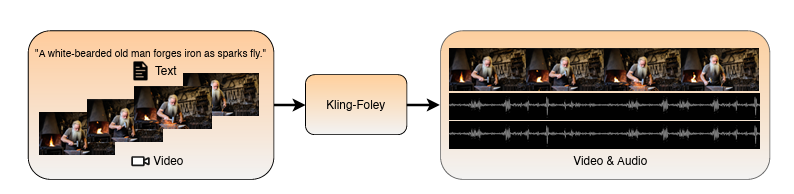
こちらは音声生成基盤技術である「Kling-Foley」の技術アーキテクチャについて解説した資料です。 合わせてご覧ください。 https://arxiv.org/abs/2506.19774
キャラクターの口の動きを合わせる「リップシンク」の精度
動画内のキャラクターが喋る際の口の動き(リップシンク)の精度も、Kling 2.6で大幅に進化しました。入力したセリフや生成された音声に合わせて、キャラクターの口元が自然に動きます。
従来モデルでは口の動きが不自然だったり、音声とズレたりすることがありましたが、Kling 2.6では母音や子音の形状まで認識しているかのようなリアルな動きを実現しています。これにより、架空のキャラクターにプレゼンテーションをさせたり、ドラマのワンシーンのような会話劇を作成したりすることが容易になりました。
旧バージョン(Kling 1.6/2.5)からの進化点と画質向上
前バージョンのKling 1.6や2.5と比較して、Kling 2.6では画質の解像感とテクスチャの表現力が向上しています。特に、肌の質感や光の反射、水面の揺らぎといった細部の描写がより写実的になりました。
また、プロンプトに対する追従性も強化されています。ユーザーが指定した構図やカメラワーク、照明の指示がより忠実に反映されるようになり、「ガチャ要素(運任せ)」が減少し、狙った映像を出しやすくなっています。
動画の尺・解像度・生成スピードなどの基本スペック
Kling 2.6の基本スペックとして、生成できる動画の解像度は最大1080p(Proプラン以上は4Kアップスケール可)に対応しています。動画の尺(長さ)は、標準で5秒、延長機能を使用することで最大10秒までの生成が可能です。
生成スピードに関しても最適化が進んでおり、高品質モードであっても数分程度で結果が返ってきます。サーバーの混雑状況にもよりますが、プロフェッショナルな現場でも実用に耐えうるレスポンス速度を実現しています。MP4形式で出力されるため、Premiere ProやDaVinci Resolveなどの編集ソフトへの取り込みもスムーズです。
Kling 2.6の始め方とアカウント登録手順
Kling 2.6を利用するためには、Kling AIの公式サイトでアカウントを作成する必要があります。登録プロセスはシンプルですが、クレジットの仕組みやプランの選び方など、最初に知っておくべきポイントがいくつかあります。
ここでは、アカウント登録からダッシュボードの基本的な見方まで、初心者の方にもわかりやすく解説します。
Kling AI公式サイトでの登録方法(メール・Google認証)
まず、Kling AIの公式サイトにアクセスし、サインアップを行います。登録方法は主にメールアドレスによる登録と、Googleアカウントを使用したソーシャルログインの2種類があります。
手軽に始めたい場合はGoogle認証がおすすめです。「Sign up with Google」ボタンをクリックし、使用するアカウントを選択するだけで登録が完了します。メールアドレスで登録する場合は、認証コードが送られてくるため、それを入力して本人確認を完了させてください。登録自体は無料で行えます。
無料クレジットの確認方法とダッシュボードの見方
アカウントを作成してログインすると、ダッシュボード画面が表示されます。画面右上や設定メニュー内に、現在保有している「クレジット」の残数が表示されています。
Kling AIでは、動画を生成するたびにこのクレジットを消費します。新規登録時にはお試し用の無料クレジットが付与されることが多く、まずはこれを使って機能を試すことができます。クレジットは毎日ログインすることで少量付与されるボーナス(デイリーログインボーナス)がある場合もあるため、こまめにチェックすると良いでしょう。
高画質版(Professional)と通常版(Standard)モードの使い分け
Kling 2.6の生成画面には、画質や生成モードを選択するオプションがあります。主に「Standard(標準)」と「Professional(高画質)」の2つのモードが用意されています。
Standardモードはクレジット消費が少なく、生成スピードも速いため、プロンプトのテストや構図の確認に向いています。一方、Professionalモードはクレジットを多く消費しますが、書き込みの密度や光の表現がリッチになり、本番用の動画生成に適しています。まずはStandardで試行錯誤し、良いプロンプトができたらProfessionalで清書するという使い分けが賢い運用法です。
【図解】Kling 2.6で動画を生成する具体的な操作方法
Kling 2.6の操作インターフェースは直感的ですが、機能が多岐にわたるため、目的別の操作手順を覚えることが重要です。テキストから動画を作る場合と、画像を動かす場合では設定項目が異なります。
ここでは、主要な3つの生成モードについて、具体的な操作フローを解説します。
Text to Video:文章から音声付き動画を作る手順
「Text to Video」は、文字での指示(プロンプト)のみから動画を生成する機能です。ダッシュボードから「Text to Video」タブを選択し、プロンプト入力欄に描きたいシーンの内容を英語で記述します。
Kling 2.6で音声を付けたい場合は、設定画面にある「Native Audio」や「Sound Generation」といったオプションをオンにするのを忘れないでください。ここに効果音やセリフのイメージ(例:Rain sound, A man speaking angrily)を追加記述することで、映像と音がセットで生成されます。最後に画面比率(16:9など)を選び、Generateボタンを押せば完了です。
Image to Video:画像を動かして動画にする手順
「Image to Video」は、手持ちの画像やMidjourneyなどで生成した画像をベースに、動きをつける機能です。タブを「Image to Video」に切り替え、元となる画像をアップロードします。
プロンプト欄には、その画像がどう動いてほしいか(例:The girl smiles and waves her hand)を記述します。画像を開始フレームとして指定するだけでなく、終了フレーム(End Frame)を指定して、最初と最後の状態をつなぐアニメーションを生成させることも可能です。これにより、商品の回転動画や、キャラクターの変身シーンなどをコントロールして作ることができます。
Motion Control:カメラワークや被写体の動きを指定する方法
より高度な動画を作りたい場合に使うのが「Motion Control(カメラコントロール)」機能です。これはカメラの動き(ズーム、パン、チルトなど)や、被写体の移動量を数値やガイドで指定できる機能です。
設定パネルにある「Camera Control」を開くと、Horizontal(水平移動)、Vertical(垂直移動)、Zoom(ズームイン・アウト)、Roll(回転)といったパラメータをスライダーで調整できます。さらに、参考動画の動きをAIに真似させる「モーションリファレンス」機能も追加されています。例えば、壮大な風景を見せたい場合はZoom Outを少し入れ、ドローン撮影のような浮遊感を出すといった演出が可能です。
こちらはモーションコントロールAPIの仕様や詳細なパラメータについて解説したドキュメントです。 合わせてご覧ください。 https://kie.ai/kling-2.6-motion-control
思い通りの動画を作るKling 2.6のプロンプトのコツ
AI動画生成において、プロンプトの質はクオリティに直結します。Kling 2.6は高性能ですが、曖昧な指示ではありきたりな動画しか生成されません。
ここでは、Kling 2.6の能力を最大限に引き出し、イメージ通りの映像を出力するためのプロンプト構成のテクニックを紹介します。
公式推奨のプロンプト構成テンプレート(被写体・動作・環境・撮影法)
Kling AIが推奨するプロンプトの基本構造は、「被写体(Subject)」「動作(Action)」「環境(Environment)」「撮影スタイル(Cinematography)」の4要素を並べることです。
例えば、「公園を走る犬」を作りたい場合、単に”A dog running”とするのではなく、以下のように分解して記述します。
- 被写体: A Golden Retriever dog (ゴールデンレトリバー)
- 動作: running happily, ears flapping in the wind (楽しそうに走り、耳が風になびいている)
- 環境: in a sunny park with green grass, morning sunlight (緑の芝生がある晴れた公園、朝の光)
- 撮影: low angle shot, slow motion, cinematic lighting (ローアングル、スローモーション、映画のような照明)
この順序で情報を整理して与えることで、AIはシーンの解像度を上げやすくなります。
動画生成AIでも重要となる指示(プロンプト)の基本的な作り方や、そのまま業務で使える日本語のテンプレート集をこちらの記事で紹介しています。合わせてご覧ください。
音声を指定する記述ルールと効果音(SFX)の指示方法
Kling 2.6の特徴である音声を的確に生成させるためには、映像のプロンプトとは別に、音の指示を明確にする必要があります。多くのプロンプト入力欄には、映像用とは別に音声記述用のセクションがあるか、あるいは映像プロンプトの末尾に音声情報を追加します。
コツは、音の種類と質感を具体的に書くことです。”Sound of rain”だけでなく、”Heavy thunderstorm with loud thunder claps and rain hitting the window”(激しい雷雨、大きな雷鳴と窓を打つ雨音)のように書くと、臨場感が増します。セリフを入れたい場合は、”Voiceover: ‘Welcome to the future'”のように、喋らせたい内容を明記しましょう。
失敗を防ぐためのネガティブプロンプト活用法
生成したくない要素を除外する「ネガティブプロンプト」も重要です。Kling 2.6の設定オプションにあるNegative Prompt欄を活用しましょう。
動画生成でよくある失敗として、手足の崩れ、過度な変形、ぼやけ、テキストの混入などがあります。これらを防ぐために、”blurry, distorted text, bad anatomy, extra limbs, low resolution, watermark”(ぼやけ、歪んだ文字、崩れた人体、余分な手足、低解像度、透かし)といった単語を予め入れておくことで、クオリティの底上げが期待できます。
こちらは動画生成における「造形の崩れ」と同様、AIがもっともらしい嘘を生成するハルシネーションを防ぐための対策について解説した記事です。合わせてご覧ください。
【コピペOK】シーン別Kling 2.6プロンプト例文集
理論だけでなく、実際に使えるプロンプトがあれば、すぐに制作に取り掛かれます。ここでは、ビジネスやクリエイティブの現場でよく使われる3つのシチュエーションに合わせて、そのまま使える(あるいは少し改変して使える)プロンプト例を用意しました。
Kling 2.6のNative Audio機能を活かした記述を含めていますので、ぜひ試してみてください。
キャラクターが自然に会話するシーン(リップシンク活用)
キャラクターに喋らせるシーンでは、表情の変化と声のトーンを指定するのがポイントです。
プロンプト例:
A young Japanese business woman in a modern office, looking directly at the camera and talking confidently. She is wearing a formal suit. Natural lighting. High resolution.
Audio Prompt: Female voice, professional and calm tone, speaking clearly. Office ambience in the background.
解説:
「confident(自信ありげに)」や「looking directly at the camera(カメラ目線)」と指定することで、視聴者に語りかける構図を作ります。音声プロンプトで「Office ambience」を加えることで、静寂すぎないリアルな空気感を演出できます。
映画のような臨場感あるシネマティックな映像
映画の予告編やPVのような映像を作るには、照明とカメラワークの指定が重要です。
プロンプト例:
A cyberpunk city street at night, neon lights reflecting on wet pavement. A futuristic car speeds by. Cyberpunk style, blade runner vibe, volumetric lighting, 4k, highly detailed.
Audio Prompt: Futuristic car engine sound passing by quickly, neon buzzing sound, distant city sirens, heavy rain sound.
解説:
「volumetric lighting(空間照明)」や「wet pavement(濡れた路面)」は、シネマティックな質感を出す魔法の言葉です。音声では、車の通過音(Doppler effect)やネオンの環境音を重ねることで、SF世界への没入感を高めます。
商品の魅力を伝える広告・プロモーション動画
商品紹介動画では、被写体を際立たせるためのクローズアップと、高級感を出すライティングが鍵となります。
プロンプト例:
Extreme close-up of a luxury perfume bottle on a velvet table. Gold particles floating in the air. Soft golden lighting, elegant atmosphere, slow camera pan around the bottle. Product commercial look.
Audio Prompt: Elegant classical piano music, soft magical chime sound when light hits the bottle.
解説:
「Extreme close-up」で商品のディテールを見せ、「slow camera pan」で立体感を伝えます。音声にはBGMとして「Classical piano」を指定し、高級ブランドのような雰囲気を演出します。
風景や背景をダイナミックに動かす映像
風景動画は、動きがないと静止画と変わりません。雲や水、風の動きを意識的に入れます。
プロンプト例:
Drone shot of a majestic waterfall in a tropical jungle. Water crashing down with power. Birds flying in the sky. Rainbow visible in the mist. Wide angle, nature documentary style.
Audio Prompt: Loud roaring waterfall sound, jungle birds chirping, wind blowing.
解説:
ドローンショット(Drone shot)を指定すると、壮大な視点の映像が生成されやすいです。「Water crashing down」と動きを明示し、それに負けない「Roaring waterfall sound」を音声で指定することで、迫力のある映像になります。
動画生成に限らず、AIを実務で活用して業務効率化を実現するための具体的な事例やプロンプト集については、こちらの記事で詳しく解説しています。合わせてご覧ください。
Kling 2.6の料金プランとクレジット消費の目安
Kling AIは基本的にクレジット制を採用しており、生成する動画の長さやモードによって消費量が異なります。本格的に運用するなら、無料プランではすぐに限界が来るため、有料プランの検討が必要です。
ここでは、コストパフォーマンスを計算するための基準となる料金体系と消費量について解説します。
無料プランと有料プランの料金体系一覧
Kling AIには、無料の「Free」プランと、複数の有料サブスクリプションプラン(Standard, Pro, Premierなど)があります。
- Freeプラン: 毎日少量のクレジットが付与されますが、生成スピードが遅く、動画にKlingのウォーターマーク(透かし)が入ります。また、商用利用は不可とされるケースが一般的です。
- 有料プラン: 月額10ドル〜数10ドル程度のレンジで用意されており、付与されるクレジット量が大幅に増えます。Standardプラン以上では透かしが消え、生成の優先順位(Fast Mode)が上がり、待ち時間が短縮されます。
動画1本生成あたりにかかるクレジット消費量
クレジットの消費量は、生成設定によって変動します。目安としては以下のようになります。
- Standard Mode (5秒): 約10クレジット
- Professional Mode (5秒): 約30〜40クレジット
- 動画延長 (Extend): 追加のクレジット消費
特にKling 2.6の高画質モード(Professional)やNative Audioを併用すると、消費量は多くなります。トライアンドエラーはStandardモードで行い、本番出力のみProfessionalモードを使うことで、クレジットを節約できます。
こちらは公式のメンバーシッププランとクレジット割り当てについて解説したページです。 合わせてご覧ください。 https://klingai.com/membership/membership-plan
商用利用するならどのプランに加入すべきか
ビジネスで動画を利用する場合、基本的には「有料プラン」への加入が必須条件となります。無料プランで生成した動画は、ライセンス上、個人的な利用やテスト目的に限定されていることが多いです。
Standard以上のプランであれば商用ライセンスが付与され、YouTubeの収益化動画やクライアントワーク、広告クリエイティブとしての利用が可能になります。契約前には必ず最新の利用規約(Terms of Service)を確認してください。
こちらは商用利用権や知的財産権規定に関する公式の利用規約です。 合わせてご覧ください。 https://klingai.com/docs/user-policy
Kling 2.6利用前に知っておくべき商用利用と著作権のルール
AI生成物の商用利用は、法的にも注目されている分野です。Kling 2.6を使ってビジネスをする上で、トラブルを避けるために知っておくべきルールをまとめました。
ツールとしての機能がすごくても、権利関係で躓いては意味がありません。しっかりと確認しておきましょう。
生成した動画の商用利用権(YouTubeや広告での利用)
前述の通り、Kling AIの有料プランユーザーであれば、生成した動画の商用利用権が認められます。これには、自社サイトへの掲載、SNS広告、YouTubeなどの動画プラットフォームでの配信が含まれます。
ただし、「商用利用権がある」というのは、「Kling AI社があなたに対して権利行使をしない」という意味合いが強いです。生成されたコンテンツが偶然、既存の著作物(有名なキャラクターなど)に酷似してしまった場合、第三者からの著作権侵害の訴えを防げるものではない点に注意が必要です。
著作権侵害を避けるための注意点
著作権トラブルを避けるための鉄則は、「既存のIP(知的財産)をプロンプトに入れない」ことです。
例えば、「ミッキーマウスのようなネズミ」や「アイアンマンのようなスーツ」といった指示を出すと、生成物が既存のキャラクターに酷似するリスクが高まります。また、特定の芸能人や有名人の名前を使って生成することも肖像権の侵害に当たる可能性があります。あくまでオリジナルのキャラクターや風景を生成するように心がけましょう。また、Image to Videoを行う際も、著作権フリーの画像や自社で撮影した写真を使用するのが安全です。
生成AIをビジネスで安全に導入・活用する際の情報漏洩リスクや、企業がとるべき具体的なセキュリティ対策については、こちらの記事で徹底解説しています。合わせてご覧ください。
Kling 2.6と他の動画生成AI(Runway・Luma)の違い
動画生成AI市場には、Kling以外にもRunway(Gen-3)やLuma Dream Machineといった強力なライバルが存在します。どれを使えばいいのか迷っている方のために、Kling 2.6の立ち位置を比較解説します。
それぞれのツールには得意・不得意があるため、用途に合わせて使い分けるのがベストです。
生成クオリティとリアルさの比較
映像の「リアルさ」において、Kling 2.6はトップクラスの性能を誇ります。特に東洋人の顔立ちや肌の質感の再現性は、欧米発のツールよりも自然な場合があります。
- Runway Gen-3: アート的な表現やスタイリッシュな映像が得意。編集機能が豊富。
- Luma Dream Machine: 物理演算(重力や衝突の挙動)に強く、ダイナミックな動きが得意。
- Kling 2.6: 映像の写実性と、何より「音声同期(Native Audio)」機能が頭一つ抜けています。映像と音がセットで出力される利便性は、他のツールに対する大きなアドバンテージです。
こちらは動画生成モデルの評価指標である「VBench」のリーダーボードです。他モデルとの性能比較として合わせてご覧ください。 https://github.com/Vchitect/VBench
生成コスト(コスパ)の比較
コストパフォーマンスの面では、Kling AIは比較的安価に高品質な動画を作れるツールと評価されています。
Runwayなどは機能が豊富な分、月額料金が高めに設定されていることがありますが、KlingはStandardプランでも十分な画質が出るため、個人のクリエイターや中小企業でも導入しやすい価格帯です。特に、クレジットの消費効率が良いStandardモードの品質が高いため、テスト生成にお金をかけすぎずに済むのがメリットです。
Kling 2.6でよくある質問(FAQ)
最後に、Kling 2.6を利用する際によくある疑問をQ&A形式でまとめました。実際に使い始める前に、細かい疑問を解消しておきましょう。
日本語のプロンプトでも生成できますか?
基本的には英語でのプロンプト入力が推奨されます。Kling AIは主に英語のデータで学習・調整されているため、英語で指示を出した方がニュアンスが正確に伝わり、高品質な動画が生成されやすいです。
2026年現在は日本語の認識精度も向上していますが、複雑な描写においては、DeepLなどの翻訳ツールを使って「日本語→英語」に変換してから貼り付けるのが最も確実な方法です。
生成に失敗した時もクレジットは消費されますか?
一般的に、AI側のエラー(サーバーエラーなど)で生成が完了しなかった場合は、クレジットは返還される仕組みになっています。
しかし、「生成はされたが、思った通りの映像にならなかった(指が多い、顔が崩れたなど)」という場合は、ユーザー都合とみなされクレジットは消費されます。これを防ぐために、最初は低コストなモードでテストを行い、プロンプトを調整してから高画質生成を行うフローを徹底しましょう。
生成された動画のダウンロード方法と透かし(Watermark)について
生成が完了した動画は、ダッシュボード上の動画プレビュー画面にある「Download」ボタンからMP4形式で保存できます。
透かし(Watermark)については、無料プランの場合は動画の隅にKlingのロゴが入ります。有料プランに加入している状態で生成した動画には透かしが入りません。クライアントへの納品やYouTubeへの投稿を考えている場合は、有料プランでの生成データを使用することを強くお勧めします。
【警告】「きれいな映像」を作るだけなら誰でもできる。AI動画時代に問われる「本質的な価値」とは
Kling 2.6のようなツールの進化により、私たちは「想像した映像」を瞬時に具現化できるようになりました。しかし、これは同時に「映像の美しさ」だけでは差別化できない時代の到来を意味します。ゴールドマン・サックスの調査によると、生成AIは世界のGDPを7%押し上げると予測されていますが、その恩恵を享受できるのは「AIを使いこなし、付加価値を生み出せる層」に限られます。単にAIで動画を量産するだけでは、情報の洪水の中で埋没し、かえってブランドの「真正性(Authenticity)」を損なうリスクすらあるのです。
なぜなら、視聴者が求めているのは高解像度のピクセルではなく、心を動かす「ストーリー」だからです。動画生成AIは、あくまで撮影やレンダリングの手間を省く「強力な制作アシスタント」に過ぎません。これからのクリエイターやマーケターに必要なのは、AIにどのような映像を作らせるかという「ディレクション能力」と、生成された素材をどのように組み合わせて文脈を作るかという「編集・構成力」です。AIにすべてを委ねるのではなく、AIが生成した偶発的な産物を、人間の感性で取捨選択し、意味を与えるプロセスこそが、心を打つコンテンツを生み出す鍵となります。
引用元:
Goldman Sachs Research. “Generative AI could raise global GDP by 7%.” (2023). / Harvard Business Review. “Generative AI and the Future of Work.” (2023).
まとめ
Kling 2.6のような最新の動画生成AIは、クリエイティブの可能性を大きく広げる一方で、海外ツール特有の言語の壁や、高度なプロンプト操作が必要となるため、導入に二の足を踏む企業も少なくありません。
また、動画制作に限らず、日々の業務全般において生成AIを活用したいと考えていても、「社内に詳しい人材がいない」「セキュリティ面が不安」といった課題により、DXが進まないケースも散見されます。
そこでおすすめしたいのが、Taskhub です。
Taskhubは日本初のアプリ型インターフェースを採用し、200種類以上の実用的なAIタスクをパッケージ化した生成AI活用プラットフォームです。
動画生成のような専門的なタスクだけでなく、メール作成や議事録作成、企画書の構成案出し、多言語翻訳など、あらゆる業務を「アプリ」として選ぶだけで、誰でも直感的にAIを活用できます。
しかも、Azure OpenAI Serviceを基盤にしているため、データセキュリティが万全で、企業秘密や個人情報の漏えいの心配もありません。
さらに、AIコンサルタントによる手厚い導入サポートがあるため、Klingのような海外ツールは難しそうだと感じた初心者企業でも安心してスタートできます。
特定のスキルがなくても、導入後すぐに全社の業務効率化を実現できる点が大きな魅力です。
まずは、Taskhubの活用事例や機能を詳しくまとめた【サービス概要資料】を無料でダウンロードしてください。
Taskhubで“安心・簡単・最速の生成AI活用”を体験し、御社のDXを一気に加速させましょう。